Snipaste如何实现文字机器翻译?
Snipaste文字机器翻译
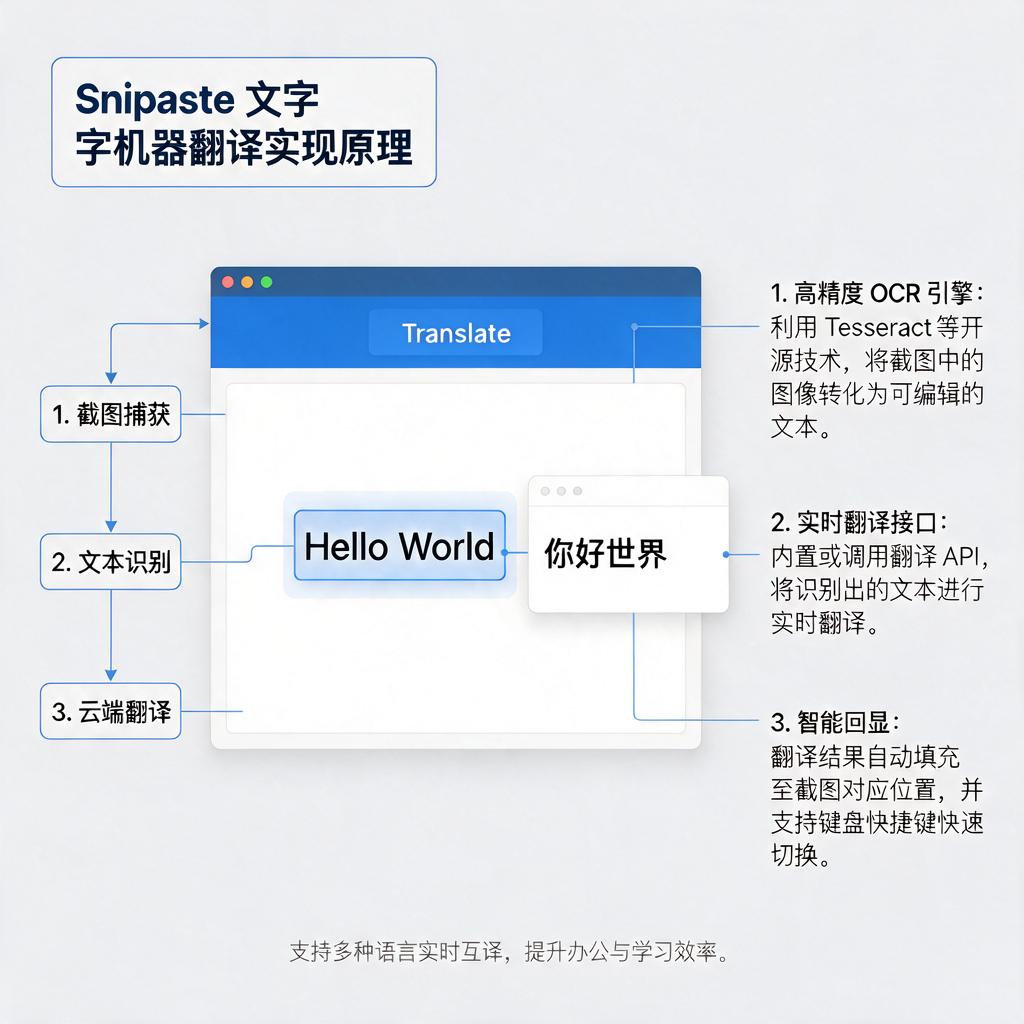
Snipaste是一款功能强大的截图与贴图工具,但它的核心功能并不包含直接的文字机器翻译。如果你希望在使用Snipaste时实现文字翻译,可以通过以下步骤结合其他工具或方法来完成,以下是详细操作指南,适合所有用户,即使没有技术背景也能轻松上手。
第一步:使用Snipaste截取需要翻译的文字区域
打开Snipaste软件,默认快捷键是F1(可自定义),启动截图功能。用鼠标框选屏幕上需要翻译的文字部分,比如网页、文档或软件界面中的文本。截图后,文字会暂时保留在剪贴板中,或者你可以直接保存为图片文件备用。
第二步:将截图中的文字提取出来
由于Snipaste本身不能识别截图中的文字,需要借助OCR(光学字符识别)工具。推荐使用免费的在线OCR工具,比如百度OCR、腾讯OCR或New OCR。上传刚才的截图,工具会自动识别并提取文字内容,复制提取后的文字到剪贴板。
第三步:使用翻译工具进行机器翻译
将提取的文字粘贴到翻译工具中,比如Google翻译、DeepL翻译或百度翻译。这些工具支持多种语言互译,选择目标语言后即可获得翻译结果。如果需要频繁翻译,可以安装翻译软件的浏览器插件,直接在网页上选中文字后右键翻译,省去截图步骤。
第四步:优化翻译流程(进阶技巧)
如果想进一步提升效率,可以尝试以下方法:
1. 使用Snipaste的“贴图”功能:截图后按F3将图片固定在屏幕上,方便对比原文和翻译结果。
2. 配置快捷键:在Snipaste设置中为截图和贴图分配更顺手的快捷键,减少操作时间。
3. 结合自动化工具:使用AutoHotkey或Quicker等工具创建脚本,实现截图-OCR-翻译的一键操作(适合高级用户)。
第五步:常见问题解决
如果OCR识别不准确,可能是文字清晰度或字体问题。可以尝试调整截图区域、放大字体或换用其他OCR工具。如果翻译结果不理想,建议更换翻译引擎或检查原文是否有错别字。
总结:虽然Snipaste本身不支持文字翻译,但通过截图+OCR+翻译的组合,可以轻松实现这一需求。这种方法灵活且免费,适合处理少量文字翻译任务。如果需要大量翻译,建议直接使用专业翻译软件或插件,效率更高。
Snipaste文字机器翻译准确率如何?
Snipaste是一款功能强大的截图与贴图工具,它本身并不直接提供文字机器翻译功能。不过,很多用户在使用Snipaste时会结合其他翻译工具或服务来完成文字翻译任务,比如将截图中的文字提取出来后,粘贴到在线翻译平台或翻译软件中进行翻译。
关于机器翻译的准确率,这其实取决于多个因素。不同的翻译引擎或服务在处理不同语言、不同语境下的文本时,准确率会有所差异。例如,一些翻译工具在处理日常用语、简单句子时可能表现较好,准确率较高;但在处理专业术语、复杂句式或具有文化特色的表达时,准确率可能会下降。
如果用户想要通过Snipaste截图后进行文字翻译,并希望获得较高的准确率,可以尝试以下方法:
首先,确保截图中的文字清晰可辨。如果文字模糊或存在遮挡,会直接影响后续的文字识别和翻译准确率。可以使用Snipaste的截图功能,仔细调整截图范围,确保文字部分完整且清晰。
其次,选择一款可靠的文字识别(OCR)工具。在将截图中的文字提取出来时,使用准确率较高的OCR工具可以大大提高后续翻译的准确性。市面上有很多优秀的OCR工具可供选择,用户可以根据自己的需求进行挑选。
最后,选择一款翻译准确率较高的翻译工具或服务。可以将提取出来的文字粘贴到这些工具中进行翻译。一些知名的翻译平台或软件,如谷歌翻译、百度翻译等,通常具有较高的翻译准确率,并且支持多种语言之间的互译。
总的来说,Snipaste本身不直接提供文字机器翻译功能,但用户可以通过结合其他工具和服务来完成这一任务。要提高翻译准确率,需要注意截图质量、选择可靠的OCR工具和翻译工具。希望这些建议能对用户有所帮助!
Snipaste如何实现文字机器翻译?
Snipaste 本身是一款功能强大的截图与贴图工具,它并不直接内置文字机器翻译功能。不过,你可以通过一些巧妙的方法结合其他工具来实现对截图中文本的机器翻译。下面为你详细介绍具体操作步骤,即便你是电脑小白也能轻松上手。
首先,使用 Snipaste 进行截图。打开 Snipaste 软件,它通常会在系统托盘区域显示一个图标。按下默认的截图快捷键“F1”(如果快捷键被修改过,请按照你修改后的操作),此时屏幕会变暗,鼠标指针变成十字形状,按住鼠标左键并拖动,框选你想要翻译的文本所在的区域,选好后松开鼠标左键,这样就完成了截图。
接着,将截图中的文字提取出来。这里有两种常见的方法。方法一,如果你使用的是 Windows 系统,可以使用系统自带的“图片转文字”功能(Windows 10 及更高版本支持)。打开截图所在的文件夹,右键点击截图文件,选择“打开方式”,然后选择“照片”应用。在照片应用中,点击右上角的“...”图标,选择“在画图中打开”。在画图工具中,再次点击“...”图标,选择“从图片中复制文字”,此时画图工具会自动识别图片中的文字,并将其复制到剪贴板中。方法二,借助第三方 OCR(光学字符识别)工具,例如“天若 OCR”,安装并打开该软件,按下默认的识别快捷键“F4”(同样,若快捷键有修改按修改后的操作),然后用鼠标框选截图中的文字区域,软件会快速识别文字并显示在弹出的窗口中,你可以全选这些文字并复制。
然后,进行文字机器翻译。你可以使用在线翻译平台,比如百度翻译、谷歌翻译等。打开浏览器,访问你选择的翻译平台网站。以百度翻译为例,在网站首页找到输入框,将刚才复制的文字粘贴到输入框中,在输入框下方选择目标语言,比如你想要翻译成英文,就选择“英语”,点击“翻译”按钮,网站会迅速给出翻译结果。
还有一种更便捷的方式是使用带有翻译功能的输入法。例如搜狗输入法,它内置了翻译功能。安装并设置好搜狗输入法后,在需要输入翻译结果的地方,按下快捷键“Ctrl + Shift + F”(不同版本可能快捷键不同,可在输入法设置中查看),会弹出翻译窗口,将复制的文字粘贴到源文本框中,选择目标语言,点击“翻译”按钮,翻译结果会显示在目标文本框中,你可以直接使用。
通过以上步骤,你就可以利用 Snipaste 截图,再结合其他工具实现对截图中文本的机器翻译啦。希望这些方法能帮助你解决问题,让你在使用 Snipaste 的过程中更加得心应手。
Snipaste文字机器翻译支持哪些语言?
Snipaste 是一款功能强大的截图与贴图工具,它本身并不直接提供机器翻译功能。不过,你可以通过将截图中的文字提取出来,再借助其他翻译工具或在线翻译服务来实现文字翻译。
要是你希望了解常见的机器翻译工具支持的语言种类,像谷歌翻译、百度翻译这类主流翻译工具支持的语言非常丰富。谷歌翻译支持超过 100 种语言的互译,涵盖了全球大部分常用语言,比如英语、汉语、西班牙语、法语、德语、日语、韩语、俄语、阿拉伯语等等。无论你是想翻译欧洲的小语种,还是亚洲、非洲等地区的特色语言,谷歌翻译都有很大可能满足你的需求。
百度翻译同样支持多种语言,除了常见的世界主要语言外,对一些具有地方特色的语言也有覆盖。例如,它支持越南语、泰语、印尼语等东南亚语言,还有印地语、乌尔都语等南亚语言。对于学习外语、进行国际交流或者处理跨国业务的人来说,这些丰富的语言支持能够极大地方便他们获取信息、沟通合作。
如果你只是想对 Snipaste 截图中的文字进行翻译,可以先使用 OCR 文字识别工具,比如天若 OCR、ABBYY FineReader 等,将截图中的文字识别出来并复制到剪贴板。之后,把这些文字粘贴到谷歌翻译、百度翻译等翻译工具的输入框中,选择你想要翻译成的目标语言,就能快速得到翻译结果啦。这样,即使 Snipaste 本身没有翻译功能,你也能轻松实现文字的翻译需求。
Snipaste文字机器翻译收费吗?
关于Snipaste的文字机器翻译功能是否收费,需要分情况说明。Snipaste本身是一款免费的截图工具,基础功能(如截图、贴图、标注等)完全免费且无使用限制。但它本身并不内置机器翻译功能,若用户需要实现截图中的文字翻译,通常需要借助第三方翻译工具或插件配合使用。
如果通过Snipaste截图后,将图片中的文字提取出来(需借助OCR工具,如QQ截图、天若OCR等),再粘贴到翻译软件(如Google翻译、DeepL、有道翻译等)中,这些翻译服务的收费标准取决于具体平台。例如,Google翻译基础功能免费,但高级功能或API调用可能收费;DeepL对个人用户提供免费额度,超出后需订阅付费计划;有道翻译则有免费版和付费会员版之分。
若用户希望“一站式”完成截图+翻译,可考虑支持内置翻译的截图工具(如Snipaste的替代品ShareX、FastStone Capture等),但这类工具的翻译功能同样依赖第三方服务,是否收费取决于所选翻译引擎。部分工具可能提供免费基础翻译,但高精度或专业领域翻译需付费升级。
总结来说,Snipaste本身不涉及翻译收费问题,但实现文字翻译需依赖其他服务,具体是否收费需根据用户选择的翻译工具或平台政策确定。建议优先使用免费翻译引擎满足基础需求,若对翻译质量或功能有更高要求,再考虑付费服务。