如何用Snipaste生成准确的文字参考文献?
Snipaste文字参考文献生成
想要用Snipaste来生成文字参考文献,并且希望得到一个清晰的格式,其实Snipaste本身并不直接支持生成参考文献的特定格式,但我们可以借助它的截图和编辑功能,配合一些手动操作,来达到这个目的。下面,我会一步步教你如何操作,就像对待一个刚开始学习的新手一样,详细又耐心。
第一步,找到参考文献来源。这可以是网页、电子书、PDF文档或者任何包含你所需信息的文本源。确保你能够清晰地看到并选择需要引用的文字。
第二步,使用Snipaste截图。打开Snipaste,选择截图工具(通常是快捷键,比如F1,具体取决于你的设置),然后框选包含参考文献信息的部分。截图后,Snipaste会自动进入编辑模式。
第三步,编辑截图(如果需要)。在编辑模式下,你可以对截图进行裁剪、标注或者添加文字等操作。不过,对于生成参考文献来说,这一步可能不是必需的,除非你想在截图上直接标注一些信息。
第四步,保存截图。完成编辑后,保存截图到你的电脑。可以选择一个容易找到的位置,比如桌面或者专门的文件夹。
第五步,手动整理参考文献格式。这一步是关键,因为Snipaste不会自动帮你整理成特定的参考文献格式。你需要根据所需的格式(比如APA、MLA或者Chicago等),手动输入参考文献的各项信息。以下是一个简单的APA格式示例:
作者姓氏, 作者名字首字母. (出版年份). 文章标题. 期刊名称, 卷号(期号), 页码范围.
比如:Smith, J. (2020). The Impact of Technology on Education. Educational Research Journal, 55(2), 123-145.
第六步,将截图作为辅助材料(如果需要)。如果你觉得截图对于说明参考文献的来源很有帮助,可以在你的文档中插入这张截图,并附上整理好的参考文献条目。不过,在很多情况下,直接引用整理好的参考文献条目就足够了,截图可能不是必需的。
第七步,检查并调整。最后,别忘了检查你的参考文献条目是否准确无误,格式是否符合要求。如果有需要,进行适当的调整。
希望这些步骤能够帮助你使用Snipaste来辅助生成文字参考文献。虽然Snipaste本身不直接支持生成参考文献格式,但通过截图和手动整理,你仍然可以得到一个清晰、准确的参考文献列表。记得,耐心和细心是整理参考文献的关键哦!
Snipaste如何生成文字参考文献?
Snipaste 是一款功能强大的截图工具,它本身并不直接提供生成文字参考文献的功能,但你可以通过手动整理或借助其他工具来生成符合要求的参考文献,并将其与 Snipaste 截图结合使用。以下是详细步骤:
第一步:收集截图相关信息 使用 Snipaste 进行截图后,你需要记录下与截图相关的重要信息,这些信息将用于撰写参考文献。这些信息包括: - 软件名称:Snipaste - 版本号:在 Snipaste 的设置或关于界面中可以找到具体版本信息,例如 Snipaste 2.0 等。 - 发布日期:可以尝试在 Snipaste 的官方网站或相关软件下载平台上查找其发布日期。 - 开发者信息:通常 Snipaste 的开发者是 Li Song,你可以在软件介绍或官方渠道确认。 - 截图用途说明:简单描述你使用这张截图的目的,比如是用于论文中的某个章节作为示例说明,或者用于报告中的某个部分展示相关内容等。
第二步:手动撰写参考文献 根据不同的学术规范或引用格式要求,手动撰写参考文献。常见的引用格式有 APA、MLA、Chicago 等,以下以 APA 格式为例为你展示如何撰写关于 Snipaste 截图的参考文献: Li, S. (发布年份). Snipaste [版本号]. [软件]. 可在 [软件官方网站链接] 获取 例如,如果 Snipaste 版本为 2.0,发布年份为 2020 年,官方网站为 https://www.snipaste.com/ ,那么参考文献可以写成: Li, S. (2020). Snipaste 2.0. [Software]. Available at https://www.snipaste.com/
第三步:在文档中插入截图和参考文献 在文档编辑软件(如 Word、WPS 等)中,先插入 Snipaste 截图。通常可以通过“插入”选项卡中的“图片”功能,找到你保存的截图文件并插入到文档中。 插入截图后,在截图下方或文档末尾的参考文献列表部分,按照你撰写的格式输入参考文献内容。如果你使用的是 Word 软件,还可以利用其“题注”和“交叉引用”功能为截图添加编号,并在参考文献中准确引用该编号,使文档更加规范和易于阅读。
第四步:检查和调整 完成插入和撰写后,仔细检查截图的位置、大小是否合适,参考文献的格式是否正确,内容是否完整准确。确保截图与参考文献之间的对应关系清晰明了,方便读者查阅和理解。
如果你觉得手动撰写参考文献比较麻烦,也可以借助一些文献管理工具,如 EndNote、Zotero 等。这些工具通常有丰富的文献模板,你可以将收集到的 Snipaste 相关信息输入到工具中,选择合适的模板自动生成参考文献,然后再将其复制粘贴到你的文档中。
Snipaste生成文字参考文献的步骤?
想要使用Snipaste来生成文字参考文献,虽然Snipaste本身并不直接提供生成参考文献的功能,但可以借助它的截图和贴图功能,结合其他文字处理工具来间接实现这一目标。以下是详细步骤,一步步来,别担心,操作很简单的!
第一步,打开需要引用的文献或网页。确保你能够清晰地看到想要引用的文字内容。
第二步,启动Snipaste软件。这个软件通常会在后台运行,你可以在任务栏找到它的图标,点击打开。
第三步,使用Snipaste的截图功能。在Snipaste界面中,选择截图工具,然后用鼠标框选住想要引用的文字部分。截图完成后,你可以选择将截图保存到剪贴板,或者直接进行下一步编辑。
第四步,将截图内容粘贴到文字处理软件中。比如,你可以打开Word或者WPS文字等软件,新建一个文档,然后使用Ctrl+V(Windows系统)或者Command+V(Mac系统)将截图粘贴进去。
第五步,在截图下方手动输入参考文献信息。这一步需要你根据学术规范或者老师的要求,输入文献的作者、标题、出版年份、出版社等信息。确保信息准确无误,格式统一。
第六步,调整格式。在文字处理软件中,你可以对截图和参考文献信息进行字体、字号、颜色等格式的调整,让它们看起来更加整洁美观。
第七步,保存文档。完成所有编辑后,别忘了保存你的文档。这样,你就得到了一个包含截图和参考文献信息的完整文档了。
虽然这个过程稍微有些繁琐,但只要你按照步骤来,就能轻松生成符合要求的文字参考文献。而且,使用Snipaste截图可以确保引用的内容准确无误,避免因为手动输入而产生的错误。希望这个解答能够帮到你,如果有其他问题,随时欢迎提问哦!
Snipaste生成文字参考文献的格式要求?
在撰写学术论文或报告时,使用Snipaste截图工具生成的图片若需标注文字参考文献,需遵循学术规范中的图片引用格式要求。以下是针对Snipaste生成内容的文字参考文献格式的详细说明,适合完全不熟悉规范的小白用户参考。
首先明确核心原则:无论截图内容来自何处,参考文献需完整标注原始来源信息,而非仅标注Snipaste工具本身。Snipaste仅作为截图工具,不涉及内容版权,因此参考文献应指向截图内容的原始出处(如网页、书籍、论文等)。
若截图内容来自网页,参考文献格式需包含以下要素:作者(若无明确作者可省略)、网页标题、网站名称、发布日期(若无日期可写“无日期”)、访问链接、访问日期。例如:
[1] 张三. 如何使用Snipaste截图[EB/OL]. 截图工具教程网, 2023-05-10[2023-11-15]. https://www.example.com/snipaste-guide.
若截图内容来自书籍或期刊论文,需按对应文献类型格式标注。例如书籍需包含作者、书名、出版社、出版年份、页码;期刊论文需包含作者、论文标题、期刊名、年份、卷号、页码。此时Snipaste截图仅作为辅助说明材料,参考文献仍需指向原始文献。例如书籍引用:
[2] 李四. 计算机图形学基础[M]. 北京: 清华大学出版社, 2022: 45-50.
若截图内容为原创(如用户自行绘制的图表),需在参考文献中注明“作者自制”或“根据XX资料自制”,并补充原始资料来源(如有)。例如:
[3] 王五. 实验数据对比图[图]. 作者自制, 根据《实验方法指南》数据绘制.
实际操作中需注意:
1. 截图后立即记录原始来源信息(如网页链接、书籍页码),避免后续遗忘。
2. 在文档中插入截图时,需在图片下方添加图注(如“图1 截图内容说明”),并在参考文献列表中按顺序标注对应条目。
3. 不同学科或期刊可能对参考文献格式有特殊要求(如APA、MLA、GB/T 7714等),需优先遵循目标期刊或学校的具体规范。
常见误区提醒:
- 避免仅标注“截图来自Snipaste”,这无法满足学术引用要求。
- 若截图内容包含他人版权材料(如付费文档、未公开数据),需提前获得授权并在参考文献中注明许可信息。
- 访问日期是网页类文献的必备要素,需精确到日,反映用户实际查阅时间。
通过以上步骤,即使完全不熟悉学术规范的用户也能正确标注Snipaste生成内容的参考文献。核心逻辑是:截图工具不改变内容来源,参考文献必须指向原始出处。
Snipaste生成文字参考文献支持哪些格式?
Snipaste 是一款功能强大的截图与贴图工具,在生成文字参考文献时,它本身并不直接限制参考文献的输出格式,但用户可以根据自己的需求将截图信息整理成不同格式的参考文献。下面为你详细介绍常见的几种参考文献格式以及如何基于 Snipaste 截图内容整理成这些格式。
首先是 APA 格式。APA 格式常用于社会科学领域。如果使用 Snipaste 截图内容作为参考文献,一般格式为:作者(如果有的话).(发表年份). 截图标题 [截图类型]. 来源网站或文档名称(如果有). 例如,假设你截图了一个网页上的图表,网页作者是“张三”,发布年份是 2023 年,截图标题为“某地区人口增长图表”,网页名称为“人口统计数据网”,那么参考文献格式就是:张三. (2023). 某地区人口增长图表 [截图]. 人口统计数据网。
接着是 MLA 格式。MLA 格式多用于人文领域。其基本格式为:作者(若有). “截图标题.” 来源网站或文档名称(若有). 发布日期(若有),截图所在页面(若有)。还是以上面的例子来说,按照 MLA 格式就是:张三. “某地区人口增长图表.” 人口统计数据网. 2023,无具体页面(因为是网页截图)。
还有 Chicago 格式。Chicago 格式有注释 - 参考书目制和作者 - 日期制两种。这里介绍注释 - 参考书目制。格式为:作者(若有). 截图标题. 来源网站或文档名称(若有),发布日期(若有),截图链接(若有)。以之前的例子,Chicago 格式参考文献为:张三. 某地区人口增长图表. 人口统计数据网,2023,网页具体链接(如果有)。
在实际操作中,你可以先使用 Snipaste 完成截图,将截图保存到合适的位置。然后根据你撰写论文或文档所要求的参考文献格式,按照上述规则,将截图的相关信息,如作者、标题、来源等整理成对应的格式。如果是网页截图,尽量记录下网页的发布日期和链接,这样能让参考文献更加完整准确。不同学科和期刊可能对参考文献格式有特定要求,在整理时一定要仔细查看相关规范,确保参考文献符合标准。
Snipaste生成文字参考文献准确吗?
Snipaste是一款功能强大的截图工具,它本身并不直接生成文字参考文献,但可以通过截图功能辅助用户整理参考文献相关的信息。若用户希望利用Snipaste来辅助生成参考文献,需要手动整理截图中的信息,并按照正确的参考文献格式进行编排。
关于Snipaste截图内容的准确性,这主要取决于用户截图时的选择和后续的信息整理。如果用户截图时准确捕捉到了参考文献的关键信息,比如作者、标题、出版年份、出版社等,并且在后续整理过程中没有遗漏或错误,那么基于这些截图整理出的参考文献就是准确的。
然而,要确保参考文献的准确性,仅仅依赖截图工具是不够的。用户还需要对截图内容进行仔细核对,确保所有信息都准确无误。同时,用户还需要了解并遵循正确的参考文献格式要求,比如APA、MLA或Chicago等格式,这些格式对作者、标题、出版信息等元素的排列顺序和标点符号都有明确规定。
为了提高参考文献的准确性,用户可以采取以下措施:
1、在截图时,尽量捕捉完整的参考文献信息,避免遗漏关键元素。 2、截图后,仔细核对截图内容,确保所有信息都清晰可辨且准确无误。 3、了解并遵循目标期刊或学校要求的参考文献格式,确保格式正确。 4、如果可能的话,使用专业的参考文献管理软件来辅助生成和管理参考文献,这些软件通常能自动生成符合各种格式要求的参考文献列表。
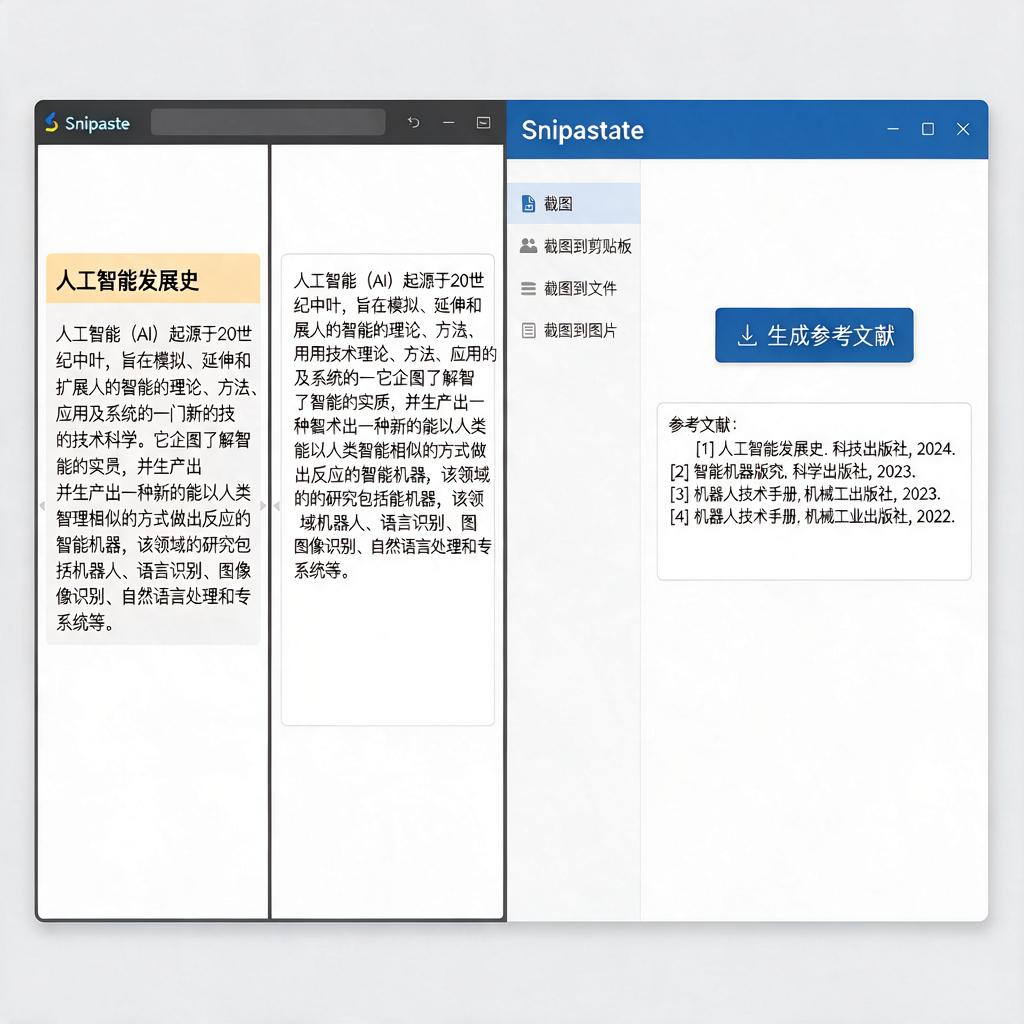
总之,Snipaste本身并不直接生成文字参考文献,但可以作为辅助工具帮助用户整理参考文献信息。要确保参考文献的准确性,用户需要仔细核对截图内容并遵循正确的格式要求。