Snipaste如何实现文字引文格式转换?
Snipaste文字引文格式转换
Snipaste 是一款强大的截图工具,它本身并不直接提供文字引文格式转换的功能。不过,别担心,我们可以通过一些间接的方法来实现将截图中的文字转换成特定引文格式的需求。
首先,你需要使用 Snipaste 进行截图。打开 Snipaste,按下截图快捷键(默认是 F1,也可以自定义),然后框选你需要截取的文字区域。截图完成后,你可以选择将截图保存到本地,或者使用 Snipaste 的贴图功能将截图贴在屏幕上方便查看。
接下来,为了将截图中的文字转换成引文格式,我们需要借助 OCR(光学字符识别)技术。有很多 OCR 工具可以选择,比如在线的 OCR 网站,或者一些专业的 OCR 软件。这里以在线 OCR 网站为例,你打开一个可靠的 OCR 网站,上传刚刚用 Snipaste 截取的图片。网站会进行文字识别,并将识别结果以文本形式呈现出来。
得到文本后,就可以根据需要将其转换成特定的引文格式了。不同的学科和领域有不同的引文格式要求,比如 APA、MLA、Chicago 等。你可以根据具体的格式要求,手动对文本进行编辑和调整。比如,如果是 APA 格式,通常需要包括作者、出版年份、文章标题、期刊名称、卷号、页码等信息,并且按照特定的顺序和标点符号进行排列。
如果你经常需要进行这种文字引文格式转换,也可以考虑使用一些专门的文献管理软件,比如 EndNote、Zotero 等。这些软件通常内置了多种引文格式模板,你只需要将识别出来的文本导入到软件中,选择相应的格式模板,软件就能自动帮你生成符合要求的引文。
总之,虽然 Snipaste 本身没有文字引文格式转换的功能,但通过结合 OCR 技术和文献管理软件,我们依然可以轻松实现将截图中的文字转换成特定引文格式的目标。希望这些方法能帮到你!
Snipaste如何将文字转为特定引文格式?
Snipaste 是一款功能强大的截图和贴图工具,不过它本身并不直接具备将文字转换为特定引文格式的功能。如果想要在 Snipaste 截图后对文字进行引文格式处理,可以结合其他文字处理软件来完成,下面详细介绍操作步骤。
先使用 Snipaste 进行截图操作。打开 Snipaste 软件,默认情况下按下 F1 键就可以启动截图功能,当然也可以在软件设置里自定义截图快捷键。启动截图后,用鼠标框选需要截取的文字区域,完成截图后,可以点击截图工具栏中的保存按钮,将截图保存到本地指定位置,也可以直接按 Ctrl + C 将截图复制到剪贴板,方便后续粘贴使用。
接下来处理文字引文格式。如果截图中的文字已经清晰可辨,并且你希望将其转化为文本再进行引文格式设置,可以使用 OCR 文字识别工具。市面上有很多 OCR 工具可供选择,比如百度 OCR、天若 OCR 等。以天若 OCR 为例,打开该软件,按下默认的截图识别快捷键(通常是 F4 ),框选之前 Snipaste 截图中的文字部分,软件会自动识别文字并显示在识别窗口中。识别完成后,将识别出的文字复制到 Word 文档里。
在 Word 文档中,就可以按照特定引文格式来设置文字了。不同的学科和用途有不同的引文格式,常见的有 APA 格式、MLA 格式、Chicago 格式等。以 APA 格式为例,对于书籍引用,一般格式是作者姓氏,名字首字母缩写。(出版年份)。书名。出版地:出版社。例如:Smith, J. (2020). Understanding Psychology. New York: Academic Press. 在 Word 里,先输入相应的文字内容,然后选中需要设置为特定格式的部分,通过 Word 的字体、段落等设置功能来调整格式。比如设置字体、字号,调整行距、缩进等,使其符合引文格式要求。
要是截图中的文字不需要转化为文本,而是直接以图片形式添加引文标识,在 Word 里插入 Snipaste 截图后,可以通过插入文本框的方式在图片周围添加引文信息。点击 Word 菜单栏中的“插入”选项,选择“文本框”,在图片旁边绘制一个文本框,在文本框中输入引文内容,再对文本框的样式、文字格式等进行设置,让它和图片整体搭配协调。
通过以上这些步骤,虽然不能直接在 Snipaste 里将文字转为特定引文格式,但借助其他工具也能顺利实现目标,满足不同的文字处理需求。
Snipaste文字引文格式转换步骤?
Snipaste 是一款功能强大的截图工具,它不仅支持基本的截图操作,还允许用户在截图上添加文字、箭头等标注,并且可以对截图进行文字引文格式的转换操作,以下是详细步骤:
第一步:打开 Snipaste 软件 在电脑桌面上找到 Snipaste 的图标,通常它是一个带有剪刀图案的小图标,双击该图标启动软件。启动后,软件会以托盘图标的形式显示在任务栏的右下角,你可以随时点击它来展开更多功能。
第二步:进行截图操作 有多种方式可以触发截图功能。你可以按下默认的截图快捷键 F1,此时屏幕会变成半透明状态,鼠标指针会变成十字形,你可以按住鼠标左键并拖动来选择需要截图的区域。选择好区域后,松开鼠标左键,截图就会出现在屏幕上,并且进入编辑模式。
第三步:添加文字标注 在截图编辑模式下,找到工具栏中的文字工具,它通常是一个带有字母“A”的图标。点击该图标后,在截图上你想要添加文字的位置点击一下,就会弹出一个文本框。在文本框中输入你想要添加的文字内容,比如一段引文。
第四步:设置文字格式 输入文字后,你可以对文字的格式进行设置。在文本框附近或者工具栏中,会有相关的文字格式设置选项。你可以调整文字的字体,Snipaste 支持多种常见的字体,你可以根据自己的喜好选择;还能设置文字的大小,通过滑动调节条或者输入具体的数值来改变文字大小;颜色也可以进行更改,点击颜色选择框,从弹出的颜色面板中选择你需要的颜色。
第五步:进行引文格式转换(如果需要特殊格式) 如果只是简单的添加文字引文,可能不需要特别复杂的格式转换。但如果你想要将文字引文转换为特定的格式,比如引用格式(在文字前后添加引号等),你可以手动在文本框中进行编辑。例如,在文字的开头和结尾分别输入英文的双引号“ ”,这样文字就变成了引文格式。如果你想要更复杂的格式,比如带有上标、下标或者特殊符号的引文,你可以利用文字格式设置中的相关功能。对于上标和下标,有些字体设置选项中会有专门的按钮,点击后可以将选中的文字设置为上标或下标。特殊符号则可以通过在文本框中右键点击,选择“插入符号”,然后在弹出的符号面板中选择你需要的符号插入到文字中。
第六步:保存截图 完成文字引文的添加和格式设置后,你可以对截图进行保存。在截图编辑界面的工具栏中找到保存按钮,通常是一个软盘的图标,点击该按钮。在弹出的保存对话框中,选择你想要保存截图的位置,比如桌面或者某个特定的文件夹。然后为截图命名,选择保存的格式,常见的格式有 PNG、JPEG 等,最后点击“保存”按钮,截图就会以你设置好的格式和名称保存到指定位置。
通过以上步骤,你就可以在 Snipaste 中完成文字引文的添加和格式转换操作,并将截图保存下来供后续使用。希望这些步骤能够帮助你顺利完成操作,让你更好地利用 Snipaste 进行截图和文字标注工作。
Snipaste支持哪些文字引文格式转换?
Snipaste 是一款功能强大的截图与贴图工具,它主要专注于截图、贴图以及简单的图片编辑功能。不过,在文字引文格式转换方面,Snipaste 本身并不直接支持多种文字引文格式的转换。
Snipaste 的核心功能在于截图,用户可以通过快捷键快速截取屏幕上的任意区域,并且可以对截图进行标注、添加文字、箭头等元素,方便进行说明和分享。在贴图功能上,用户可以将截图贴在屏幕上,方便进行对比和参考。
如果你需要进行文字引文格式的转换,比如从 APA 格式转换为 MLA 格式,或者从 Chicago 格式转换为 Harvard 格式,那么 Snipaste 并不能直接满足你的需求。这时候,你可以考虑使用专门的文献管理软件,如 EndNote、Zotero 或 Mendeley 等。这些软件提供了丰富的文字引文格式选项,用户可以根据需要选择合适的格式进行转换。
具体来说,使用文献管理软件进行文字引文格式转换的步骤大致如下:首先,将需要引用的文献信息导入到文献管理软件中;然后,在软件中选择合适的引文格式;最后,将转换后的引文插入到你的文档中。这样,你就可以轻松地实现不同文字引文格式之间的转换了。
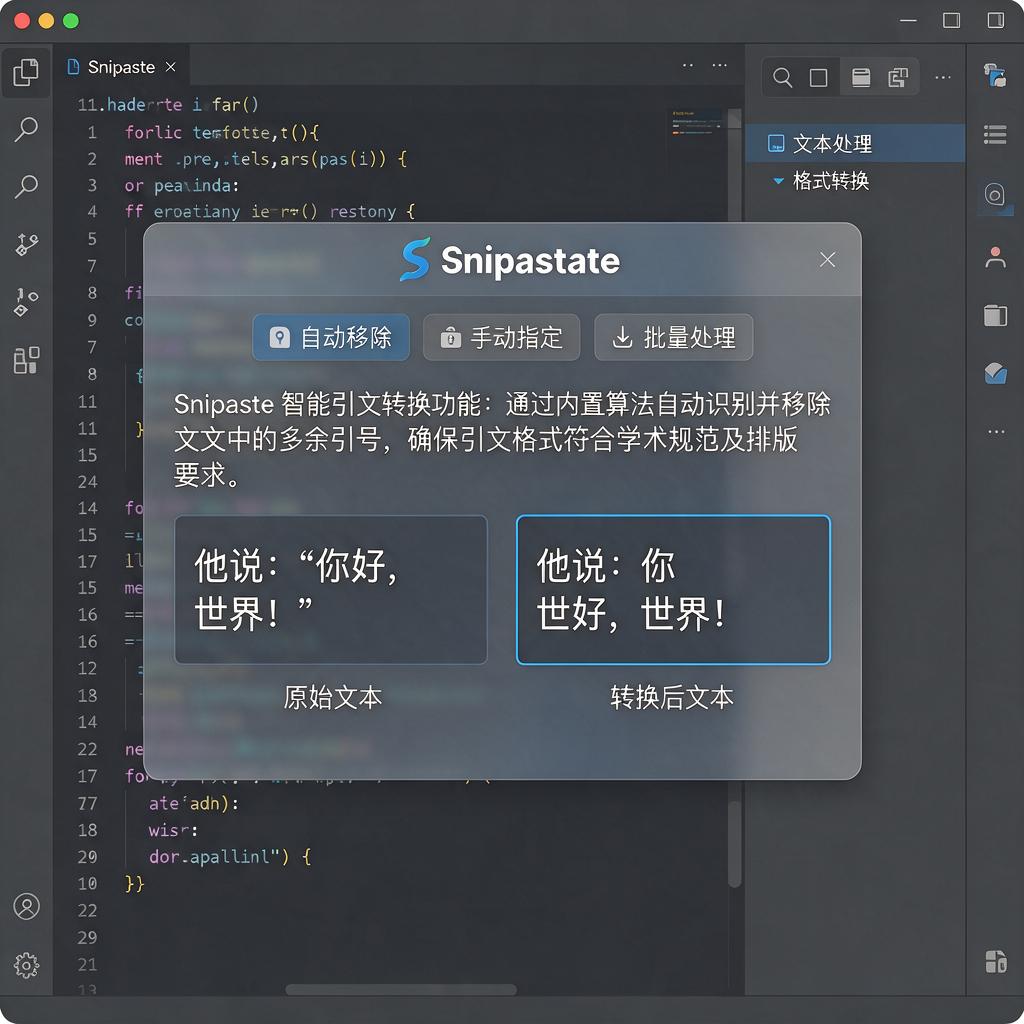
总之,虽然 Snipaste 是一款非常实用的截图与贴图工具,但在文字引文格式转换方面,它并不是最佳选择。如果你需要进行这方面的操作,建议使用专门的文献管理软件来满足你的需求。