如何设置局部高斯模糊的参数并应用?
局部高斯模糊
局部高斯模糊是一种常见的图像处理技术,主要用于对图片的特定区域进行柔化处理,同时保留其他区域的清晰度。这种操作在修图、设计或视频编辑中非常实用,比如模糊背景突出主体、隐藏敏感信息或创造艺术效果。以下是详细步骤和操作指南,即使你是完全零基础的小白也能轻松上手。
首先,你需要选择一款支持局部高斯模糊的工具。常见的软件有Photoshop、GIMP(免费开源)、Paint.NET或手机端的Snapseed、PicsArt等。这里以Photoshop为例,因为它的功能最全面,但其他工具的操作逻辑类似。打开图片后,用“选区工具”(如矩形选框、椭圆选框或套索工具)选中需要模糊的区域。如果区域不规则,可以用“快速选择工具”或“魔棒工具”辅助选择,甚至用“钢笔工具”精确勾勒路径后转换为选区。
选区完成后,进入“滤镜”菜单,选择“模糊”下的“高斯模糊”。此时会弹出调整窗口,你会看到一个“半径”滑块。半径值越大,模糊效果越强,建议从3-5像素开始尝试,根据效果逐步调整。比如,模糊人脸背景时,半径设为5-10像素可能更自然;若要隐藏文字,可能需要15像素以上。调整时可以实时预览效果,满意后点击“确定”应用。
如果需要对多个区域进行不同强度的模糊,可以重复上述步骤:每次新建选区后单独应用高斯模糊,并调整半径值。例如,先模糊远处背景(半径8像素),再模糊近处物体边缘(半径3像素),这样层次感更强。完成后,记得保存图片。如果需要保留原始文件,选择“文件-存储为”另存为新格式(如JPEG或PNG)。
对于手机用户,操作更简单。以Snapseed为例:打开图片后点击“工具”,选择“镜头模糊”,用手指涂抹需要模糊的区域(蓝色高亮显示),调整“模糊强度”和“过渡”滑块控制效果。Snapseed还支持“晕影强度”调整边缘模糊范围,适合快速处理。处理完成后点击“导出”保存即可。
常见问题解答:选区边缘太生硬怎么办?在Photoshop中,选中选区后右键选择“羽化”,输入1-5像素的值再模糊,边缘会自然过渡。模糊后发现选区偏移了怎么办?用“历史记录”面板退回模糊前的步骤,重新调整选区位置即可。不同软件的高斯模糊效果有差异吗?基本原理相同,但算法可能略有不同,建议多尝试几款工具找到最适合的。
局部高斯模糊的核心是“精准选区+灵活调整半径”,掌握这两点就能应对大多数场景。无论是电脑还是手机,操作流程都围绕这两个关键点展开。多练习几次,你会越来越熟练,甚至能根据图片内容自动判断需要模糊的区域和强度。希望这份指南能帮你轻松实现理想的模糊效果!
局部高斯模糊的实现方法?
想要实现局部高斯模糊,咱们得先了解什么是高斯模糊。高斯模糊是一种图像处理技术,它通过对图像中的每个像素点进行加权平均,使得图像看起来更加柔和,这种加权平均的方式是基于高斯分布的,所以叫做高斯模糊。而局部高斯模糊,就是只对图像的某一部分区域进行高斯模糊处理,而不是整张图像。
要实现局部高斯模糊,咱们可以借助一些图像处理软件或者编程库。如果你对编程比较熟悉,可以使用Python结合OpenCV库来实现。下面是一个简单的步骤说明:
第一步,安装OpenCV库。如果你还没有安装,可以通过pip命令来安装,就是在命令行里输入“pip install opencv-python”,然后回车,等待安装完成。
第二步,读取图像。使用OpenCV的imread函数来读取你想要处理的图像,比如“img = cv2.imread('your_image.jpg')”,这样就把图像读取到内存里了,变量img就代表了这张图像。
第三步,选择要模糊的区域。这一步需要确定你想要对图像的哪一部分进行模糊处理。你可以通过定义一个矩形区域来实现,比如使用“x, y, w, h”来表示矩形的左上角坐标和宽高,这样就能确定一个区域了。
第四步,对选定区域进行高斯模糊。使用OpenCV的GaussianBlur函数,指定模糊的核大小和标准差,然后只对选定的区域进行处理。比如可以这样写:“roi = img[y:y+h, x:x+w]”,这样就提取出了要处理的区域,然后“blurred_roi = cv2.GaussianBlur(roi, (kernel_size, kernel_size), sigmaX)”,其中kernel_size是模糊核的大小,sigmaX是高斯函数在X方向的标准差,这样就得到了模糊后的区域。
第五步,将模糊后的区域放回原图像。把处理好的模糊区域再放回到原来的位置,覆盖掉原来的清晰区域。可以使用“img[y:y+h, x:x+w] = blurred_roi”来实现。
第六步,保存或显示处理后的图像。使用OpenCV的imwrite函数可以保存处理后的图像,比如“cv2.imwrite('blurred_image.jpg', img)”,或者直接使用imshow函数显示出来看看效果,比如“cv2.imshow('Blurred Image', img)”,然后“cv2.waitKey(0)”,最后“cv2.destroyAllWindows()”来关闭显示窗口。
如果你不熟悉编程,也可以使用一些图像处理软件,比如Photoshop。在Photoshop里,你可以使用选区工具选择想要模糊的区域,然后选择滤镜菜单里的高斯模糊选项,调整模糊半径,就能实现局部高斯模糊了。
无论是编程实现还是使用图像处理软件,局部高斯模糊的关键都在于先确定要处理的区域,然后对这个区域单独进行高斯模糊处理。希望这些步骤能帮到你,让你轻松实现局部高斯模糊!
局部高斯模糊的应用场景?
局部高斯模糊是一种在图像处理中非常实用的技术,它通过对图像的特定区域应用高斯模糊效果,来达到突出主体、隐藏细节或创造特殊视觉效果的目的。这种技术广泛应用于多个领域,下面详细介绍几个典型的应用场景,帮助你更好地理解和运用局部高斯模糊。
第一个应用场景是摄影后期处理。在拍摄的照片中,有时背景过于杂乱,会分散观众的注意力。使用局部高斯模糊,可以对背景进行模糊处理,让主体更加突出。比如,在人像摄影中,通过模糊背景,可以让人物更加清晰,增强照片的艺术感。操作时,可以使用图像处理软件,如Photoshop,选择背景区域,然后应用高斯模糊滤镜,调整模糊程度,直到达到满意的效果。
第二个应用场景是UI设计。在界面设计中,有时需要突出某个元素,比如按钮或图标,而其他部分则不需要那么清晰。这时,可以对非关键区域应用局部高斯模糊,让用户的视线自然聚焦到重要元素上。比如,在设计一个音乐播放器的界面时,可以将播放列表的背景进行模糊处理,让当前播放的歌曲信息更加醒目。实现方法通常是在设计软件中,使用蒙版或选区工具选择需要模糊的区域,然后应用高斯模糊效果。
第三个应用场景是视频编辑。在视频制作中,局部高斯模糊同样有着广泛的应用。比如,在拍摄访谈视频时,为了保护受访者的隐私,可以对背景中的敏感信息进行模糊处理。或者,在制作特效视频时,通过局部模糊来模拟景深效果,增强视频的层次感。在视频编辑软件中,如Premiere Pro,可以通过添加模糊效果,并使用遮罩工具来限定模糊的范围,实现局部高斯模糊的效果。
第四个应用场景是图像修复。在修复老照片或损坏的图像时,局部高斯模糊可以用来平滑瑕疵或划痕,同时保留图像的整体细节。比如,修复一张有划痕的老照片时,可以先使用修复工具去除明显的划痕,然后对修复区域应用轻微的局部高斯模糊,让修复部分与周围图像更加融合,看起来更加自然。
局部高斯模糊的应用非常广泛,不仅限于上述场景。在实际操作中,可以根据具体需求,灵活调整模糊的程度和范围,以达到最佳的视觉效果。无论是摄影后期、UI设计、视频编辑还是图像修复,掌握局部高斯模糊技术都能让你的作品更加出色。
局部高斯模糊的参数设置?
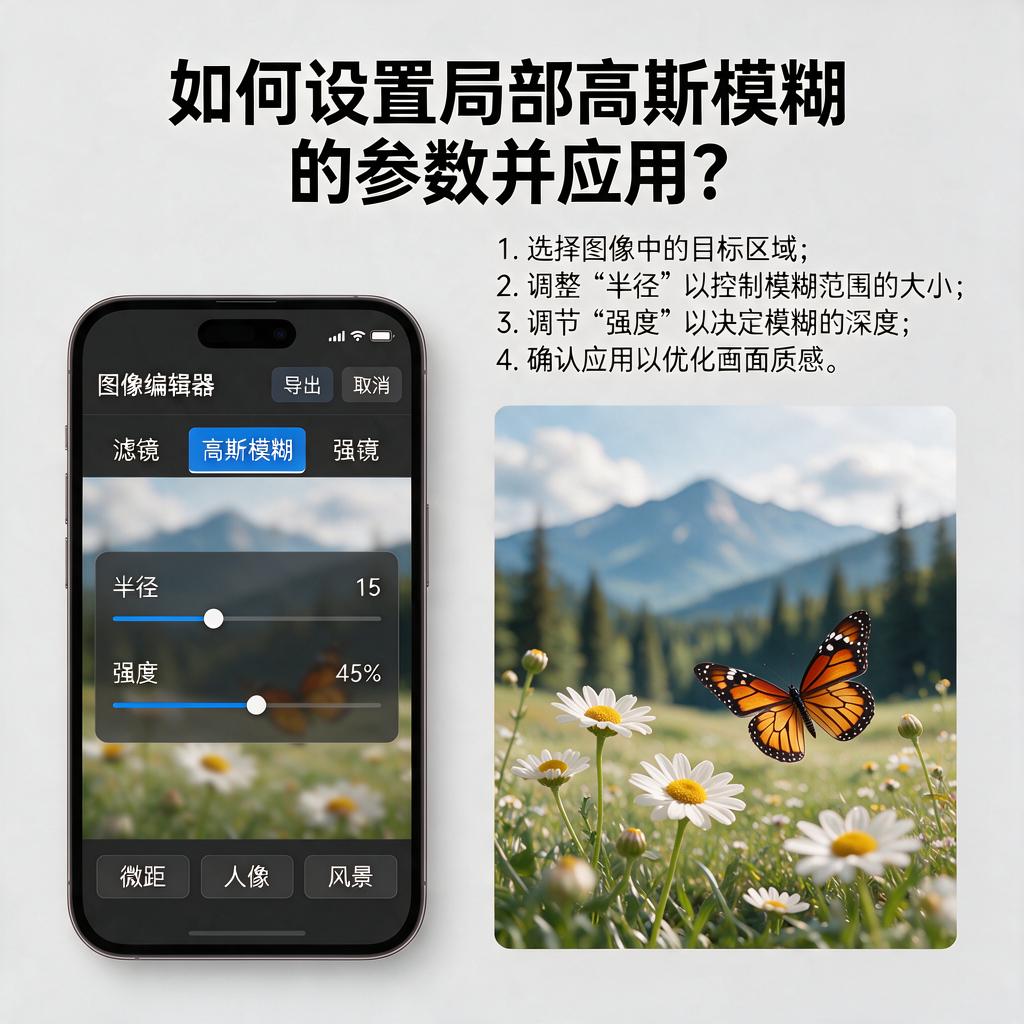
在图像处理中,局部高斯模糊是一种非常实用的技术,它允许你对图像的特定区域应用高斯模糊效果,而不是对整个图像进行模糊处理。这种技术常用于突出图像中的某些部分,同时柔化或隐藏其他部分。要正确设置局部高斯模糊的参数,我们需要关注几个关键点:模糊半径、强度以及应用模糊的区域选择。
首先说说模糊半径。模糊半径是高斯模糊中一个非常重要的参数,它决定了模糊效果的“范围”或“程度”。简单来说,模糊半径越大,模糊效果就越明显,图像中的细节丢失得也越多。在设置局部高斯模糊的模糊半径时,你需要考虑你想要模糊的区域大小以及希望达到的模糊程度。如果你只想轻微地柔化图像的一部分,那么较小的模糊半径(比如1到3像素)可能就足够了。相反,如果你想要创造一种更梦幻、更抽象的效果,那么可能需要选择更大的模糊半径(比如10像素或更多)。
接下来是模糊强度。虽然“强度”这个词在不同的图像处理软件中可能有不同的表述,但基本上它控制的是模糊效果的“浓度”或“深度”。有些软件可能通过调整模糊半径来间接影响强度,而有些则提供了直接的强度滑块。强度设置得越高,模糊效果就越强烈,图像看起来就越“软”。在设置局部高斯模糊的强度时,建议从较低的值开始尝试,然后根据需要逐渐增加,直到达到满意的效果。记住,过高的强度可能会导致图像失去太多细节,看起来不自然。
最后,也是非常重要的一点,就是应用模糊的区域选择。在局部高斯模糊中,你需要明确指定哪些区域应该被模糊,哪些区域应该保持清晰。这通常通过使用选区工具(如矩形选框、椭圆选框、套索工具或快速选择工具等)来实现。选择好区域后,你就可以对该区域应用高斯模糊效果了。确保你的选区准确无误,因为任何遗漏或多余的部分都会影响最终的模糊效果。
在实际操作中,你可能需要多次尝试不同的参数组合,才能找到最适合你图像的局部高斯模糊设置。不要害怕犯错或需要多次调整,因为图像处理往往就是一个不断试验和修正的过程。通过耐心和细心地调整模糊半径、强度和选区,你将能够创造出令人印象深刻的局部高斯模糊效果。
此外,不同的图像处理软件可能在实现局部高斯模糊时有所不同,但基本原理是相似的。无论你使用的是Photoshop、GIMP还是其他软件,都可以按照上述思路来设置局部高斯模糊的参数。希望这些信息能够帮助你更好地掌握局部高斯模糊技术,为你的图像处理工作增添更多可能性!