Snipaste文字语义角色怎么用?有哪些功能?
Snipaste文字语义角色
Snipaste是一款功能强大的截图与贴图工具,在处理文字语义角色标注这类任务时,虽然它本身并非专门为自然语言处理设计,但可以通过截图与标注功能辅助完成相关工作。以下是详细操作步骤,帮助新手快速上手:
第一步:理解语义角色标注需求
语义角色标注(Semantic Role Labeling)是自然语言处理任务,目的是分析句子中每个成分与谓词的关系,例如施事、受事、时间、地点等。使用Snipaste前,需明确标注目标,比如标注句子“小明在图书馆看书”中“小明”是施事,“图书馆”是地点,“书”是受事。
第二步:准备标注材料
将需要标注的句子整理成文本文件或直接复制到文档中。若句子来自网页或图片,可用Snipaste的截图功能提取。截图时,调整窗口大小确保句子完整显示,点击工具栏“截图”按钮或按F1键,框选目标区域后保存为图片。
第三步:使用Snipaste标注语义角色
打开Snipaste,按F3键进入贴图模式,将保存的句子图片贴到屏幕任意位置。选择工具栏的“画笔”或“矩形”工具,用不同颜色标记不同语义角色。例如,用红色框标注施事,蓝色框标注受事,绿色框标注地点。标注时可在图片旁添加文字说明,如“红色:施事-小明”。
第四步:导出标注结果
标注完成后,右键点击贴图选择“另存为”,将标注后的图片保存为PNG或JPG格式。若需文字版标注,可对照图片在文档中手动整理,例如:“句子:小明在图书馆看书;施事:小明;地点:图书馆;受事:书”。也可使用OCR工具将图片中的标注内容识别为文字,提高效率。
第五步:优化标注流程
为提升效率,可提前制定标注规范,如统一颜色与角色对应关系,避免混淆。若需批量处理多个句子,可按上述步骤逐个标注,或使用专业标注工具如Prodigy、Label Studio,但Snipaste的轻量级特性适合快速验证或小规模标注任务。
常见问题解答:
Q:Snipaste能否直接识别语义角色?
A:不能。Snipaste是截图与贴图工具,需人工结合语言学知识完成标注,但可通过截图与画笔功能辅助可视化标注。
Q:标注时颜色不够用怎么办?
A:Snipaste支持自定义颜色,点击画笔工具旁的色块,选择更多颜色或输入RGB值,满足多样化标注需求。
Q:如何快速切换多个标注图片?
A:按F3贴图后,再次按F3可切换至下一张截图,适合对比多个句子的标注结果。
通过以上步骤,即使没有自然语言处理经验,也能用Snipaste完成基础的语义角色标注任务。若需更专业的分析,建议结合NLP工具如Stanford CoreNLP或SpaCy,但Snipaste的直观操作对初学者更友好。
Snipaste文字语义角色是什么?
Snipaste 是一款功能强大的截图工具,它不仅具备基础的截图功能,还支持在截图上进行标注、贴图等操作。关于“Snipaste文字语义角色”这个问题,其实是在询问 Snipaste 在处理文字时,如何理解和应用语义角色的概念。不过,直接来说,Snipaste 本身并不是一个自然语言处理工具,它并不直接对文字进行语义角色的解析或标注。但为了更好地理解这个问题,可以从几个方面来阐述 Snipaste 与文字处理相关的部分,以及语义角色在更广泛语境下的含义。
首先,要明确什么是语义角色。在语言学中,语义角色指的是句子中名词或名词短语与动词之间的关系,比如施事、受事、工具、地点等。这些角色帮助理解句子中各个成分的意义和它们之间的关系。例如,在句子“我用笔写字”中,“我”是施事,“笔”是工具,“字”是受事。
Snipaste 在处理文字时,主要是作为截图和标注工具。当你在 Snipaste 中截图并添加文字标注时,它并不分析这些文字的语义角色。Snipaste 提供的是文字的输入、编辑、移动、缩放等基本功能,让用户能够在截图上清晰地标注出想要表达的信息。比如,你可以在截图上标注出某个部件的名称、功能说明或者操作步骤,但这些标注的文字内容本身,Snipaste 并不会进行语义层面的分析。
如果希望在截图处理过程中融入语义角色的分析,可能需要借助其他自然语言处理工具或库。这些工具能够识别句子中的各个成分,并分析它们之间的语义关系。不过,这通常超出了普通截图工具的功能范围,需要专门的自然语言处理技术来实现。
对于普通用户来说,使用 Snipaste 进行截图和文字标注时,不需要深入了解语义角色的概念。只需要掌握基本的截图技巧和文字标注方法,就能满足大部分需求。比如,在截图上添加箭头指向某个部分,然后在旁边附上简短的文字说明,这样就能清晰地传达信息。
总结来说,Snipaste 本身并不直接处理文字的语义角色。它是一款截图和标注工具,提供的是文字输入和编辑的基本功能。如果希望对文字进行语义层面的分析,需要借助其他专门的自然语言处理工具。对于 Snipaste 的用户来说,掌握基本的截图和标注技巧就足够了。
Snipaste文字语义角色有哪些功能?
Snipaste 是一款功能强大的截图与贴图工具,在文字语义角色标注和分析方面,它虽然没有像专业语义分析软件那样复杂全面的功能,但也有一些实用特性可以辅助用户进行与文字语义相关的操作,以下是详细介绍:
在文字识别与提取功能上,Snipaste 能够准确识别截图中的文字内容。当你在屏幕上看到一段包含重要语义信息的文字,无论是网页上的文章段落、文档中的关键语句,还是软件界面里的提示文字,只需使用 Snipaste 的截图功能框选该区域,它就能快速将文字提取出来。提取后的文字可以方便地进行复制粘贴操作,这对于需要收集和整理文字语义信息的用户来说非常实用。比如,你在阅读一篇学术文章时,想要提取其中的核心观点和关键论据,利用 Snipaste 的文字识别功能,就能轻松将这些文字提取出来,粘贴到自己的笔记软件中,便于后续的分析和总结。
在文字标注功能方面,Snipaste 允许用户在截图上对文字进行多种形式的标注。你可以使用不同颜色的画笔工具,对文字中的重点词汇、关键短语进行高亮标注。例如,在分析一段法律条文时,将涉及权利义务的关键词用红色高亮标注出来,这样能更直观地突出文字的语义重点,帮助自己更好地理解条文的含义。除了高亮标注,还可以使用箭头、矩形框等工具对文字进行指向和框选标注。比如,在讲解一篇英语阅读理解时,用箭头指向某个单词,并在旁边标注其同义词或反义词,有助于学生理解单词的语义和在句子中的作用。
Snipaste 还具备贴图功能,这一功能在文字语义分析中也能发挥重要作用。当你对一段文字进行标注和分析后,可以将截图贴到屏幕上任意位置。比如,你在撰写一篇论文时,需要将多篇参考文献中的关键语义信息进行对比分析。你可以将每篇文献中相关段落的截图贴到屏幕上,排列在一起,这样就能方便地进行对比,找出它们之间的异同点,从而更好地构建自己的论文内容。而且,贴图还可以随时调整大小和位置,不会影响你正在进行的其他操作,让你的文字语义分析工作更加高效流畅。
另外,Snipaste 支持对截图进行简单的编辑和保存。在完成文字标注和贴图操作后,你可以对截图进行裁剪、旋转等编辑,使其更符合你的需求。然后,将编辑好的截图保存到本地,方便后续查看和分享。比如,你将一篇新闻报道中的关键语义信息进行标注和截图后,保存下来分享给同事,同事就能快速了解新闻的重点内容,无需再花费时间阅读整篇报道。
总之,Snipaste 虽然不是专门用于文字语义角色分析的软件,但它的文字识别、标注、贴图以及编辑保存等功能,能够为用户在处理文字语义信息时提供很大的便利,帮助用户更高效地完成文字收集、整理和分析工作。
Snipaste文字语义角色怎么使用?
Snipaste 是一款功能强大的截图工具,除了基础的截图功能外,它还提供了文字语义角色标注这样的高级特性。对于刚接触这个功能的小白用户来说,可能会觉得有些陌生,不过别担心,下面我会一步步详细介绍如何使用 Snipaste 的文字语义角色功能。
首先,确保你已经安装了最新版本的 Snipaste。安装完成后,打开软件,你会看到它的主界面。在这个界面上,找到并点击“截图”按钮,或者使用默认的截图快捷键(通常是 F1 键,但也可以根据自己的习惯在设置中修改)来开始截图。
截图开始后,用鼠标左键拖动选择你想要截取的区域。选好区域后,松开鼠标左键,截图就完成了,此时截图会悬浮在屏幕上,并且下方会出现一排工具栏。
在工具栏中,寻找一个类似于“文字”或者“T”的图标按钮,这个按钮就是用来添加文字的。点击这个按钮后,在截图上的任意位置点击鼠标左键,就会弹出一个文本输入框。
现在,重点来了,要使用文字语义角色功能,你需要在输入文字时,按照特定的格式来标注。文字语义角色标注通常用于自然语言处理领域,来标识句子中不同成分之间的关系。在 Snipaste 中,虽然可能没有完全按照学术上的严格定义,但你可以通过一些简单的符号或格式来模拟这种标注。
比如,你可以使用方括号 [] 来标注主语,使用圆括号 () 来标注谓语,使用花括号 {} 来标注宾语等。当然,这只是一个简单的示例,你可以根据自己的需求和习惯来定义这些符号。例如,输入“小明{苹果}”,这样就在文字中标注了主语“小明”、谓语“吃”和宾语“苹果”。
输入完文字并标注好语义角色后,你可以通过工具栏上的其他按钮来调整文字的字体、大小、颜色等属性,让标注更加清晰易读。
最后,当你对截图和文字标注都满意后,可以点击工具栏上的保存按钮(通常是一个软盘图标)来保存截图,或者使用复制按钮将截图复制到剪贴板,然后粘贴到其他需要的地方。
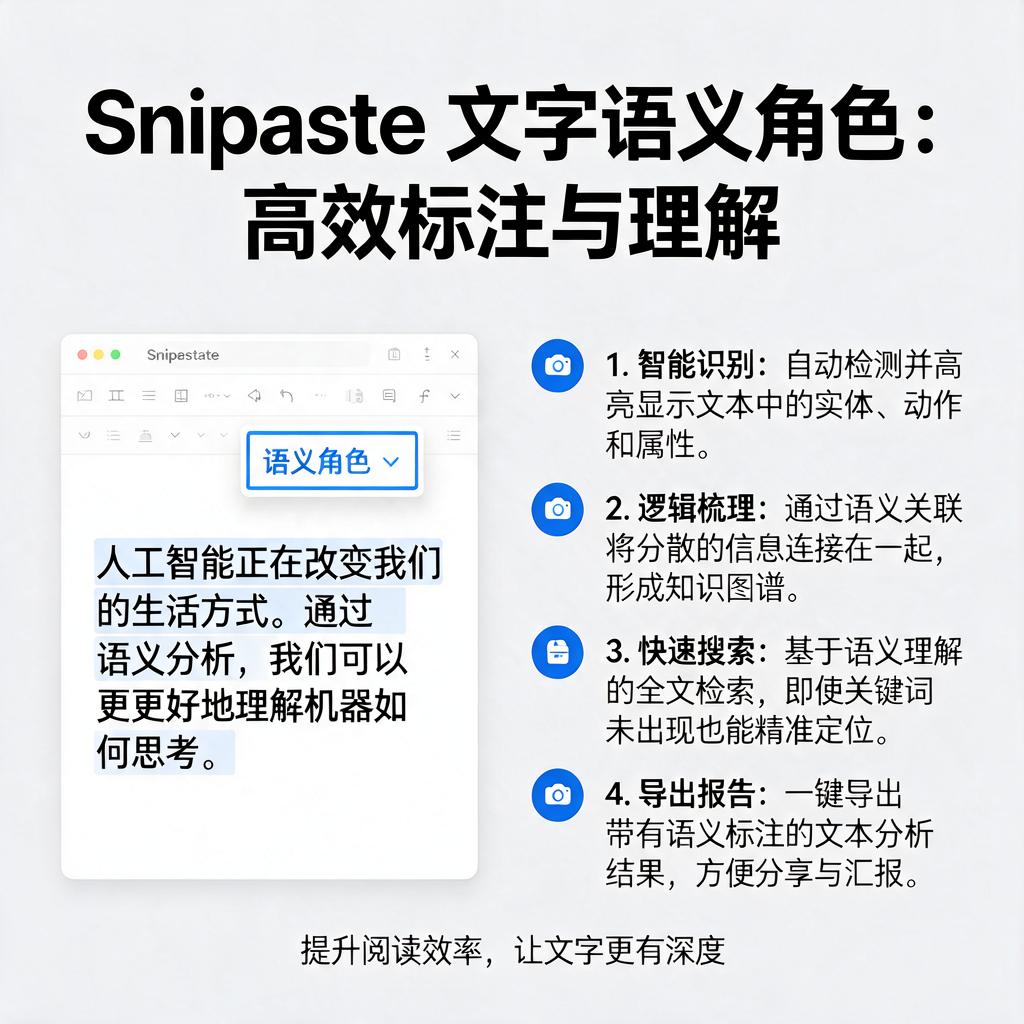
使用 Snipaste 的文字语义角色功能,可以帮助你更好地理解和分析截图中的文字信息,特别是在进行语言学习、文本分析或者教学演示时,这个功能会非常有用。希望以上的介绍能够帮助你快速上手并熟练使用这个功能。