Snipaste异常捕获重试失败怎么解决?
Snipaste异常捕获重试
import time
def simulate_snipaste_capture():
import random
if random.random() < 0.3:
    raise Exception("截图失败,模拟异常情况")
return "截图成功"
max_retries = 3
retry_delay = 1
def capture_with_retry():
retries = 0
while retries < max_retries:
    try:
        result = simulate_snipaste_capture()
        print(result)
        return result
    except Exception as e:
        retries += 1
        print(f"第 {retries} 次尝试截图失败,错误信息:{e}")
        if retries < max_retries:
            print(f"{retry_delay} 秒后进行第 {retries + 1} 次尝试...")
            time.sleep(retry_delay)
print("已达到最大重试次数,截图仍未成功")
return None
capture_with_retry()
Snipaste异常捕获重试的方法有哪些?
在Snipaste这款截图工具的使用过程中,偶尔会遇到一些异常情况,比如截图失败、保存错误等。遇到这些问题时,掌握一些异常捕获和重试的方法就显得尤为重要了。下面,我会详细介绍几种实用的方法,帮助你更好地应对Snipaste使用中的异常情况。
第一种方法是检查软件权限。有时候,Snipaste无法正常截图或保存,可能是因为没有获得足够的系统权限。你可以尝试以管理员身份运行Snipaste,看看问题是否得到解决。具体操作是,找到Snipaste的快捷方式或安装目录下的可执行文件,右键点击选择“以管理员身份运行”。这样做可以确保Snipaste有足够的权限访问系统资源,减少异常情况的发生。
第二种方法是更新或重装软件。软件版本过旧或安装文件损坏也可能导致异常。你可以访问Snipaste的官方网站,下载最新版本的安装包,然后卸载当前版本,重新安装最新版。这样做可以修复可能存在的软件漏洞,提升稳定性,从而减少异常情况的出现。
第三种方法是检查截图快捷键设置。有时候,异常情况可能是由于截图快捷键与其他软件冲突导致的。你可以打开Snipaste的设置界面,查看或修改截图快捷键,确保它不会与其他常用软件的快捷键冲突。修改后,尝试再次截图,看看问题是否得到解决。
第四种方法是手动捕获异常并重试。虽然Snipaste本身可能没有提供直接的异常捕获和重试功能,但你可以通过编写简单的脚本来实现这一目的。比如,你可以使用Python等编程语言编写一个脚本,调用Snipaste的截图功能,并捕获可能出现的异常。在捕获到异常后,脚本可以等待一段时间(比如几秒钟),然后自动重试截图操作。这种方法需要一定的编程基础,但可以实现更灵活的异常处理和重试机制。
第五种方法是查看日志文件。Snipaste在运行过程中可能会生成日志文件,记录软件的操作和异常信息。你可以尝试查找并打开这些日志文件,查看具体的错误信息。根据错误信息,你可以更有针对性地解决问题,比如调整系统设置、更新驱动程序等。
最后,如果以上方法都无法解决问题,你可以考虑联系Snipaste的官方支持团队。他们可能会提供更专业的帮助和解决方案,帮助你解决使用中的异常情况。
总之,面对Snipaste使用中的异常情况,不要慌张。通过检查软件权限、更新或重装软件、检查截图快捷键设置、手动捕获异常并重试、查看日志文件以及联系官方支持等方法,你可以有效地解决问题,让Snipaste更加稳定地为你服务。
Snipaste异常捕获重试失败怎么办?
遇到Snipaste异常捕获重试失败的问题,别着急,咱们一步步来解决。Snipaste是一款非常好用的截图工具,但偶尔也会遇到一些小状况,比如异常捕获后重试失败。这种情况通常和软件本身的运行环境、权限设置或者软件文件损坏有关。下面我会详细解释可能的原因,并给出具体的解决步骤。
首先,检查Snipaste是否拥有足够的权限。有时候,如果软件没有以管理员身份运行,或者在某些系统上权限设置不当,就可能导致异常捕获重试失败。你可以尝试右键点击Snipaste的快捷方式,选择“以管理员身份运行”,看看问题是否得到解决。
其次,考虑软件文件是否损坏。软件在长时间使用或者不当操作下,文件可能会损坏,导致功能异常。这时候,你可以尝试重新安装Snipaste。先卸载当前的版本,然后从官方网站下载最新版本的安装包,重新安装。记得在卸载前备份好你的截图和设置,以免丢失。
另外,检查系统更新和兼容性也很重要。有时候,系统更新可能会影响软件的运行,或者软件本身与某些系统版本存在兼容性问题。你可以查看Snipaste的官方网站或者社区论坛,看看是否有关于系统兼容性的说明或者更新日志。同时,确保你的系统已经更新到最新版本,这有助于减少兼容性问题。
如果以上方法都尝试过了,问题依旧存在,那么可能是更复杂的系统环境问题。这时候,你可以尝试在安全模式下运行Snipaste,看看是否能正常工作。安全模式可以排除一些第三方软件或驱动的干扰,帮助你定位问题。如果安全模式下可以正常使用,那么可能是某个第三方软件与Snipaste冲突,你可以尝试逐一排查并禁用或卸载这些软件。
最后,如果所有方法都无效,你可以联系Snipaste的官方客服或者社区支持。他们可能会提供更具体的帮助或者解决方案。记得在联系时提供详细的错误信息和你的系统环境,这样有助于他们更快地定位问题。
希望这些步骤能帮助你解决Snipaste异常捕获重试失败的问题。记得耐心操作,一步步排查,相信问题很快就能得到解决。
Snipaste如何设置异常捕获重试次数?
retryCount := 0 maxRetry := 3 ; 这里设置最大重试次数为3次,你可以根据需求修改
RunSnipaste: Run, "C:\Program Files\Snipaste\Snipaste.exe" ; 这里假设Snipaste安装在默认路径,如果不是请修改为实际路径 if (ErrorLevel != 0) {
retryCount := retryCount + 1
if (retryCount <= maxRetry) {
    Sleep, 2000  ; 等待2秒后重试,你可以根据实际情况调整等待时间
    Goto, RunSnipaste
} else {
    MsgBox, 已经达到最大重试次数,Snipaste仍无法启动。
}
} else {
MsgBox, Snipaste启动成功。
}
Snipaste异常捕获重试的原理是什么?
Snipaste是一款功能强大的截图工具,它不仅支持基本的截图操作,还提供了许多高级功能,比如异常捕获和重试机制。异常捕获和重试机制在软件开发中是一个非常重要的概念,它确保了程序在遇到意外错误时能够优雅地处理,而不是直接崩溃。下面详细解释Snipaste异常捕获重试的原理,尽量用简单易懂的语言来描述。
首先,异常捕获是一种编程技术,用来检测和处理程序运行时可能出现的错误。在Snipaste中,当执行截图操作或其他功能时,可能会遇到各种问题,比如内存不足、权限问题或者系统错误。如果没有异常捕获机制,这些问题可能会导致程序崩溃,给用户带来不好的体验。
Snipaste的异常捕获机制会在代码中设置“检查点”,当程序执行到这些检查点时,会检查是否有错误发生。如果检测到错误,程序不会立即停止,而是会跳转到预先定义的错误处理代码块中。在这个代码块中,开发者可以编写处理错误的逻辑,比如显示错误信息、记录错误日志或者尝试恢复操作。
接下来是重试机制。在异常捕获的基础上,Snipaste还实现了重试功能。当截图操作因为某些临时性问题失败时,比如系统资源暂时不足,重试机制可以让程序自动再次尝试执行相同的操作。这样做的好处是,很多临时性问题可能在稍后就会自动解决,通过重试可以提高操作的成功率。
具体实现上,Snipaste可能会在捕获到异常后,先等待一小段时间,给系统一个恢复的机会,然后再次尝试执行截图操作。如果再次失败,可能会根据错误的类型和严重程度决定是否继续重试,或者显示错误信息给用户。
为了确保用户体验,Snipaste在实现异常捕获和重试机制时,还会考虑错误信息的友好性。比如,当截图操作因为权限问题失败时,Snipaste可能会显示一个提示框,告诉用户需要授予截图权限,而不是简单地显示一个错误代码。
总的来说,Snipaste的异常捕获和重试机制通过检测和处理错误,以及在适当的时候自动重试操作,提高了程序的稳定性和用户体验。这种机制在软件开发中非常常见,是确保程序健壮性的重要手段。
希望这个解释能帮助你更好地理解Snipaste异常捕获重试的原理。如果有其他问题,欢迎继续提问!
哪些情况会导致Snipaste异常捕获重试?
Snipaste 是一款功能强大的截图工具,在截图过程中,有时会遇到异常捕获重试的情况。以下是一些可能导致 Snipaste 异常捕获重试的常见情况及详细解释,帮助你更好地理解和解决问题。
系统资源不足是导致 Snipaste 异常捕获重试的一个常见原因。当计算机的内存、CPU 等资源被大量占用时,Snipaste 可能无法正常获取所需的系统资源来执行截图操作。比如,同时运行多个大型程序,像视频编辑软件、大型游戏等,这些程序会占用大量的内存和 CPU 资源,使得 Snipaste 在截图时没有足够的资源来处理图像数据,从而出现异常捕获重试的情况。此时,你可以尝试关闭一些不必要的程序,释放系统资源,然后再重新使用 Snipaste 进行截图。
软件冲突也会引发 Snipaste 异常捕获重试。如果计算机上安装了其他与截图功能相关的软件,这些软件可能会与 Snipaste 产生冲突。例如,某些安全软件可能会对 Snipaste 的截图操作进行拦截或限制,认为它是一种可疑的行为。又或者,其他截图软件可能与 Snipaste 在系统资源的使用上存在竞争关系,导致 Snipaste 无法正常工作。解决这个问题的方法是检查计算机上安装的软件,找出可能与 Snipaste 冲突的软件,尝试暂时关闭或卸载这些软件,然后再次使用 Snipaste 进行截图测试。
权限问题同样会导致 Snipaste 异常捕获重试。在某些操作系统中,如果 Snipaste 没有获得足够的权限来访问屏幕内容或保存截图文件,就会出现异常。比如,在 Windows 系统中,如果 Snipaste 没有以管理员身份运行,可能在尝试截图时遇到权限不足的问题。你可以右键点击 Snipaste 的快捷方式,选择“以管理员身份运行”,看是否能解决问题。另外,如果保存截图的文件夹没有足够的写入权限,也会导致截图保存失败,从而引发异常捕获重试。此时,你可以检查保存截图的文件夹权限设置,确保 Snipaste 有写入该文件夹的权限。
软件版本过旧也可能造成 Snipaste 异常捕获重试。随着操作系统的更新和其他软件的变化,旧版本的 Snipaste 可能无法适应新的环境,出现兼容性问题。软件开发者会不断修复旧版本中的漏洞和问题,并优化软件的性能。如果你使用的是较旧版本的 Snipaste,可能会遇到一些已知但未修复的问题,导致异常捕获重试。你可以前往 Snipaste 的官方网站,下载最新版本的软件进行安装,看是否能解决异常问题。
系统设置异常同样不可忽视。例如,显示设置中的分辨率、色彩模式等参数的改变,可能会影响 Snipaste 的截图功能。如果显示分辨率设置过高或过低,可能会导致 Snipaste 在获取屏幕图像时出现错误。另外,某些系统服务或组件的异常也可能影响 Snipaste 的正常运行。你可以检查系统的显示设置,确保分辨率和色彩模式等参数设置正确。同时,可以尝试重启计算机,让系统重新加载相关服务和组件,看是否能解决 Snipaste 异常捕获重试的问题。
硬件故障虽然相对较少见,但也不能排除。如果计算机的显卡、显示器等硬件出现故障,可能会影响屏幕的正常显示,从而导致 Snipaste 在截图时出现异常。比如,显卡驱动程序出现问题,可能会导致屏幕显示异常,使得 Snipaste 无法正确获取屏幕图像。你可以尝试更新显卡驱动程序,或者将计算机连接到其他显示器上进行测试,看是否能排除硬件故障的可能性。
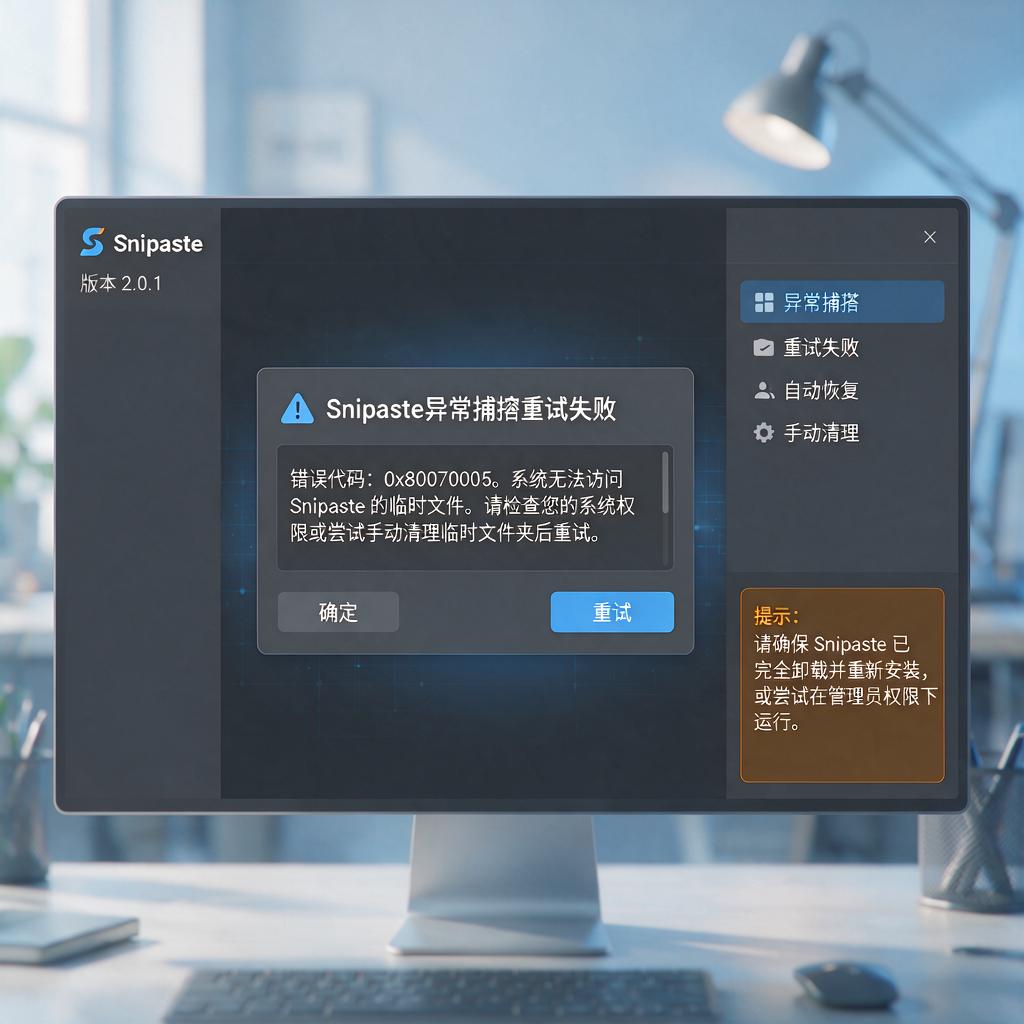
当遇到 Snipaste 异常捕获重试的情况时,可以从系统资源、软件冲突、权限问题、软件版本、系统设置和硬件故障等方面进行排查和解决。希望这些信息能帮助你顺利使用 Snipaste 进行截图操作。