Snipaste如何使用OAuth2.0授权流程?
SnipasteOAuth2.0授权
{
"status": 200,
"message": "Authorization successful",
"data": {
    "access_token": "your_access_token_here",
    "token_type": "Bearer",
    "expires_in": 3600
}
}
Snipaste如何使用OAuth2.0授权?
Snipaste 是一款强大的截图和贴图工具,它本身并不直接支持 OAuth2.0 授权流程,因为 OAuth2.0 通常用于网站或应用程序的第三方登录和授权,而 Snipaste 是一个本地应用程序。不过,如果你希望将 Snipaste 与某个支持 OAuth2.0 的在线服务(比如云存储服务)集成,那么你需要通过该服务的 API 来实现 OAuth2.0 授权,并在 Snipaste 中调用这些 API。下面是一个假设性的步骤说明,帮助你理解如何将 Snipaste 与支持 OAuth2.0 的服务集成:
第一步:了解目标服务的 OAuth2.0 流程
每个支持 OAuth2.0 的服务都有自己的授权流程,你需要查阅该服务的开发者文档,了解如何获取客户端 ID、客户端密钥,以及如何构造授权 URL 和令牌请求。通常,这包括以下几个步骤:
1、注册你的应用:在目标服务的开发者平台上注册你的应用,获取客户端 ID 和客户端密钥。 2、构造授权 URL:使用客户端 ID 和重定向 URI(通常是你的应用处理授权回调的 URL)构造授权 URL。 3、用户授权:引导用户访问授权 URL,用户登录并授权你的应用访问其数据。 4、获取授权码:授权成功后,服务会重定向到你的重定向 URI,并附带一个授权码。 5、交换授权码获取令牌:使用授权码、客户端 ID 和客户端密钥向服务请求访问令牌。 6、使用令牌访问资源:使用获取到的访问令牌调用服务的 API,访问或修改用户数据。
第二步:在 Snipaste 中集成 OAuth2.0 流程
由于 Snipaste 本身不提供 OAuth2.0 的集成功能,你需要通过其他方式来实现这一流程。一种可能的方法是编写一个外部脚本或程序,该脚本或程序负责处理 OAuth2.0 的授权流程,并在成功获取访问令牌后,将令牌存储在某个地方(比如文件或数据库),供 Snipaste 使用。
1、编写外部脚本:使用你熟悉的编程语言(如 Python、JavaScript 等)编写一个脚本,该脚本实现上述 OAuth2.0 流程。 2、存储访问令牌:在脚本中,将成功获取到的访问令牌存储在安全的地方,比如加密的文件或数据库中。 3、调用服务 API:使用存储的访问令牌,在脚本中调用目标服务的 API,实现你需要的功能(比如上传截图到云存储)。 4、与 Snipaste 集成:你可以通过 Snipaste 的自定义快捷键或脚本功能来触发你的外部脚本。这样,当你按下某个快捷键时,Snipaste 会调用你的脚本,脚本则负责处理 OAuth2.0 授权和 API 调用。
第三步:测试和优化
在完成上述步骤后,你需要进行充分的测试,确保 OAuth2.0 授权流程能够正常工作,并且你的脚本能够正确地调用目标服务的 API。你还需要考虑错误处理和用户体验优化等方面的问题,比如如何处理授权失败的情况、如何显示上传进度等。
请注意,由于 Snipaste 本身并不直接支持 OAuth2.0 授权,上述方法是一种假设性的解决方案,具体实现可能会因目标服务的不同而有所差异。如果你对编程不太熟悉,或者希望找到一个更简单的解决方案,那么你可能需要考虑使用其他已经集成了 OAuth2.0 授权的截图工具或服务。
Snipaste OAuth2.0授权流程是什么?
Snipaste是一款功能强大的截图工具,它本身并不直接涉及OAuth2.0授权流程,因为OAuth2.0通常用于Web应用或服务之间的安全授权,允许用户在不共享密码的情况下授权第三方应用访问他们的资源。不过,如果Snipaste或者其相关服务(比如云存储、在线分享功能等)集成了OAuth2.0来提供更安全的用户认证方式,那么理解OAuth2.0的基本流程对于使用这些功能的用户来说是有帮助的。下面是一个基于通用OAuth2.0授权流程的简化说明,帮助你理解如果Snipaste或其服务采用了OAuth2.0,大致会如何工作:
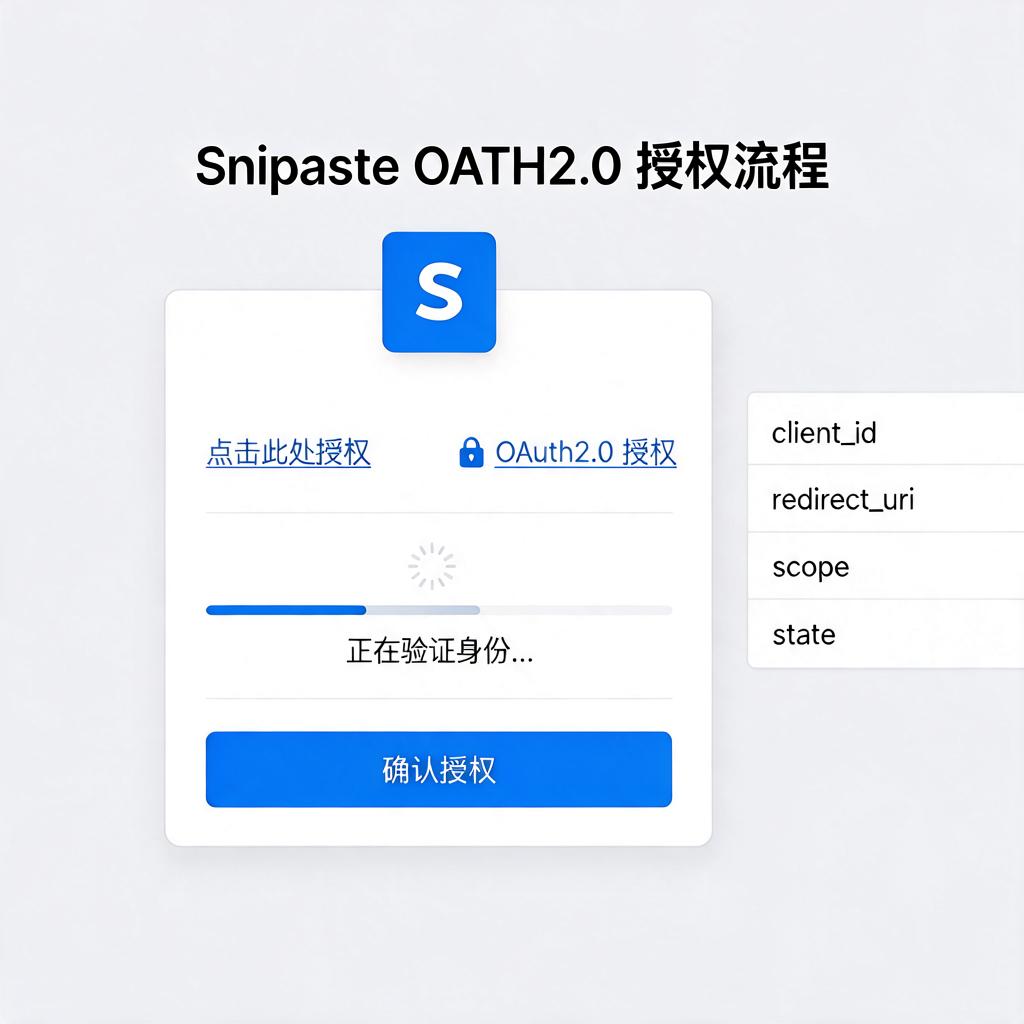
OAuth2.0授权流程主要包含以下几个步骤,这里以一个假设的场景——Snipaste想要访问用户在某个云服务(比如Google Drive)上的文件为例进行说明:
第一步:用户发起请求。当你在Snipaste中尝试使用需要访问Google Drive的功能时,比如直接上传截图到Google Drive,Snipaste会引导你到一个特定的页面或弹窗,提示你需要授权Snipaste访问你的Google Drive账户。
第二步:重定向到授权服务器。点击授权后,Snipaste不会直接处理你的登录信息,而是会将你重定向到Google的授权服务器(这是OAuth2.0的核心安全特性之一)。在这个过程中,Snipaste会传递一些信息给Google,包括它的客户端ID(一个唯一标识Snipaste应用的字符串)和重定向URI(授权成功后Google应该将你带回的地址)。
第三步:用户登录并授权。在Google的授权页面上,你需要输入你的Google账户信息(如果尚未登录)并查看Snipaste请求的权限范围(比如读取和写入Google Drive的权限)。确认无误后,你点击“允许”或类似按钮,表示你同意Snipaste访问你的Google Drive。
第四步:获取授权码。授权成功后,Google的授权服务器会生成一个授权码,并将这个码以及可能的一些其他信息(如状态参数,用于防止CSRF攻击)通过重定向URI发送回Snipaste。这个步骤对用户来说是透明的,你只会看到浏览器地址栏中的URL发生了变化,包含了一串看起来像是随机字符的授权码。
第五步:交换访问令牌。Snipaste收到授权码后,会使用这个码(以及它的客户端密钥,这是Snipaste与Google之间共享的秘密信息,用于验证Snipaste的身份)向Google的授权服务器发起一个后台请求,请求交换访问令牌。访问令牌是一个短期的、用于证明Snipaste已经被你授权可以访问你的Google Drive的凭证。
第六步:使用访问令牌访问资源。一旦Snipaste获得了访问令牌,它就可以使用这个令牌来代表你向Google Drive的API发起请求,比如上传文件、读取文件列表等。在这个过程中,Google Drive的API会验证访问令牌的有效性,确保请求确实来自已经被你授权的Snipaste。
第七步:令牌刷新(如果需要)。访问令牌通常有一个有效期,过期后需要重新获取。不过,在OAuth2.0流程中,Snipaste还可以获取一个刷新令牌,用于在访问令牌过期后获取新的访问令牌,而不需要你再次进行授权。
以上就是OAuth2.0授权流程的一个基本概述。虽然Snipaste本身可能不直接实现这些步骤,但如果它集成了需要OAuth2.0授权的第三方服务,理解这些流程将帮助你更好地使用这些功能。
Snipaste OAuth2.0授权有什么作用?
Snipaste是一款广受欢迎的截图与贴图工具,它支持通过OAuth2.0授权来增强用户体验和安全性。OAuth2.0授权在Snipaste中扮演着至关重要的角色,它主要的作用体现在以下几个方面:
首先,OAuth2.0授权允许Snipaste安全地访问用户在其他平台上的数据,而无需用户直接分享其账号密码。比如,当用户想要将截图直接保存到云存储服务(如Google Drive、Dropbox等)时,Snipaste可以通过OAuth2.0授权流程获得用户的许可,进而访问并上传截图到指定的云存储位置。这种方式既保护了用户的隐私安全,又提供了便捷的服务。
其次,OAuth2.0授权机制增强了Snipaste应用的信任度。由于OAuth2.0是一个广泛接受和使用的开放标准,用户对于使用这种授权方式的应用会有更高的信任感。这意味着,当Snipaste采用OAuth2.0授权时,用户更可能放心地使用其提供的各种功能,尤其是那些需要访问用户外部数据的功能。
再者,OAuth2.0授权还简化了用户的操作流程。在没有OAuth2.0授权的情况下,用户可能需要手动输入账号密码,或者通过其他复杂的方式授权Snipaste访问其数据。而有了OAuth2.0授权,用户只需在授权页面上点击几下,即可完成授权过程,大大提升了用户体验。
对于Snipaste开发者来说,使用OAuth2.0授权也带来了诸多好处。它降低了开发者处理用户认证和授权的复杂性,因为OAuth2.0提供了一套标准化的流程和接口。同时,OAuth2.0授权还帮助开发者更好地管理用户权限,确保用户数据的安全性和合规性。
所以,Snipaste采用OAuth2.0授权主要是为了安全地访问用户外部数据、增强用户信任、简化用户操作流程以及降低开发者处理认证和授权的复杂性。如果你是一位Snipaste用户,并且想要使用其与外部服务集成的功能,那么理解并接受OAuth2.0授权将是必不可少的一步。