Snipaste代理隧道如何配置才有效?
Snipaste代理隧道配置
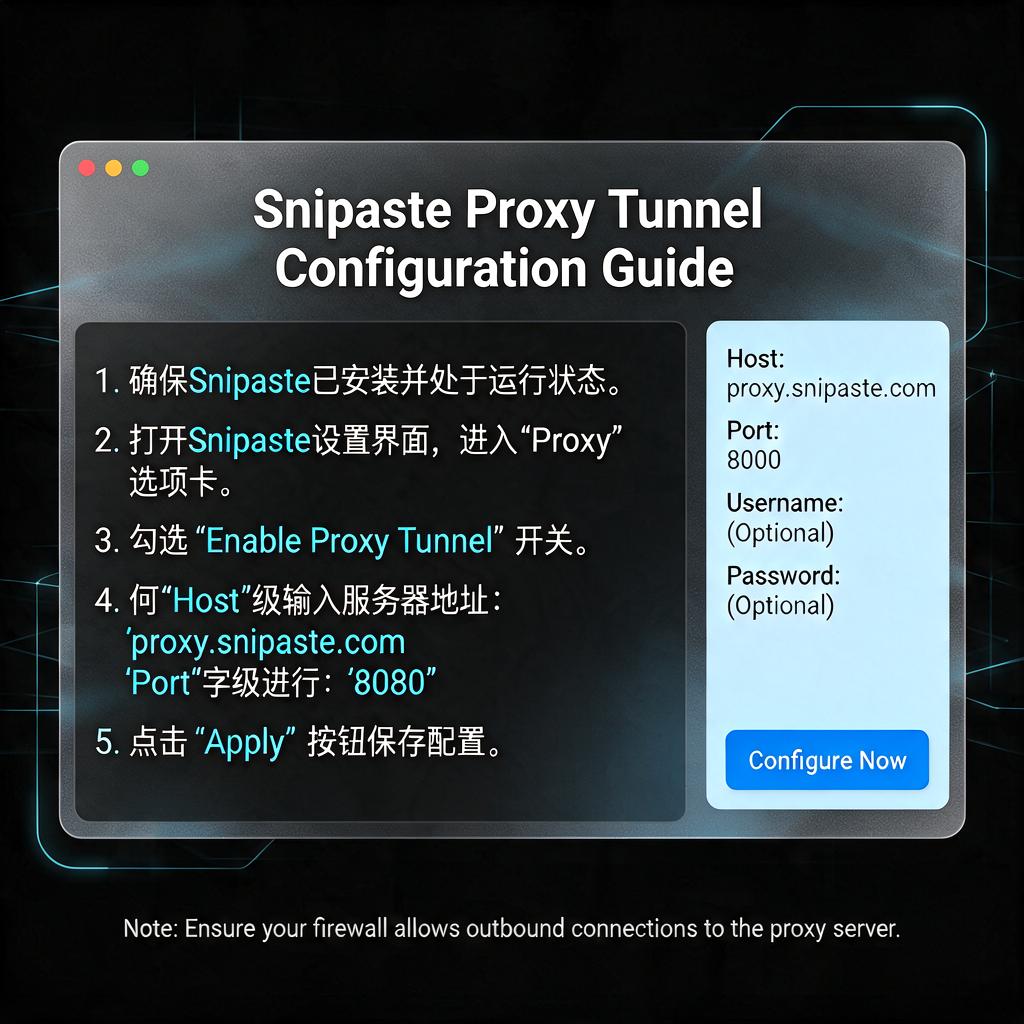
配置Snipaste的代理隧道其实是一个相对直接的过程,尤其当你需要让Snipaste通过特定的代理服务器来访问网络资源时。下面,我会以一种非常详细且易于理解的方式,一步步引导你完成这个配置过程,确保即使你是技术小白也能轻松上手。
首先,要明确的是,Snipaste本身并不直接提供代理配置的界面或选项。但别担心,我们可以通过操作系统的网络设置或者使用第三方工具来为Snipaste创建一个代理隧道环境。这里,我将介绍一种较为通用的方法,即通过设置系统级代理,让所有应用程序(包括Snipaste)都通过该代理访问网络。
第一步,确定你的代理服务器信息。这通常包括代理服务器的地址(IP地址或域名)和端口号。如果你使用的是付费代理服务,这些信息应该由服务提供商提供。如果是自建代理,那就需要你自己配置好代理服务器并记录下这些信息。
第二步,打开操作系统的网络设置。对于Windows用户,可以依次点击“开始”菜单、“设置”、“网络和Internet”、“代理”。在这里,你会看到手动设置代理的选项。对于Mac用户,则打开“系统偏好设置”、“网络”,选择当前连接的网络,点击“高级”,然后切换到“代理”标签页。
第三步,在代理设置界面中,选择“使用代理服务器”选项,并填入之前获取的代理服务器地址和端口号。如果你使用的是需要认证的代理,还需要输入用户名和密码。完成这些设置后,记得点击“保存”或“应用”按钮。
第四步,验证代理设置是否生效。你可以打开浏览器,访问一个能显示你IP地址的网站,看看显示的IP是否是你代理服务器的IP。如果是,那就说明代理设置成功了。
第五步,启动Snipaste。由于我们已经设置了系统级代理,Snipaste在启动后就会自动使用这个代理来访问网络。你可以尝试截图或访问一些在线资源,看看是否能正常工作。
如果遇到任何问题,比如Snipaste无法连接网络或者截图功能异常,首先检查代理设置是否正确无误。有时候,代理服务器可能暂时不可用或者配置有误,导致连接失败。此外,确保你的网络连接本身是正常的,没有其他网络问题干扰。
最后,记得在使用完代理后,如果需要恢复到直接连接网络的状态,只需回到操作系统的网络设置,关闭代理选项即可。
通过以上步骤,你应该能够成功为Snipaste配置代理隧道,让它能够顺畅地通过代理服务器访问网络资源。希望这个详细的指南对你有所帮助!
Snipaste代理隧道配置步骤?
想要为Snipaste这款截图工具配置代理隧道,让它在网络访问时通过代理服务器进行,可以按照下面的详细步骤来操作。这里假设你已经有一个可用的代理服务器,并且知道它的地址和端口号。
第一步:找到Snipaste的配置文件
Snipaste的配置文件通常存储在用户目录下的某个特定文件夹里。对于Windows系统,你可以尝试在“C:\Users\你的用户名\AppData\Roaming\Snipaste”这个路径下查找。如果你使用的是Mac或Linux系统,配置文件的位置可能会有所不同,但一般也会在用户目录下的隐藏文件夹中,可能需要使用终端命令来查找。
第二步:备份配置文件
在进行任何修改之前,强烈建议你先备份原始的配置文件。这样,如果后续操作出现问题,你可以轻松地恢复到原始状态。只需将配置文件复制到另一个位置,或者给它重命名即可。
第三步:编辑配置文件
使用文本编辑器(如记事本、Sublime Text、VS Code等)打开Snipaste的配置文件。这个文件可能是一个JSON格式、INI格式或者其它类型的文本文件,具体取决于Snipaste的版本和你的操作系统。在文件中,你需要查找与网络代理相关的设置项。这些设置项可能被标记为“proxy”、“networkProxy”或者类似的名称。
第四步:设置代理隧道
找到代理设置项后,你需要根据代理服务器的类型(如HTTP、HTTPS、SOCKS等)和提供的地址、端口号来填写相应的值。例如,如果你的代理服务器是一个HTTP代理,地址是“192.168.1.100”,端口号是“8080”,那么你可能需要在配置文件中设置类似这样的值:“proxyType”: “http”, “proxyAddress”: “192.168.1.100”, “proxyPort”: 8080。
第五步:保存并关闭配置文件
完成代理设置后,保存对配置文件的修改,并关闭文本编辑器。确保保存时文件格式和编码没有改变,否则可能导致Snipaste无法正确读取配置。
第六步:重启Snipaste
为了使代理设置生效,你需要重启Snipaste。关闭所有Snipaste的窗口和进程,然后重新打开它。现在,Snipaste应该通过你设置的代理服务器进行网络访问了。
第七步:验证代理设置
为了确保代理设置已经正确应用,你可以尝试使用Snipaste进行一些需要网络访问的操作,比如检查更新或者访问在线功能。如果一切正常,那么恭喜你,你已经成功为Snipaste配置了代理隧道。
如果在配置过程中遇到任何问题,比如找不到配置文件、修改后无效或者Snipaste无法启动等,你可以尝试恢复备份的配置文件,或者查阅Snipaste的官方文档和社区论坛来寻求帮助。
Snipaste代理隧道配置常见问题?
在配置Snipaste代理隧道时,很多用户可能会遇到一些常见问题。以下是一些常见问题及其解决方法,帮助你顺利完成配置,让Snipaste通过代理隧道正常工作。
首先,常见问题之一是代理设置不生效。这通常是因为代理地址或端口填写错误。请仔细检查代理服务器的地址和端口号,确保它们与你的代理服务提供商提供的信息完全一致。如果使用的是SOCKS代理,请确认选择了正确的代理类型。有些用户可能误将HTTP代理地址填入SOCKS代理设置中,导致无法连接。
其次,连接超时也是一个常见问题。这可能是因为代理服务器不可用或网络连接不稳定。尝试重新启动代理服务,或者更换一个可用的代理服务器地址。如果问题依旧存在,检查本地网络连接是否正常,可以尝试访问其他网站或服务,确认网络没有问题。另外,防火墙或安全软件可能会阻止Snipaste访问代理服务器,检查这些软件的设置,确保Snipaste被允许通过防火墙。
第三个常见问题是代理认证失败。如果代理服务器需要用户名和密码认证,请确保在Snipaste的代理设置中正确填写了这些信息。有些用户可能忘记填写认证信息,或者输入了错误的用户名和密码。检查拼写和大小写,确保信息准确无误。如果代理服务器支持,可以尝试使用其他认证方式,如IP白名单,避免频繁输入用户名和密码。
还有一个问题是Snipaste版本过旧。旧版本的Snipaste可能不支持某些代理协议或存在已知的代理配置问题。前往Snipaste官方网站,下载并安装最新版本,确保软件功能完善,兼容性更好。安装新版本后,重新配置代理设置,测试是否能够正常工作。
如果以上方法都不能解决问题,可以尝试查看Snipaste的日志文件,获取更详细的错误信息。日志文件通常位于Snipaste的安装目录或用户文档目录下,文件名可能包含“log”字样。打开日志文件,搜索与代理相关的错误信息,根据错误提示进一步排查问题。如果对日志文件中的信息不理解,可以将相关内容复制到搜索引擎中,查找类似问题的解决方案。
最后,如果问题依旧无法解决,可以联系Snipaste的技术支持团队或访问相关论坛和社区,寻求帮助。在描述问题时,尽量提供详细的信息,如代理类型、错误提示、操作系统版本等,这样有助于他人更快地定位问题并提供有效的解决方案。
希望这些常见问题的解决方法能够帮助你顺利配置Snipaste代理隧道,享受更便捷的截图和贴图体验。
Snipaste代理隧道配置所需工具?
想要为 Snipaste 配置代理隧道,需要一些工具来帮助实现这一目标。以下是详细步骤以及所需工具的介绍,适合完全不熟悉的小白用户一步步操作。
首先,需要明确代理隧道的用途。代理隧道通常用于将网络流量通过中间服务器转发,这样可以隐藏真实 IP 地址或者访问某些受限资源。对于 Snipaste 来说,如果需要通过代理访问网络资源,比如更新或下载,那么配置代理隧道是必要的。
配置代理隧道需要以下工具:
1、代理服务器软件: 如果已经有可用的代理服务器,比如 Shadowsocks、V2Ray 或 OpenVPN,可以直接使用这些工具。如果没有,需要先搭建一个代理服务器。 推荐工具: Shadowsocks:轻量且易于配置,适合个人使用。 V2Ray:功能强大,支持多种协议,适合高级用户。 OpenVPN:安全性高,但配置相对复杂。
2、客户端工具: 在本地计算机上需要安装客户端工具来连接代理服务器。 推荐工具: Shadowsocks 客户端:与 Shadowsocks 服务器配套使用。 V2RayN 或 Qv2ray:用于连接 V2Ray 服务器。 OpenVPN GUI:用于连接 OpenVPN 服务器。
3、Snipaste 软件本身: 确保 Snipaste 是最新版本,以便支持代理设置。可以从官网下载最新版本。
具体操作步骤:
搭建代理服务器: 根据选择的代理服务器软件,按照官方文档进行安装和配置。以 Shadowsocks 为例,需要购买或租用服务器,安装 Shadowsocks 服务端,并获取服务器地址、端口、密码等信息。
安装客户端工具: 在本地计算机上下载并安装对应的客户端工具。以 Shadowsocks 客户端为例,下载安装后,输入服务器地址、端口和密码,启动代理连接。
配置系统代理: 大多数情况下,需要将系统的网络设置中的代理指向本地客户端工具。以 Windows 系统为例,打开“设置” -> “网络和 Internet” -> “代理”,启用“使用代理服务器”,并输入本地客户端工具的地址和端口。
启动 Snipaste 并测试: 打开 Snipaste 软件,尝试访问需要代理的网络资源,比如更新软件或下载内容。如果能够正常访问,说明代理隧道配置成功。
常见问题排查: 如果无法连接,检查代理服务器是否正常运行,客户端工具配置是否正确,以及系统代理设置是否生效。可以尝试使用浏览器访问代理测试网站,确认代理是否工作正常。
通过以上步骤,即使是没有经验的小白用户也可以成功为 Snipaste 配置代理隧道。希望这些信息能够帮助你顺利完成配置,享受更自由的网络体验。
Snipaste代理隧道配置失败解决方法?
遇到Snipaste代理隧道配置失败的问题时,别担心,咱们一步步来解决。这个问题可能由多种原因引起,下面我会详细介绍几种常见的情况和对应的解决方法,保证让即使是电脑小白也能轻松操作。
首先,检查代理设置是否正确。打开Snipaste的设置界面,找到网络或代理相关的选项。确认你输入的代理服务器地址和端口号是否准确无误。有时候,一个小小的拼写错误或者数字输入错误,就可能导致配置失败。所以,这一步一定要仔细核对,确保所有信息都正确无误。
如果代理设置没有问题,那么接下来要考虑的是网络连接状态。确保你的电脑已经成功连接到互联网,并且网络连接稳定。可以尝试打开其他需要网络连接的应用程序,比如浏览器,看看是否能正常访问网页。如果网络连接有问题,那么Snipaste自然也无法通过代理隧道进行连接。这时,你需要检查网络设置,或者联系网络管理员寻求帮助。
另外,防火墙或安全软件有时也会阻止Snipaste通过代理隧道进行连接。你可以尝试暂时关闭防火墙或安全软件,然后再次尝试配置代理隧道。如果配置成功,那么说明问题出在防火墙或安全软件上。这时,你可以在防火墙或安全软件的设置中,为Snipaste添加例外规则,允许它通过代理隧道进行连接。
还有一种可能是代理服务器本身的问题。有时候,代理服务器可能处于维护状态,或者负载过高,导致无法正常响应连接请求。你可以尝试联系代理服务器的管理员,了解服务器的状态,或者更换一个可用的代理服务器进行尝试。
如果以上方法都尝试过了,但问题依然存在,那么可能是Snipaste软件本身的问题。你可以尝试卸载并重新安装Snipaste,或者查看Snipaste的官方网站或社区论坛,看看是否有其他用户遇到过类似的问题,并找到了解决方法。有时候,软件版本过旧或者存在某些已知的bug,也可能导致代理隧道配置失败。更新到最新版本或者等待开发者修复bug,可能是解决问题的关键。
总之,遇到Snipaste代理隧道配置失败的问题时,不要慌张,按照上述步骤一步步排查和解决,相信你一定能够找到问题的根源并成功解决它。希望这些建议能对你有所帮助,让你的Snipaste使用更加顺畅!
Snipaste代理隧道配置后如何测试?
在完成Snipaste代理隧道的配置后,为了确保代理隧道正常工作,可以通过以下步骤进行测试。整个过程会尽量详细,帮助你一步步完成测试,即使你是一个新手也能轻松上手。
第一步,确认代理隧道配置信息。在开始测试之前,需要确保代理隧道的配置信息准确无误。这包括代理服务器的地址、端口号、协议类型(如HTTP、SOCKS5)以及可能需要的认证信息(用户名和密码)。你可以打开Snipaste的代理设置界面,仔细核对这些信息是否正确。
第二步,选择测试工具。测试代理隧道可以使用多种工具,常见的有浏览器、命令行工具(如curl)或者专门的代理测试软件。对于新手来说,使用浏览器进行测试是最简单直观的方式。如果你熟悉命令行,也可以使用curl命令进行测试。
第三步,使用浏览器测试。如果你选择使用浏览器测试,首先打开浏览器的代理设置。在大多数浏览器中,可以在设置菜单中找到网络设置或代理设置选项。将代理类型选择为与Snipaste配置相同的类型(如HTTP或SOCKS5),然后填入代理服务器的地址和端口号。如果代理需要认证,还需要输入用户名和密码。设置完成后,访问一个可以显示你当前IP地址的网站(如ipinfo.io)。如果页面显示的IP地址与你代理服务器的IP地址一致,说明代理隧道配置成功。
第四步,使用命令行工具测试。如果你选择使用curl命令进行测试,打开命令行终端(Windows上是CMD或PowerShell,Mac和Linux上是Terminal)。输入类似以下的命令:curl -x 代理协议://代理服务器地址:端口号 http://ipinfo.io/ip。例如,如果你的代理是SOCKS5类型,地址是127.0.0.1,端口是1080,命令应该是:curl -x socks5://127.0.0.1:1080 http://ipinfo.io/ip。执行命令后,如果返回的IP地址与代理服务器的IP地址一致,说明代理隧道配置成功。
第五步,检查Snipaste应用内的代理功能。在完成上述测试后,不要忘记在Snipaste应用内测试代理功能是否正常。你可以尝试通过Snipaste截取一个需要代理访问的网页或资源,观察是否能够正常获取。如果能够正常获取,说明Snipaste的代理隧道配置不仅外部测试通过,内部应用也能正常使用。
第六步,排查问题。如果在测试过程中遇到问题,比如无法连接到代理服务器或者获取的IP地址不正确,需要仔细检查代理配置信息是否正确。还可以尝试重启Snipaste应用或者代理服务器,有时候简单的重启可以解决一些临时性的问题。如果问题依旧存在,可以查阅Snipaste的官方文档或者寻求社区帮助,看看是否有其他用户遇到过类似的问题并找到了解决方案。
通过以上步骤,你应该能够成功测试Snipaste代理隧道的配置。记得在测试过程中保持耐心和细心,逐步排查问题,相信你一定能够顺利完成测试并享受到代理隧道带来的便利。