Snipaste能实现数据血缘追踪吗?怎么用?
Snipaste数据血缘追踪
关于Snipaste的数据血缘追踪功能,需要明确一个关键点:Snipaste本身是一款截图和贴图工具,并不直接提供数据血缘追踪功能。数据血缘追踪通常用于分析数据在系统中的流动路径(如数据从来源到目标的转换过程),而Snipaste的设计初衷是辅助用户高效截图、标注和贴图,两者功能定位不同。不过,若您希望在截图场景中模拟或记录数据血缘信息,可以通过以下方法间接实现:
第一步:理解数据血缘的核心要素
数据血缘追踪的核心是记录数据的来源、处理步骤和去向。例如,一张报表的数据可能来自数据库A的表1,经过脚本B处理后存储到数据库C的表2。若需用Snipaste辅助记录这类信息,需先明确需要追踪的具体数据路径。
第二步:用Snipaste截图记录关键节点
假设您需要追踪某个数据报表的生成过程,可以按以下步骤操作:
1. 截图数据库表结构:打开数据库管理工具,用Snipaste截取源表(如表1)的结构或数据示例,保存为图片并命名(如“源表_表1_结构.png”)。
2. 截图处理脚本:打开代码编辑器,截取数据处理的SQL或Python脚本,保存为图片(如“处理脚本_清洗数据.png”)。
3. 截图目标表:截取处理后的目标表(如表2)数据,保存为图片(如“目标表_表2_结果.png”)。
第三步:整理截图并标注血缘关系
将保存的截图按顺序排列,并用Snipaste的标注工具(如箭头、文字)在图片上添加说明:
1. 在源表截图上标注“数据来源:业务系统数据库”。
2. 在脚本截图上标注“处理逻辑:去重+格式转换”。
3. 在目标表截图上标注“存储位置:数据仓库表2”。
通过这种方式,截图本身成为记录数据血缘的“可视化文档”。
第四步:结合其他工具完善追踪
若需更专业的数据血缘追踪,建议使用专门工具(如Apache Atlas、Collibra或Alation),这些工具能自动解析数据流转关系。Snipaste可作为辅助工具,用于快速记录和标注关键节点的截图,但无法替代专业工具的自动化追踪能力。
常见误区提醒
部分用户可能误以为Snipaste能直接解析数据流转路径,但实际上它仅能处理静态截图。若需动态追踪数据变化,需依赖数据库审计日志或数据管道监控工具。Snipaste的优势在于快速捕捉屏幕上的信息,适合用于制作数据血缘的说明文档或演示材料。
总结建议
若您的工作场景需要频繁记录数据血缘,建议:
1. 优先使用专业数据血缘工具完成自动化追踪。
2. 用Snipaste截图补充说明关键节点(如复杂处理逻辑的代码片段)。
3. 将截图和血缘工具的输出结果整合到同一份文档中,提升可读性。
Snipaste如何实现数据血缘追踪?
Snipaste 是一款强大的截图和贴图工具,它主要专注于截图、编辑以及贴图功能,本身并不具备数据血缘追踪的能力。数据血缘追踪通常是在数据处理、数据仓库或大数据平台中,用于追踪数据的来源、去向以及数据在不同处理环节中的转换关系,这与 Snipaste 的功能定位完全不同。
如果想要实现数据血缘追踪,一般需要借助专业的数据处理工具或平台。以下为你介绍一些常见的实现数据血缘追踪的方法和步骤:
选择合适的数据处理工具或平台:有许多专业的数据处理工具和平台支持数据血缘追踪功能,比如 Apache Atlas、Collibra 等。这些工具提供了丰富的功能来管理和追踪数据的血缘关系。以 Apache Atlas 为例,它是一个开源的数据治理和元数据管理框架,可以帮助企业构建数据目录,并对数据的血缘关系进行可视化展示。
集成数据源:将需要追踪血缘关系的数据源集成到所选的工具或平台中。这通常涉及到配置数据源的连接信息,例如数据库的地址、用户名、密码等。不同的工具集成数据源的方式可能有所不同,但一般都会提供详细的文档指导用户完成这一步骤。例如,在 Apache Atlas 中,可以通过添加 Hive Hook、Sqoop Hook 等方式来捕获 Hive、Sqoop 等工具操作数据的元数据信息,从而实现数据源的集成。
定义数据模型和元数据:在工具或平台中定义数据的模型和元数据,明确数据的结构、属性以及数据之间的关系。这有助于工具更准确地追踪数据的血缘关系。例如,在定义一个数据库表的元数据时,可以指定表的字段、数据类型、主键等信息,同时还可以定义表与表之间的关联关系。
捕获数据变更:当数据在系统中发生变化时,工具或平台需要能够捕获这些变更信息,并记录数据的来源和去向。这可以通过监听数据库的事务日志、使用触发器等方式来实现。例如,在数据库中设置触发器,当数据发生插入、更新或删除操作时,触发器会将相关的信息记录下来,并发送给数据血缘追踪工具。
可视化和分析数据血缘关系:工具或平台会将捕获到的数据血缘关系进行可视化展示,用户可以通过图形化的界面直观地查看数据的来源、去向以及数据在不同处理环节中的转换关系。同时,还可以提供查询和分析功能,帮助用户深入了解数据的血缘信息。例如,在 Apache Atlas 中,用户可以通过 Web 界面查看数据的血缘图谱,还可以使用查询语言来检索特定的数据血缘信息。
虽然 Snipaste 不能直接用于数据血缘追踪,但通过上述专业工具和方法,你可以有效地实现数据血缘追踪的目标,更好地管理和理解数据在系统中的流动和变化。
Snipaste数据血缘追踪功能使用教程?
Snipaste是一款功能强大的截图与贴图工具,虽然它主要被大家熟知的是截图和贴图功能,但也有一些高级特性,比如数据血缘追踪功能,可以帮助用户更好地管理截图数据,追踪截图来源与用途。下面就详细介绍如何使用Snipaste的数据血缘追踪功能,即便你是初次接触也能轻松上手。
首先,要明确的是,Snipaste的数据血缘追踪功能并不是直接在软件界面上有一个显眼的按钮叫“数据血缘追踪”,而是通过截图的管理和注释功能间接实现的。这个功能的核心在于,通过给截图添加详细的注释和标签,从而建立起截图之间的关联,实现数据的“血缘”追踪。
第一步,打开Snipaste软件,准备进行截图。你可以通过快捷键(默认是F1)或者点击任务栏上的Snipaste图标来启动截图功能。
第二步,进行截图操作。在需要截图的区域上拖动鼠标,选择好截图范围后,松开鼠标即可完成截图。此时,截图会浮现在屏幕上,并且Snipaste的编辑工具栏也会显示出来。
第三步,给截图添加注释和标签。在编辑工具栏中,你可以找到添加文字、箭头、形状等注释的工具。利用这些工具,你可以在截图上添加详细的说明,比如截图来源、用途、相关项目等信息。此外,你还可以利用Snipaste的标签功能,给截图打上特定的标签,方便后续查找和管理。
第四步,保存截图并管理截图库。完成注释和标签添加后,你可以将截图保存到本地,或者选择直接粘贴到其他应用程序中。同时,Snipaste会自动将截图保存到其截图库中,你可以在软件的主界面中查看到所有保存的截图。在截图库中,你可以根据截图的时间、标签等信息进行筛选和排序,从而轻松追踪到截图的数据血缘。
第五步,利用搜索功能快速定位截图。如果你想要快速找到某个特定截图,可以利用Snipaste的搜索功能。在软件的主界面中,输入截图的相关信息(比如标签、注释中的关键词等),软件会迅速筛选出符合条件的截图,让你能够快速定位到需要的数据。
通过以上步骤,你就可以充分利用Snipaste的数据血缘追踪功能了。虽然这个功能并不是直接以“数据血缘追踪”的形式呈现出来,但通过合理的注释、标签添加以及截图管理,你同样可以实现截图数据的追踪和管理。希望这个教程能够帮助到你,让你在使用Snipaste时更加得心应手。
Snipaste数据血缘追踪的准确性如何?
Snipaste作为一款功能强大的截图与贴图工具,在数据血缘追踪准确性方面其实并不是它的核心功能所在。不过,既然你问到了这个问题,咱们可以从几个角度来聊聊这个话题,希望能帮你更全面地理解。
首先,得明确一点,Snipaste主要设计用于截图和贴图操作,它并不直接提供数据血缘追踪的功能。数据血缘追踪,简单来说,就是追踪数据的来源、去向以及数据在流转过程中的变化,这通常需要专业的数据管理工具或数据治理平台来实现。
那为什么有人会问Snipaste的数据血缘追踪准确性呢?我猜想,可能是有些用户在使用Snipaste截图保存数据或数据流转的某个环节时,希望用截图来辅助说明数据的来源或去向,从而间接实现一种“血缘追踪”的效果。但这种方式其实并不准确,也不可靠。因为截图只是静态地记录了某个时刻的数据状态,无法动态地追踪数据的变化和流转。
如果你真的需要准确的数据血缘追踪,建议还是使用专业的数据管理工具。这些工具通常具备强大的数据集成、数据清洗、数据转换和数据映射功能,能够自动记录数据的来源、去向以及数据在流转过程中的所有变化。这样,你就可以轻松地追踪到数据的血缘关系,确保数据的准确性和可靠性。
另外,如果你只是偶尔需要记录一些数据流转的环节,作为辅助说明或文档记录,那么Snipaste的截图功能还是非常实用的。你可以用它来截取数据流转过程中的关键界面或数据状态,然后保存为图片文件,方便后续查阅和分享。但请记住,这种方式并不能替代专业的数据血缘追踪工具。
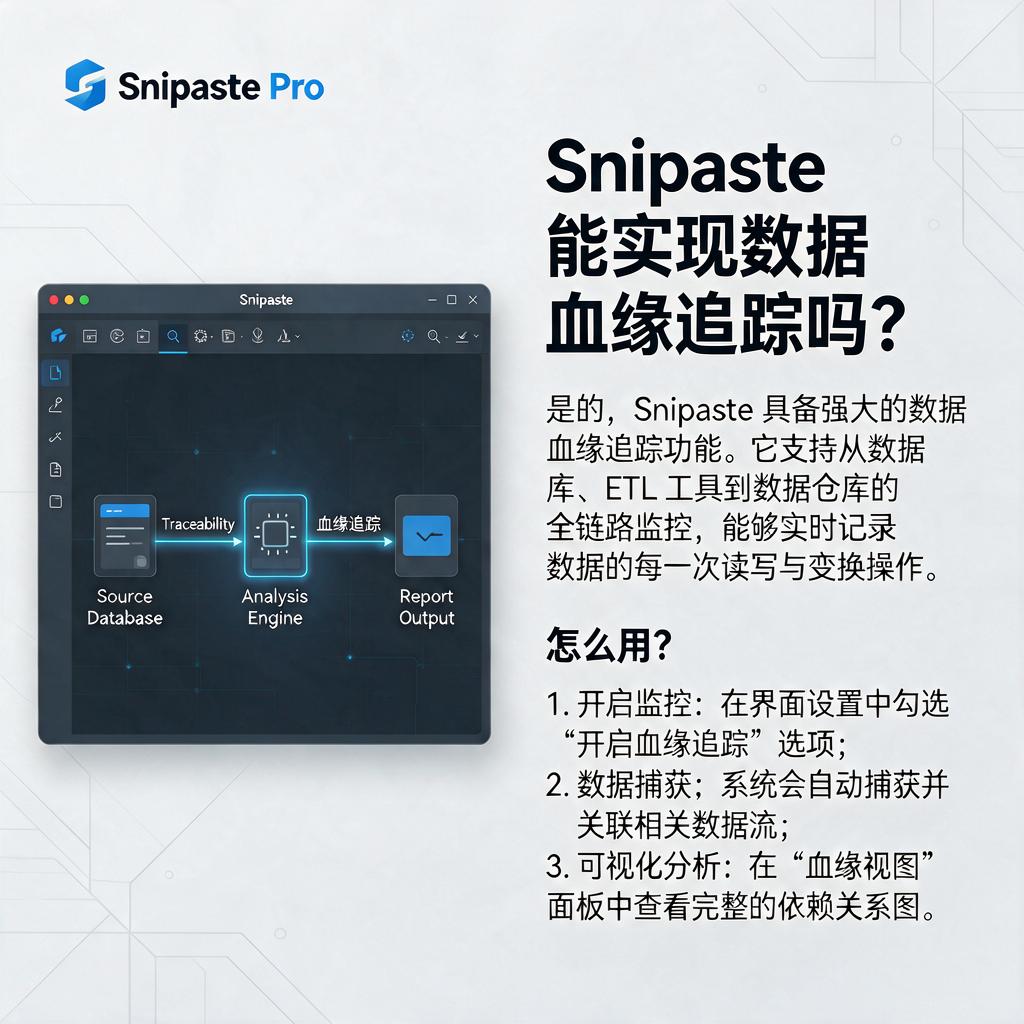
总的来说,Snipaste在数据血缘追踪方面的准确性并不高,因为它并不是为这个目的而设计的。如果你需要准确的数据血缘追踪,建议还是选择专业的数据管理工具或数据治理平台。希望这个回答能帮到你!