Snipaste数据迁移同步怎么操作?
Snipaste数据迁移同步
Snipaste 是一款功能强大的截图和贴图工具,很多用户在使用过程中可能会遇到需要迁移或同步数据的情况,比如更换电脑或者多台设备之间需要保持数据一致。下面就详细讲讲 Snipaste 数据迁移同步的方法,即使你是电脑小白也能轻松操作。
首先,要明确 Snipaste 的数据存储位置。在 Windows 系统下,Snipaste 的截图历史记录等数据通常存储在用户文件夹下的特定目录中。你可以打开文件资源管理器,在地址栏输入“%APPDATA%\Snipaste”并回车,就能进入到 Snipaste 的数据存储文件夹。在这个文件夹里,你会看到一些文件和文件夹,其中包含了你的截图历史、设置等信息。
如果你要将数据从一台电脑迁移到另一台电脑,可以按照以下步骤进行。先在旧电脑上,将“%APPDATA%\Snipaste”文件夹进行复制。你可以右键点击该文件夹,选择“复制”。然后,通过 U 盘、移动硬盘或者网络共享等方式将这个文件夹传输到新电脑上。在新电脑上,同样打开文件资源管理器,进入“%APPDATA%”目录。如果新电脑上还没有安装 Snipaste,先安装好软件。安装完成后,将之前复制的“Snipaste”文件夹粘贴到“%APPDATA%”目录下,系统会提示你是否覆盖现有文件,选择“是”。这样,旧电脑上的 Snipaste 数据就迁移到新电脑上了,打开 Snipaste 软件,你就能看到之前的截图历史和设置。
要是你想在多台设备之间同步 Snipaste 数据,可以使用云存储服务。常见的云存储服务有百度网盘、腾讯微云等。以百度网盘为例,先在旧电脑上安装并登录百度网盘客户端。然后,将“%APPDATA%\Snipaste”文件夹上传到百度网盘的特定目录中。上传完成后,在新电脑上也安装并登录百度网盘客户端,将该文件夹从百度网盘下载到新电脑的“%APPDATA%”目录下。为了实现实时同步,你可以在百度网盘的设置中开启自动同步功能,这样当旧电脑上的 Snipaste 数据发生变化时,百度网盘会自动将新的数据上传,新电脑也能及时下载更新,保持数据的一致性。
另外,在使用云存储服务同步数据时,要注意网络环境的稳定性。如果网络不稳定,可能会导致数据上传或下载失败,影响同步效果。同时,要确保云存储账号的安全,设置强密码并开启双重验证等功能,防止账号被盗导致数据泄露。
总之,Snipaste 数据迁移同步并不复杂,通过复制文件夹或者借助云存储服务就能轻松实现。按照上述步骤操作,你就能在不同设备之间方便地管理和使用 Snipaste 的数据了。
Snipaste数据迁移同步方法?
想要完成Snipaste软件的数据迁移与同步操作,其实并不复杂。Snipaste是一款功能强大的截图和贴图工具,它保存的数据主要包括截图历史记录以及自定义设置等。下面详细介绍如何进行数据迁移和同步,让即使是电脑操作不太熟练的小白用户也能轻松完成。
首先,找到Snipaste的数据存储位置。在Windows系统中,Snipaste的数据通常存储在用户文件夹下的特定目录里。打开文件资源管理器,在地址栏输入“%APPDATA%\Snipaste”然后回车,就能进入Snipaste的配置文件夹。这个文件夹里包含了各种设置文件以及截图历史记录文件。如果想要进行数据迁移,比如从旧电脑迁移到新电脑,只需要将这个文件夹里的所有内容复制下来。可以右键点击文件夹,选择“复制”,然后粘贴到U盘或者移动硬盘等存储设备中。
接着,在新电脑上安装Snipaste软件。前往Snipaste的官方网站,下载适合新电脑操作系统的安装包,按照安装向导的提示完成安装。安装完成后,不要急于打开软件,先进行数据导入操作。同样打开文件资源管理器,进入新电脑对应的“%APPDATA%\Snipaste”目录。如果这个目录下已经有文件,为了防止数据冲突,可以先将里面的文件备份到其他位置。然后将之前从旧电脑复制过来的文件粘贴到这个目录中,覆盖现有的文件(如果有备份就不怕丢失原有数据啦)。
完成文件粘贴后,就可以打开Snipaste软件了。此时,你会发现软件中的截图历史记录以及自定义设置等都和旧电脑上一致,数据迁移成功。
如果是想要在不同设备之间进行数据同步,除了上述的复制粘贴文件夹方法外,还可以借助云存储服务。比如使用百度网盘、腾讯微云等。先在旧电脑上将“%APPDATA%\Snipaste”文件夹上传到云存储中。在新电脑上安装好Snipaste软件后,从云存储中下载这个文件夹,并放置到新电脑对应的“%APPDATA%\Snipaste”目录下,这样也能实现数据的同步。
另外,Snipaste本身也支持一些简单的配置导出导入功能。在软件界面中,找到设置选项,一般在右上角或者菜单栏中。进入设置后,查找是否有“导出配置”和“导入配置”的选项。如果有的话,先在旧电脑上点击“导出配置”,将配置文件保存到合适的位置。然后在新电脑上安装好软件后,点击“导入配置”,选择之前导出的配置文件,这样也能完成部分数据的同步,不过这种方式可能不会包含截图历史记录等全部数据。
按照以上这些方法,无论是数据迁移还是同步,都能顺利完成,让你可以在不同设备上无缝使用Snipaste,保持一致的使用体验。
Snipaste数据迁移同步步骤?
想要完成Snipaste的数据迁移同步,可以按照下面的详细步骤来操作,即使是初次接触也能轻松上手。
第一步,找到Snipaste的配置文件夹。这个文件夹里存放了所有Snipaste的设置和截图数据。在Windows系统中,这个文件夹通常位于“C:\Users\你的用户名\AppData\Roaming\Snipaste”。你可以通过在文件资源管理器地址栏输入这个路径,或者通过运行窗口输入“%appdata%\Snipaste”来快速定位。在Mac系统中,路径通常是“~/Library/Application Support/Snipaste”。
第二步,备份配置文件夹。在开始迁移之前,为了防止数据丢失,强烈建议先备份整个配置文件夹。你可以将整个文件夹复制到另一个位置,比如外部硬盘或者云存储服务,这样即使迁移过程中出现问题,也能轻松恢复。
第三步,安装Snipaste到新设备。在新设备上下载并安装最新版本的Snipaste。安装完成后,不要急于运行,先进行下一步操作。
第四步,复制配置文件夹到新设备。将之前备份的配置文件夹复制到新设备的相应位置。在Windows系统中,路径和之前一样是“C:\Users\你的用户名\AppData\Roaming\Snipaste”。在Mac系统中,则是“~/Library/Application Support/Snipaste”。如果新设备上已经存在Snipaste的配置文件夹,可以选择覆盖或者先删除原有文件夹再粘贴。
第五步,运行Snipaste并检查数据。现在可以运行新设备上的Snipaste了。启动后,你应该能看到所有之前的截图和设置都已经同步过来了。可以尝试截取一张新图片,或者检查一些之前的截图是否完好无损,以确保迁移成功。
第六步,同步更新(可选)。如果你希望保持两台设备上的Snipaste数据实时同步,可以考虑使用云同步服务。比如,你可以将配置文件夹设置为一个云存储文件夹的同步目标,这样每当你在一台设备上更改或添加截图时,另一台设备上的数据也会自动更新。不过,这种方法需要确保云同步服务的稳定性和安全性,以免数据泄露或丢失。
按照这些步骤操作,即使是初次接触Snipaste数据迁移同步的用户也能轻松完成。如果在操作过程中遇到任何问题,不妨查阅Snipaste的官方文档或者寻求社区帮助,那里有很多热心的用户和开发者愿意提供帮助。
Snipaste数据迁移同步工具?
Snipaste其实并不是一款专门用于数据迁移同步的工具哦,它主要是一款功能强大且简单易用的截图及贴图软件。下面来详细说说Snipaste以及真正适合数据迁移同步的工具情况。
Snipaste截图功能非常出色,它支持多种截图方式,比如可以快速捕捉整个屏幕、活动窗口或者自定义区域。截图后还能对图片进行各种编辑操作,像添加文字、箭头、矩形框等标注元素,方便对截图内容进行说明和强调。贴图功能也很有特色,把截图“贴”在屏幕上后,可以自由移动、调整大小、旋转,还能设置透明度,这在需要对照多个截图内容进行操作或者查看时非常实用。不过,这些功能都围绕着截图和贴图展开,和数据迁移同步没有关系。
要是你有数据迁移同步的需求,有很多专业工具可以选择。对于文件数据迁移同步,像GoodSync就是不错的选择。它支持在不同设备之间同步文件,无论是本地硬盘之间的同步,还是本地与云存储之间的同步都能轻松实现。操作起来也不复杂,先在软件中设置好源文件夹和目标文件夹,然后选择同步模式,比如双向同步,这样源文件夹和目标文件夹中的文件就会保持一致,任何一方的文件有变动,另一方也会自动更新。
还有FreeFileSync,这也是一款免费且开源的文件同步工具。它的界面简洁直观,用户可以很方便地添加需要同步的文件夹对。它提供了多种同步方式,包括镜像同步、更新同步等。镜像同步会将目标文件夹变成和源文件夹一模一样,删除目标文件夹中源文件夹没有的文件;更新同步则只把源文件夹中新增或修改的文件同步到目标文件夹。
如果是数据库的数据迁移同步,Navicat Premium是常用的工具。它支持多种数据库类型,如MySQL、Oracle、SQL Server等。使用Navicat Premium进行数据库迁移时,先连接到源数据库和目标数据库,然后通过数据传输功能,选择要迁移的表、视图等数据库对象,设置好传输选项后就可以开始迁移了。它还能进行数据同步,定期将源数据库的数据同步到目标数据库,保证两个数据库的数据一致性。
希望这些介绍能帮助你找到适合自己需求的数据迁移同步工具,解决数据迁移同步的问题。
Snipaste数据迁移同步失败怎么办?
遇到Snipaste数据迁移同步失败的问题,别担心,咱们一步步来解决。Snipaste作为一款好用的截图与贴图工具,数据迁移同步功能有时候可能会因为各种原因出现故障。下面,就详细说说遇到这种情况应该怎么应对。
首先,检查网络连接是否稳定。数据迁移同步需要稳定的网络环境支持,如果网络不稳定或者中断,就会导致同步失败。可以尝试重新连接网络,或者换一个网络环境再试一次,看看问题是否得到解决。
接下来,确认Snipaste的版本是否为最新。有时候,旧版本的软件可能存在一些已知的bug,导致数据迁移同步功能无法正常工作。可以前往Snipaste的官方网站或者应用商店,查看是否有新版本发布,如果有的话,及时更新到最新版本,再尝试进行数据迁移同步。
如果网络连接和软件版本都没有问题,那么可能是数据本身的问题。可以检查一下要迁移的数据是否完整,有没有损坏或者缺失的情况。如果数据有问题,可以尝试重新生成或者修复数据,再尝试进行迁移同步。
另外,还要确保Snipaste有足够的权限来访问和修改相关文件。在某些情况下,如果软件没有足够的权限,也会导致数据迁移同步失败。可以检查一下Snipaste的权限设置,确保它有足够的权限来执行数据迁移同步操作。
如果以上方法都尝试过了,问题还是没有解决,那么可能是遇到了比较复杂的故障。这时候,可以尝试联系Snipaste的官方客服或者查看官方论坛,看看是否有其他用户遇到过类似的问题,并且有没有提供解决方案。官方客服和论坛通常会有专业的技术人员或者经验丰富的用户,他们可能会提供一些有针对性的建议或者解决方案。
最后,如果问题依然无法解决,可以考虑使用其他工具或者方法来进行数据迁移同步。虽然Snipaste是一款好用的工具,但也不是唯一的选择。市面上还有很多其他优秀的截图与贴图工具,它们也提供了数据迁移同步的功能,可以尝试使用这些工具来完成数据迁移同步的任务。
总之,遇到Snipaste数据迁移同步失败的问题,不要慌张,按照上述步骤一步步排查和解决,相信问题一定能够得到妥善的处理。
Snipaste数据迁移同步耗时多久?
关于Snipaste数据迁移同步的耗时问题,其实没有一个固定的答案,因为这取决于多个因素。不过别担心,我来帮你详细分析一下,让你对这个问题有个更清晰的了解。
首先,要明确的是,Snipaste本身并不是一个专门用于数据迁移或同步的工具。它主要是一款强大的截图和贴图软件,帮助用户更高效地处理屏幕截图和编辑工作。所以,如果你是在问Snipaste直接进行数据迁移或同步的耗时,那可能并不太适用,因为这不是它的主要功能。
但如果你是在考虑使用Snipaste截图后的数据(比如截图文件)进行迁移或同步,那么耗时就会受到多种因素的影响了。比如,你迁移或同步的数据量大小,如果截图文件很多或者很大,那么耗时自然会相对较长。另外,你的网络环境也会影响同步速度,网络带宽大、稳定性好的情况下,同步会更快一些。还有,你使用的存储设备或云服务的性能也会影响数据迁移的速度。
那么,如何更准确地估算数据迁移同步的耗时呢?这里有几个小建议给你:
1、测试小规模数据:可以先尝试迁移或同步一小部分截图文件,记录下所需时间,然后根据这个时间来估算大规模数据迁移或同步的大致耗时。
2、考虑网络环境:如果你是在进行跨网络的数据迁移或同步,比如从家里迁移到公司,或者从本地迁移到云端,那么一定要考虑网络环境的影响。可以在网络状况较好的时段进行迁移或同步,以加快速度。
3、选择高性能存储设备或云服务:如果条件允许的话,可以选择性能更好的存储设备或云服务来进行数据迁移或同步。这样不仅可以提高速度,还能保证数据的安全性和稳定性。
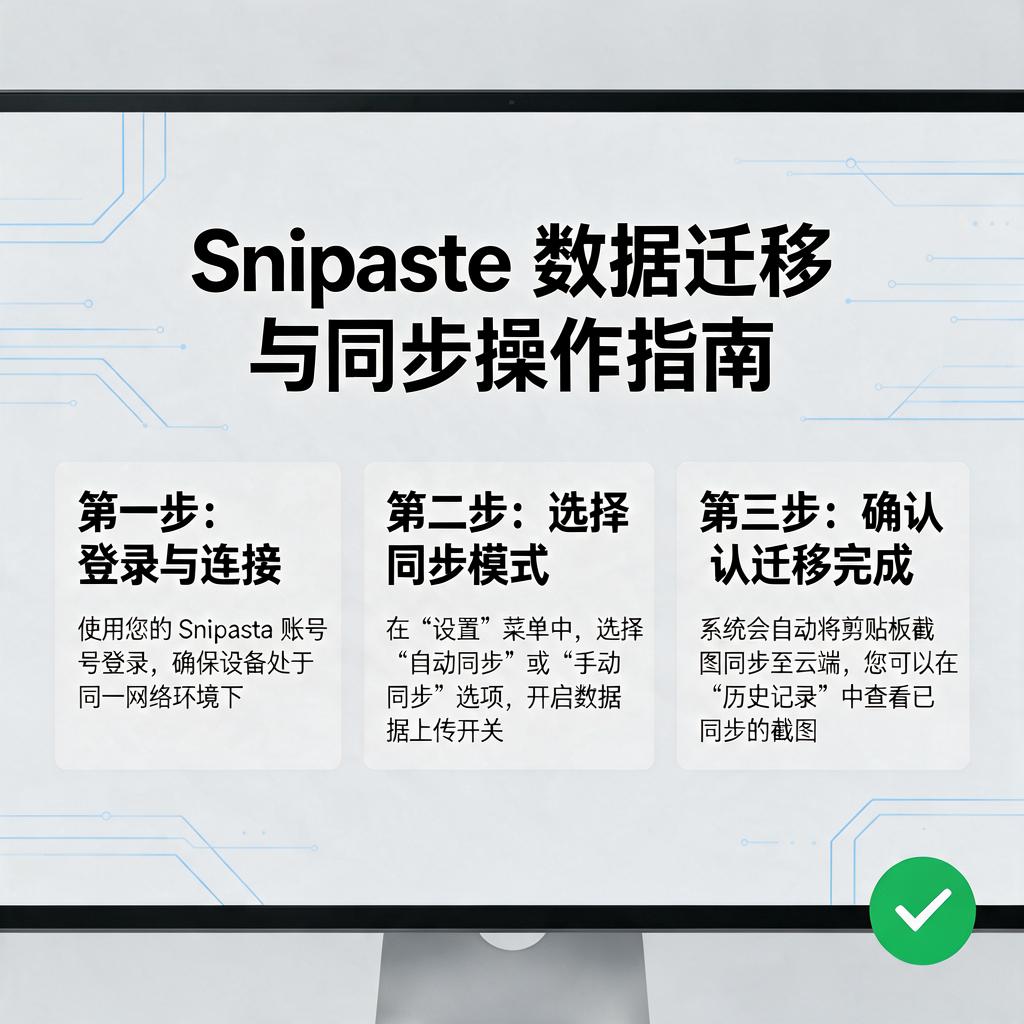
总的来说,Snipaste本身不直接涉及数据迁移同步的耗时问题。但如果你是在处理Snipaste截图后的数据迁移或同步,那么耗时就会受到数据量、网络环境和存储设备性能等多种因素的影响。希望这些分析能帮到你,让你对数据迁移同步的耗时问题有个更清晰的了解!