Snipaste数据审计日志如何查看与导出?
Snipaste数据审计日志
import time
import pyautogui
import json
def log_snipaste_action(action_type, details):
log_entry = {
    "timestamp": time.strftime("%Y-%m-%d %H:%M:%S"),
    "action_type": action_type,
    "details": details
}
with open("snipaste_audit_log.json", "a") as log_file:
    log_file.write(json.dumps(log_entry) + "\n")
def on_press(key):
try:
    if key.char == '1' and pyautogui.isActiveWindowTitle().startswith("Snipaste"):

        log_snipaste_action("screenshot", {"saved_path": "C:/Screenshots/screenshot.png"})
except AttributeError:
    pass
from pynput import keyboard
listener = keyboard.Listener(on_press=on_press)
listener.start()
listener.join()
Snipaste数据审计日志如何查看?
想要查看Snipaste的数据审计日志,其实操作起来并不复杂,咱们一步步来,保证你能轻松搞定。
首先,得明确一点,Snipaste本身可能并不直接提供一个叫做“数据审计日志”的独立功能或者界面,因为这个词更常见于企业级应用或者系统管理场景中,用来追踪和记录用户活动、系统事件等。不过,Snipaste作为一款截图工具,它确实会记录一些使用信息,比如截图历史,这些信息在某种程度上可以视作一种“日志”。
要查看Snipaste的截图历史,也就是类似日志的信息,可以这样做:
打开Snipaste软件。在Snipaste的界面上,通常会有一个“历史”或者“截图记录”的选项,这个选项的位置可能因版本不同而有所差异,但一般都在比较显眼的地方,比如主界面的菜单栏或者侧边栏。
找到并点击“历史”或“截图记录”选项后,会弹出一个窗口或者面板,里面就列出了你之前使用Snipaste截过的所有图片。这些记录通常按照时间顺序排列,最新的截图会显示在最上面。
在这个历史记录窗口里,你可以浏览每一张截图的缩略图,点击缩略图还能查看大图或者进行其他操作,比如编辑、分享、删除等。虽然这不是传统意义上的“数据审计日志”,但确实能让你了解到Snipaste的使用情况,包括截图的时间、内容等。
如果你想要更详细地追踪Snipaste的使用情况,比如谁在什么时候使用了哪些功能,这可能需要借助一些外部工具或者系统日志来实现。比如,如果你的电脑开启了操作系统的审计日志功能,那么所有应用程序的使用情况,包括Snipaste,都可能被记录下来。不过,这种情况下的日志信息会比较复杂,需要一定的技术知识来解读。
总的来说,查看Snipaste的截图历史并不难,只需要在软件界面上找到相应的选项即可。如果你需要更详细的数据审计日志,可能需要考虑使用外部工具或者系统日志来辅助追踪。希望这些信息能帮到你,让你更好地管理和使用Snipaste这款工具。
Snipaste数据审计日志包含哪些内容?
Snipaste 是一款功能强大的截图与贴图工具,虽然它本身并非专门的数据审计软件,但在使用过程中会产生一些与操作相关的日志信息,这些信息可以看作是广义上的数据审计日志内容。以下是 Snipaste 数据审计日志可能包含的内容:
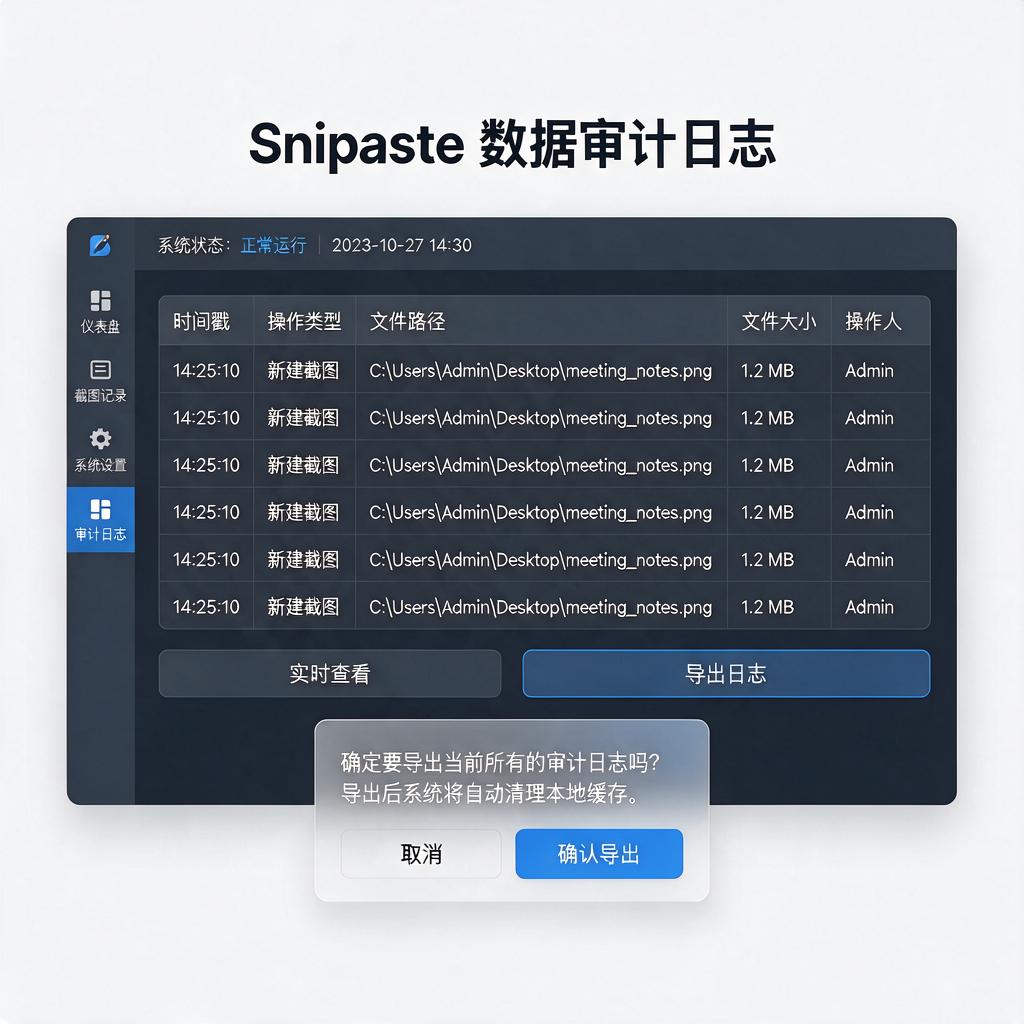
操作类型记录 这是日志中最基础且重要的部分。它会详细记录用户对 Snipaste 执行的各类操作。比如截图操作,会记录是使用了默认的截图快捷键,还是通过菜单栏发起的截图;截图的方式是矩形截图、圆形截图、自由截图还是全屏截图等。对于贴图操作,会记录何时进行了贴图,是将截图粘贴到哪个位置,是单次贴图还是多次贴图形成贴图组。还有对贴图的操作,像移动贴图位置、调整贴图大小、旋转贴图、对贴图进行标注等操作都会被一一记录下来。这些操作类型记录能够清晰地呈现用户使用 Snipaste 的行为轨迹,方便后续查看和审计。
时间戳信息 每一条操作记录都会附带精确的时间戳。时间戳精确到具体的年、月、日、时、分、秒,甚至毫秒。通过时间戳,可以准确知道每项操作发生的具体时刻,这对于分析用户使用 Snipaste 的时间规律很有帮助。例如,可以了解到用户是在工作日的白天使用频繁,还是在晚上的休闲时间使用较多;也可以根据时间顺序,排查在某个特定时间段内出现的异常操作情况。
用户标识信息 如果 Snipaste 在多用户环境下使用,或者支持用户账户系统,日志中会包含用户标识信息。这可以是用户名、用户 ID 等唯一标识。通过用户标识,可以明确每项操作是由哪个用户执行的,在多人协作的场景下,能够清晰地划分责任,便于对不同用户的使用情况进行统计和分析。比如,在一个团队中,可以查看每个成员使用 Snipaste 的频率和操作习惯,为团队管理和资源分配提供参考。
截图文件信息 对于截图操作,日志会记录截图文件的相关信息。包括截图文件的保存路径,这样在需要查找特定截图时,可以根据日志中的路径快速定位到文件。还会记录截图文件的名称,有些截图可能是系统自动生成的默认名称,有些可能是用户自定义的名称,这些名称信息有助于对截图进行分类和识别。此外,截图文件的大小也会被记录,通过文件大小可以初步判断截图内容的复杂程度,例如较大的截图文件可能包含更多的细节或更丰富的色彩。
系统环境信息 Snipaste 的数据审计日志可能还会包含一些系统环境信息。比如操作系统类型,是 Windows、macOS 还是 Linux 等,不同操作系统下 Snipaste 的功能表现和使用方式可能会有一些差异,记录操作系统类型有助于分析问题。还会记录操作系统的版本号,因为不同版本的操作系统可能存在兼容性问题,了解版本号可以更好地排查与系统相关的故障。另外,计算机的硬件信息,如 CPU 型号、内存大小等也可能被记录,这些信息对于评估 Snipaste 在不同硬件环境下的性能表现有一定作用。
异常信息记录 在使用 Snipaste 过程中,如果出现异常情况,日志会详细记录这些异常信息。例如,截图过程中出现内存不足导致截图失败,日志会记录错误代码和错误描述,帮助开发人员或技术支持人员快速定位问题原因。还有贴图操作时,如果由于系统权限问题无法将贴图保存到指定位置,日志也会记录相关的权限错误信息。这些异常信息记录对于改进 Snipaste 的稳定性和可靠性非常重要,通过分析异常日志,可以及时发现并修复软件中存在的问题。
总之,Snipaste 的数据审计日志内容涵盖了操作类型、时间、用户、截图文件、系统环境和异常等多个方面,这些信息对于了解用户使用情况、排查问题和优化软件性能都具有重要意义。
Snipaste数据审计日志存储位置在哪?
Snipaste 是一款功能强大的截图与贴图工具,很多用户在使用过程中可能会对数据审计日志的存储位置产生疑问。实际上,Snipaste 本身并没有传统意义上用于记录详细数据审计操作的日志文件。
Snipaste 主要专注于截图和贴图功能,它的设计初衷是提供便捷的截图编辑以及贴图展示服务,并非用于记录像企业级应用那样复杂的审计日志信息。所以,你不会在常规的文件目录下找到专门存储所谓“数据审计日志”的文件。
如果你想要查看与 Snipaste 操作相关的记录,可以从以下几个方面考虑。一方面,如果你在截图过程中进行了保存操作,那么截图文件会按照你设置的保存路径进行存储。你可以打开 Snipaste 软件,点击界面上的设置按钮,在设置选项中找到“保存”相关的设置项,这里会显示默认的截图保存路径,你可以根据这个路径去文件资源管理器中找到保存的截图文件。
另一方面,如果你使用的是 Windows 系统,系统的事件查看器可能会记录一些与软件运行相关的通用信息,但这些信息通常比较宽泛,并非专门针对 Snipaste 的数据审计日志。你可以按下“Win + R”组合键,输入“eventvwr.msc”打开事件查看器,在左侧导航栏中依次展开“Windows 日志”,然后查看“应用程序”日志,在其中搜索与 Snipaste 相关的记录,不过这些记录可能无法满足你对详细数据审计的需求。
总之,由于 Snipaste 本身没有专门的数据审计日志存储机制,所以不存在特定的存储位置。若要获取截图相关记录,可从截图保存路径查找;若想查看系统通用日志,可使用事件查看器。
Snipaste数据审计日志怎么导出?
想要导出Snipaste的数据审计日志,其实操作起来并不复杂,下面我会一步步详细介绍整个过程,确保即使是初次接触的用户也能轻松完成。
首先,要明确的是,Snipaste本身是一款强大的截图和贴图工具,它并不直接提供数据审计日志的导出功能,因为这通常不是截图工具的主要功能范畴。不过,如果你是在特定的企业环境或使用了一些集成解决方案,其中Snipaste作为组件之一,并且该环境或方案记录了使用日志,那么导出日志的方式将取决于那个具体的管理系统或平台。
但假设你是在一个常规的使用场景下,想要获取Snipaste的使用记录或类似日志信息(尽管这不是标准功能),这里有几个建议的方向:
1、检查Snipaste的设置或偏好:打开Snipaste,进入设置或偏好设置菜单,仔细浏览每一项,看是否有关于日志记录或历史记录的选项。有些软件会提供基本的操作历史记录,虽然这不一定能直接导出为文件,但至少能让你看到一些活动信息。
2、查看系统日志:如果你的操作系统(如Windows)配置了详细的日志记录,可以尝试在系统事件查看器中查找与Snipaste相关的条目。在Windows中,你可以通过“控制面板” -> “管理工具” -> “事件查看器”来访问。在事件查看器中,你可以筛选应用程序日志,寻找Snipaste相关的记录。不过,这种方法获取的信息可能比较有限,且不一定包含你需要的所有细节。
3、使用第三方日志工具:如果你确实需要详细的日志记录功能,可以考虑使用第三方软件或服务来监控Snipaste的使用情况。这些工具通常能够记录更详细的操作历史,包括截图时间、保存位置等信息,并且往往支持导出为多种格式的文件,如CSV、TXT或Excel等。
4、联系Snipaste支持:如果上述方法都不适用,或者你想要获取更专业的帮助,可以直接联系Snipaste的官方支持团队。他们可能能提供更具体的指导,或者告诉你是否有其他方法可以获取你需要的日志信息。
5、自定义脚本或解决方案:对于高级用户,如果你有一定的编程基础,也可以考虑编写自定义脚本或使用自动化工具来监控和记录Snipaste的使用情况。这种方法虽然灵活,但需要一定的技术知识和时间投入。
总的来说,虽然Snipaste本身不直接提供数据审计日志的导出功能,但通过上述方法,你仍然有可能获取到一些有用的信息。希望这些建议能对你有所帮助!
Snipaste数据审计日志分析方法?
Snipaste 是一款功能强大的截图工具,虽然它本身并不直接提供数据审计日志分析功能,但如果你在使用 Snipaste 的过程中需要对其操作行为进行审计分析,比如了解截图的时间、频率、保存位置等信息,可以通过一些间接的方法来实现。下面详细介绍一种针对 Snipaste 可能产生的数据审计日志分析方法。
收集日志信息
Snipaste 默认不会自动生成详细的日志文件记录所有操作,但你可以通过以下途径获取一些相关信息。 - 截图保存路径:Snipaste 截图后默认会保存到指定的文件夹,你可以定期查看该文件夹中的文件数量和修改时间。在 Windows 系统中,打开 Snipaste 的设置界面,在“存储”选项卡中可以找到截图保存的路径。通过记录文件夹中文件的创建和修改时间,能大致了解截图操作发生的时间段。例如,你发现某个时间段内文件夹中新增了大量截图文件,那就说明在这个时间段进行了频繁的截图操作。 - 系统事件查看器(Windows 系统):虽然 Snipaste 的操作不会在系统事件查看器中留下非常详细的记录,但某些与软件启动、关闭相关的信息可能会被记录下来。打开“控制面板” - “系统和安全” - “管理工具” - “事件查看器”,在左侧导航栏中选择“Windows 日志” - “应用程序”。在应用程序日志中,你可以通过筛选功能查找与 Snipaste 相关的日志条目。通常,软件启动和关闭时会产生一些事件记录,通过分析这些记录可以了解 Snipaste 的使用时间规律。
整理和分析数据
收集到日志信息后,需要对这些数据进行整理和分析。 - 创建数据表格:可以使用 Excel 等电子表格软件创建一个表格,将收集到的截图文件信息(如文件名、创建时间、修改时间)和系统事件查看器中与 Snipaste 相关的日志信息(如事件类型、时间)整理到表格中。这样能更清晰地展示数据,方便后续分析。 - 分析截图频率:根据截图文件的创建时间,计算不同时间段的截图数量。例如,你可以按天、按周或按月统计截图数量,制作成柱状图或折线图。通过观察图表,你可以发现截图操作的高峰期和低谷期,了解用户在不同时间段使用 Snipaste 的频率。 - 分析操作规律:结合系统事件查看器中的日志信息,分析 Snipaste 的启动和关闭时间与截图操作之间的关系。比如,如果发现每次软件启动后不久就有大量截图操作,而软件关闭前截图操作减少,这可能说明用户在使用 Snipaste 时有较为集中的工作时段。
生成审计报告
完成数据分析后,需要生成一份审计报告,将分析结果清晰地呈现出来。 - 报告内容:审计报告应包括数据收集的方法、分析过程和主要结论。在描述分析过程时,要详细说明使用了哪些工具和方法进行数据整理和分析。主要结论部分要突出重点,例如截图操作的高峰期、使用频率的变化趋势等。 - 报告格式:可以使用 Word 文档或 PDF 格式生成审计报告。在报告中插入图表和图片,使报告更加直观易懂。同时,要对报告中的专业术语进行解释,确保即使是不熟悉数据分析的用户也能理解报告内容。
持续监控和优化
数据审计日志分析不是一次性的工作,为了更好地了解 Snipaste 的使用情况,需要进行持续监控和优化。 - 定期收集数据:设定一个固定的时间周期,如每周或每月,定期收集 Snipaste 的相关日志信息。这样可以及时了解用户使用习惯的变化,发现潜在的问题。 - 优化分析方法:根据持续监控的结果,不断优化数据分析方法。例如,如果发现原有的分析方法无法准确反映某些使用情况,可以尝试引入新的指标或分析工具。
通过以上方法,即使 Snipaste 本身没有专门的审计日志功能,你也可以对其操作行为进行有效的审计分析,了解用户的使用习惯和需求,为进一步优化使用体验提供依据。