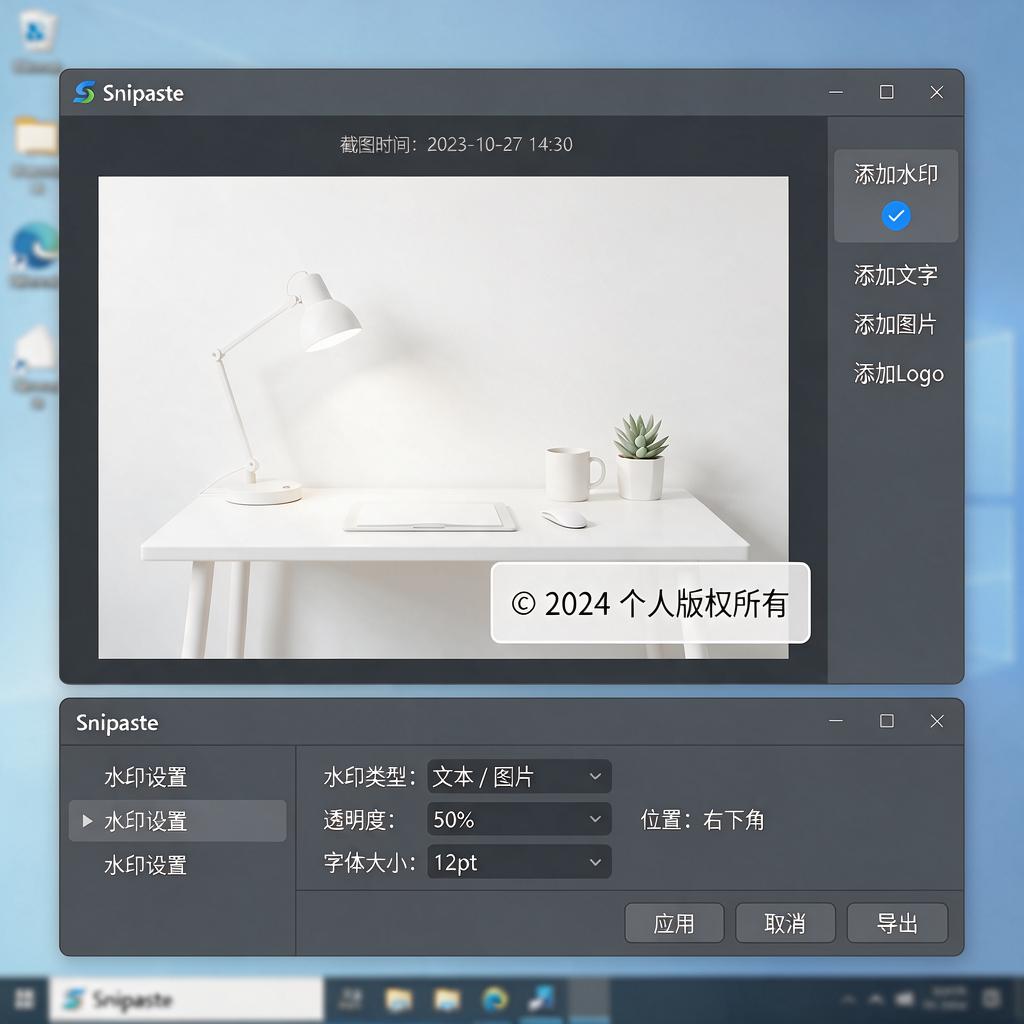
Snipaste如何保障数据隐私计算的安全性?
Snipaste数据隐私计算
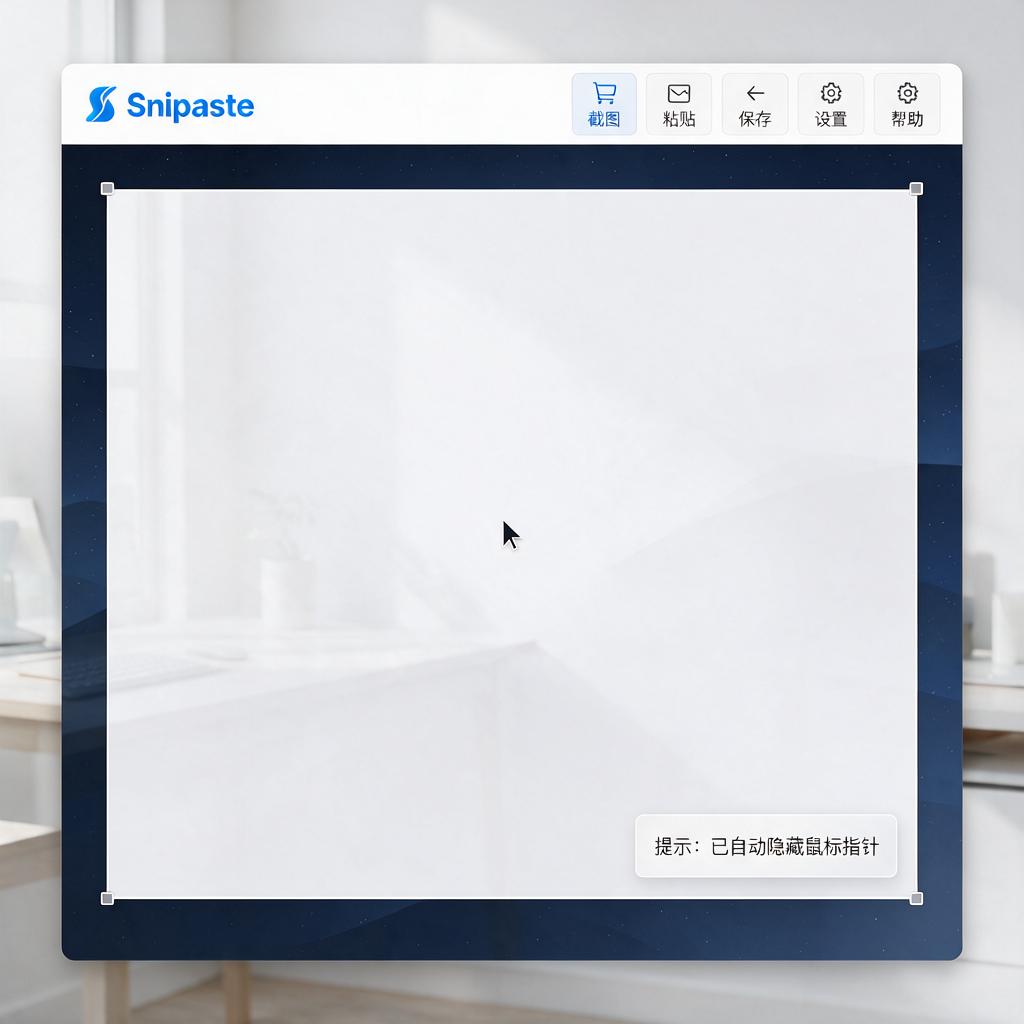
关于Snipaste的数据隐私计算问题,这里为你详细解答。Snipaste是一款主打截图和贴图功能的工具,本身并不直接涉及复杂的数据隐私计算功能。不过,如果你在使用Snipaste时担心数据隐私,比如截图内容的安全性或存储位置,可以按照以下步骤来确保隐私安全。
首先,Snipaste默认会将截图保存到本地文件夹中,你可以通过设置修改保存路径,选择一个更安全的位置,比如加密的硬盘分区或受密码保护的文件夹。这样可以避免截图被未经授权的人访问。
其次,如果你担心截图内容包含敏感信息,可以在截图后立即使用Snipaste的编辑功能对图片进行模糊处理或打码。具体操作是:截图后点击工具栏中的“画笔”或“马赛克”工具,对需要隐藏的部分进行处理,处理完成后再保存或分享。
另外,Snipaste支持将截图直接复制到剪贴板而不保存到本地文件。这种方式适合临时使用,截图内容不会留在硬盘上,减少了泄露风险。操作方法是截图后不要点击保存按钮,而是直接按Ctrl+C复制,然后粘贴到需要的地方。
如果你需要更高级的数据隐私保护,比如对截图内容进行加密,可以结合第三方工具使用。例如,使用7-Zip或VeraCrypt等加密软件对保存的截图文件夹进行加密,或者使用图片编辑软件如Photoshop对截图进行加密处理后再保存。
最后,定期清理Snipaste的截图历史记录也是一个好习惯。虽然Snipaste不会自动上传你的截图到云端,但本地历史记录仍可能包含敏感信息。你可以在设置中找到“历史记录”选项,选择清除所有记录或设置自动清理的时间间隔。
总之,Snipaste本身是一个轻量级的工具,数据隐私保护主要依赖于你的使用习惯和额外的安全措施。通过合理设置保存路径、及时编辑敏感内容、利用剪贴板功能以及结合加密工具,你可以有效提升使用Snipaste时的数据隐私安全性。希望这些方法能帮助你更好地保护自己的隐私!
Snipaste如何进行数据隐私计算?
Snipaste 是一款功能强大的截图与贴图工具,主要用于快速捕捉屏幕内容、编辑标注以及临时粘贴图片,但它本身并不具备数据隐私计算的功能。如果需要在截图或处理图像时保护数据隐私,可以通过以下方法结合其他工具或操作来实现,以下是详细步骤和替代方案:
1. 理解 Snipaste 的核心功能与隐私限制
Snipaste 的主要功能是截图、贴图和基础编辑(如添加文字、箭头、马赛克等)。它不会对截图内容进行加密或隐私计算,所有操作均在本地完成,不会主动上传数据。但若需进一步保护隐私(如敏感信息脱敏、数据加密),需借助其他工具或手动处理。
2. 使用 Snipaste 进行基础隐私保护操作
虽然无法直接计算隐私数据,但可通过以下方式减少泄露风险:
- 手动打码敏感信息:
- 截图后,用 Snipaste 的“矩形”或“马赛克”工具覆盖身份证号、密码、联系方式等敏感内容。
- 操作步骤:截图 → 选择“画笔”或“矩形”工具 → 调整马赛克密度 → 涂抹需要隐藏的区域。
- 局部截图避免暴露全屏:
- 使用 Snipaste 的“矩形截图”功能,仅截取需要展示的部分,避免包含无关隐私信息(如任务栏、浏览器标签页)。
3. 结合专业工具实现数据隐私计算
若需对截图中的数据进行加密或隐私计算(如密码学处理、差分隐私),需使用以下工具:
- 加密工具(如 VeraCrypt、7-Zip):
- 将截图文件加密存储:右键截图文件 → 选择 7-Zip → “添加到压缩包” → 设置密码。
- 隐私计算平台(如 PySyft、TensorFlow Privacy):
- 若需对截图中的数值数据进行隐私保护计算(如医疗数据、财务数据),需将数据导出为表格,再用专业库处理。
- 示例流程:截图 OCR 识别文字 → 提取数据 → 用 PySyft 实现联邦学习或同态加密。
4. 替代方案:使用支持隐私的截图工具
如果希望一站式解决截图与隐私保护,可尝试以下工具:
- ShareX:支持截图后自动上传到加密云存储,或直接添加水印。
- Lightshot:提供简单编辑功能,可快速打码后分享。
- Snagit:企业版支持截图审计和权限管理,适合团队协作场景。
5. 日常使用建议
- 定期清理剪贴板:Snipaste 截图后内容可能暂存剪贴板,按
Win+V查看并清除敏感记录。 - 禁用自动保存:在 Snipaste 设置中关闭“自动保存截图”功能,避免文件堆积泄露隐私。
- 使用匿名账户:若分享截图到网络,尽量用临时邮箱或匿名账号上传。
总结:Snipaste 本身不提供数据隐私计算功能,但可通过手动打码、局部截图降低风险。如需高级保护,需结合加密工具或专业平台处理数据。日常使用时,注意清理剪贴板和禁用自动保存,能进一步提升隐私安全性。
Snipaste数据隐私计算原理?
Snipaste是一款广受欢迎的截图与贴图工具,它主要专注于为用户提供便捷的截图、编辑以及贴图功能,让用户能够轻松捕捉屏幕上的信息并进行简单处理。不过,Snipaste本身并不是一款专门用于数据隐私计算的工具,所以它并没有传统意义上复杂的数据隐私计算原理。
从数据隐私保护的角度来看,Snipaste在设计上采取了一些措施来保障用户数据的安全。当用户使用Snipaste进行截图时,截图数据通常会被存储在本地计算机的临时文件夹或者用户指定的位置。Snipaste会尽量确保这些数据在本地处理,减少数据在网络传输过程中的风险。例如,它不会主动将截图数据上传到远程服务器,除非用户明确进行了分享或者其他需要网络传输的操作。
在数据处理方面,Snipaste对截图进行编辑时,所有的操作都是在本地完成的。比如,用户对截图进行裁剪、标注、添加文字等操作,这些编辑过程不会涉及到将数据发送到外部进行处理。这样可以避免数据在传输过程中被窃取或者篡改的风险,从而保护用户的数据隐私。
另外,Snipaste在运行过程中会遵循操作系统的安全机制。它会请求必要的权限来访问屏幕内容以便进行截图,但不会获取超出其功能所需的权限。这种权限管理方式有助于防止Snipaste滥用用户的数据,确保用户的数据隐私得到一定程度的保护。
如果用户希望进一步增强数据隐私保护,可以在使用Snipaste时采取一些额外的措施。比如,定期清理临时文件夹中的截图文件,避免这些文件长时间存储在本地而被他人访问。同时,在使用分享功能时,要谨慎选择分享的对象和渠道,确保截图内容不会被未经授权的人获取。
总的来说,虽然Snipaste不是专门的数据隐私计算工具,但它在设计和功能实现上考虑了用户数据隐私的保护,通过本地处理、权限管理等方式来降低数据泄露的风险。
Snipaste数据隐私计算安全性?
Snipaste是一款广受欢迎的截图和贴图工具,在数据隐私和计算安全性方面,它有着自己的特点与保障措施。
从数据隐私角度来看,Snipaste在设计上非常注重保护用户的数据。它主要在本地计算机上运行,截图数据默认保存在用户指定的本地文件夹中,不会自动上传到云端服务器。这意味着用户截图的内容不会轻易被第三方获取,除非用户自己主动分享或上传。对于那些对数据隐私有较高要求的用户来说,这种本地存储的方式极大地降低了数据泄露的风险。而且,Snipaste在运行过程中不会收集用户的个人信息,比如账号密码、浏览历史等,进一步保障了用户的隐私安全。
在计算安全性方面,Snipaste采用了安全的编程实践。它的代码经过精心编写和测试,以减少潜在的安全漏洞。在处理截图数据时,会采用加密技术对数据进行保护。加密技术就像给数据加上了一把锁,只有拥有正确密钥的用户才能解密查看数据。这样即使数据在传输或存储过程中被截获,攻击者也无法轻易获取其中的内容。同时,Snipaste会及时更新版本,修复已知的安全问题。软件开发者会密切关注行业动态和用户反馈,一旦发现可能存在的安全隐患,就会迅速发布更新补丁,让用户能够及时升级软件,保持计算环境的安全。
对于普通用户来说,使用Snipaste时也有一些小技巧可以进一步提升安全性。比如,定期清理截图文件夹,避免过多的截图文件堆积,减少数据泄露的可能性。如果需要在公共网络环境下使用Snipaste,可以先将截图保存到本地,等回到安全网络环境后再进行后续操作。另外,不要随意从不可信的来源下载Snipaste的安装包,以免下载到被篡改的恶意软件,从而影响数据隐私和计算安全。
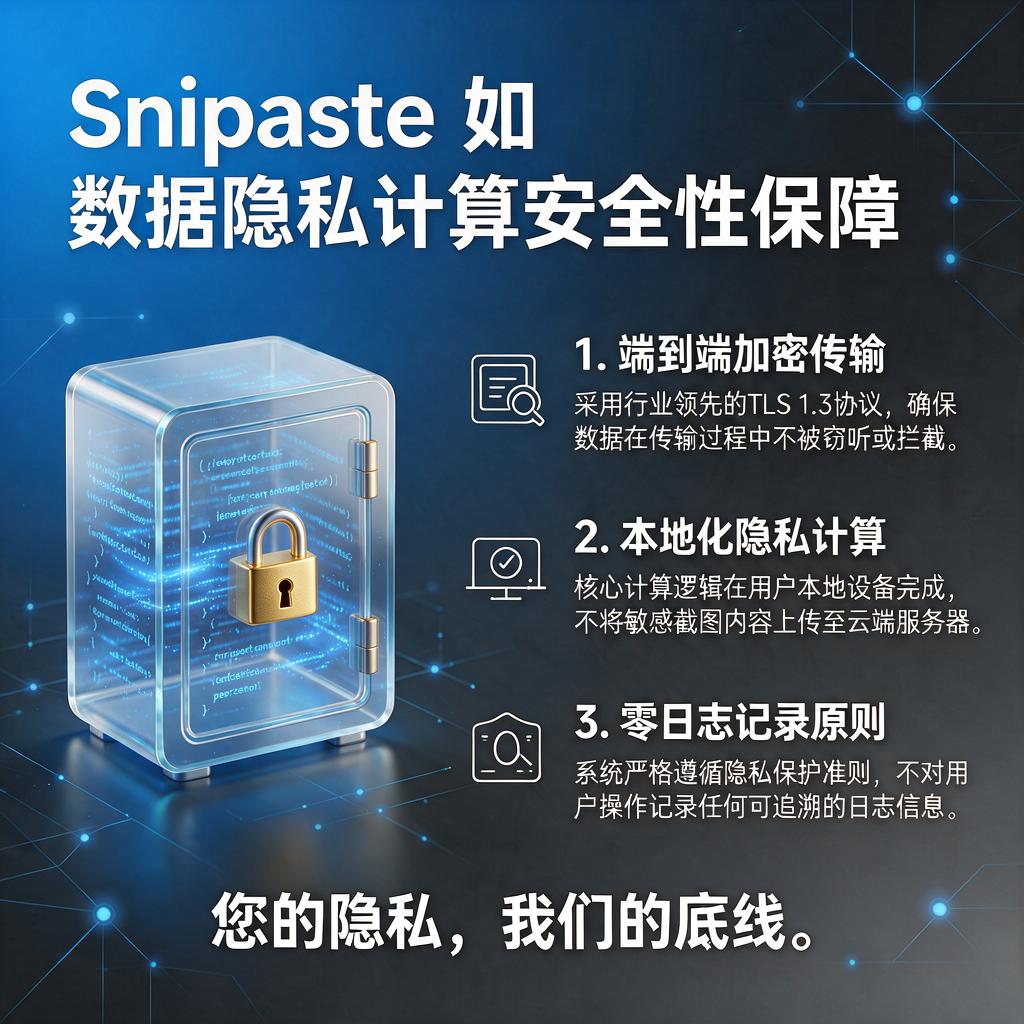
总的来说,Snipaste在数据隐私和计算安全性方面有着较为完善的保障措施。它通过本地存储、不收集个人信息、加密技术和及时更新等方式,为用户提供了一个相对安全的截图和贴图环境。用户只要按照正确的使用方法操作,就能放心地使用Snipaste来满足自己的截图需求。