如何使用Snipaste进行病理切片标注?
Snipaste病理切片标注
在医学研究和教学领域,对病理切片进行标注是非常重要的一个环节,它能帮助研究人员或学生更清晰地理解切片中的病理特征。Snipaste 是一款功能强大的截图与贴图软件,虽然它本身不是专门为病理切片标注设计的,但也可以用来进行简单的标注工作。下面详细介绍如何使用 Snipaste 对病理切片进行标注。
首先,你需要准备好要标注的病理切片图片。确保图片清晰,能够清楚地看到切片中的各种结构和特征。将图片保存到电脑中容易找到的位置,比如桌面或者专门的图片文件夹。
打开 Snipaste 软件。它的界面通常比较简洁,启动后会在系统托盘区显示一个小图标。你可以通过右键点击这个图标来打开菜单,里面有各种操作选项。
接下来进行截图操作。在菜单中选择“截图”功能,或者直接使用默认的截图快捷键(一般是 F1 键,如果快捷键有冲突可以在设置中修改)。此时屏幕会变暗,鼠标指针变成十字形状,你可以按住鼠标左键拖动来选择要标注的病理切片区域。选好区域后松开鼠标左键,截图就完成了,截图会悬浮在屏幕上。
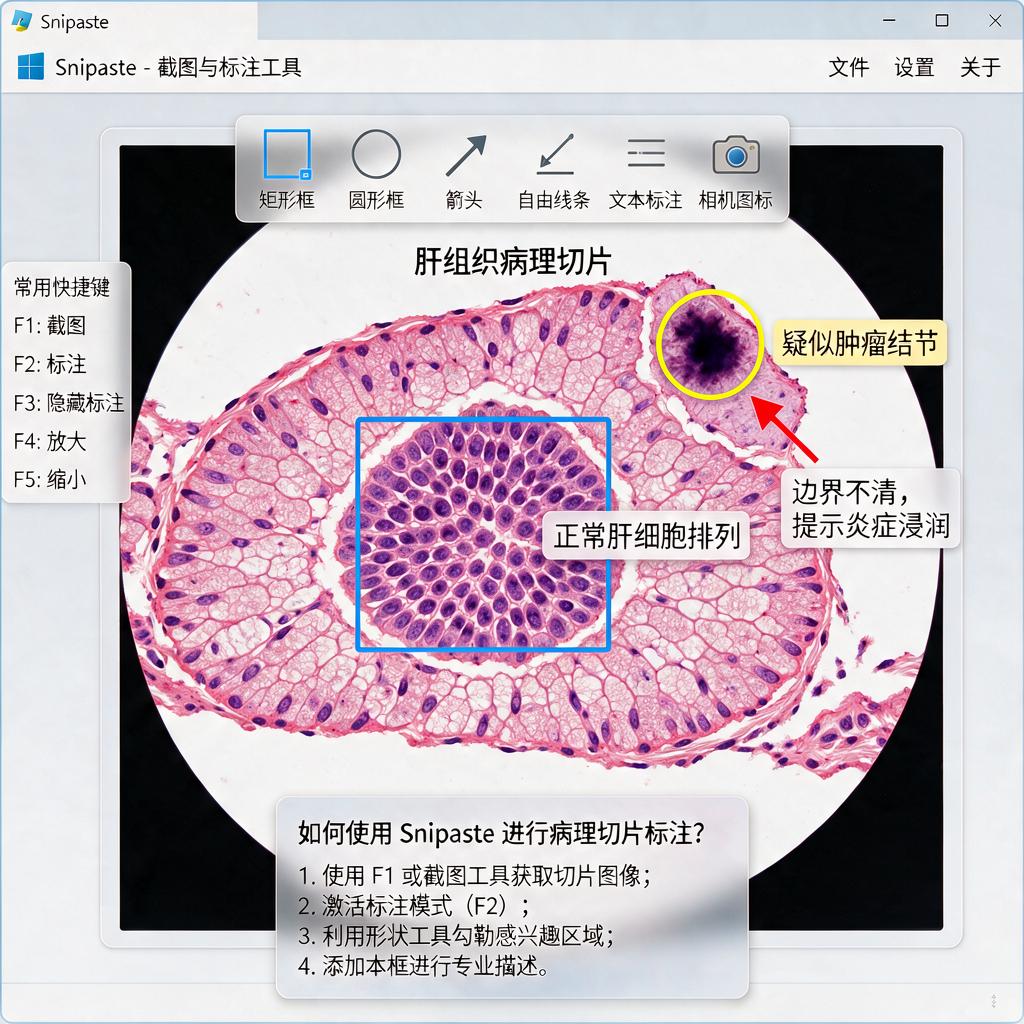
对截图进行标注。在悬浮的截图上右键点击,会弹出一个菜单,里面有“标注”选项。点击“标注”后,会出现各种标注工具,比如画笔、箭头、文字等。
如果你要用画笔标注,选择画笔工具后,可以设置画笔的颜色、粗细。比如,你想标注出切片中的肿瘤区域,就可以选择一个醒目的颜色,如红色,然后调整合适的粗细,沿着肿瘤的边缘进行绘制。
使用箭头工具时,同样可以设置箭头的颜色、粗细和样式。假如你要指出切片中某个特殊的细胞结构,就可以用箭头从旁边指向该结构,让观看者能快速注意到。
文字标注也很实用。选择文字工具后,在截图上点击要添加文字的位置,会弹出一个文本框,你可以输入想要标注的内容,比如“此处为炎症细胞浸润”。同时,还能设置文字的字体、大小、颜色等,让标注更加清晰易读。
完成标注后,如果你对标注效果满意,可以将标注好的图片保存下来。在悬浮的截图上右键点击,选择“保存”选项,然后选择保存的位置和图片格式(一般选择 JPEG 或 PNG 格式),点击“保存”按钮即可。
另外,Snipaste 还支持将标注好的截图贴回屏幕。如果你在查看其他资料时还需要参考标注好的病理切片,右键点击悬浮截图,选择“贴图”选项,截图就会固定在屏幕上,你可以随意移动和调整它的大小,方便随时查看。
通过以上步骤,你就可以使用 Snipaste 对病理切片进行详细的标注了。虽然它可能没有专业病理标注软件那么全面和复杂的功能,但对于一些简单的标注需求,Snipaste 完全可以胜任,而且操作简单方便,能大大提高你的工作效率。
Snipaste如何进行病理切片标注?
Snipaste是一款强大的截图与贴图工具,虽然它并非专门为病理切片标注设计,但利用其截图和标注功能,依然可以高效完成病理切片的标注工作。以下是一份详细步骤指南,帮助你轻松上手,即使你是初次使用也能快速掌握。
第一步:下载并安装Snipaste
首先,你需要从Snipaste的官方网站下载适合你操作系统的版本,并完成安装。安装过程简单,按照提示一步步操作即可。
第二步:打开Snipaste并熟悉基本操作
安装完成后,打开Snipaste。你会看到一个简洁的界面,主要功能集中在截图和贴图上。截图功能允许你捕捉屏幕上的任意区域,而贴图功能则可以将截图或其他图像固定在屏幕上,方便你进行查看或编辑。
第三步:导入病理切片图像
由于Snipaste本身不直接支持打开病理切片文件(如.tif、.svs等),你需要先将切片图像转换为Snipaste支持的格式,如PNG或JPEG。这可以通过专业的图像处理软件完成,或者如果你只是需要标注截图的一部分,也可以直接在Snipaste中截图后保存为所需格式。
第四步:使用截图功能捕捉病理切片区域
打开包含病理切片的图像文件后,使用Snipaste的截图功能(通常快捷键是F1,但可以在设置中自定义)来捕捉你想要标注的区域。拖动鼠标选择区域,释放后截图会自动出现在Snipaste的贴图窗口中。
第五步:在贴图窗口中进行标注
现在,你可以在贴图窗口中对截图进行标注了。Snipaste提供了多种标注工具,包括矩形、圆形、箭头、文字等。选择适合的工具,在截图上绘制或添加文字说明。例如,你可以使用矩形框标记出病变区域,用箭头指向特定结构,或者添加文字描述病变特征。
第六步:调整标注样式和位置
完成初步标注后,你可能需要调整标注的样式(如颜色、线条粗细)或位置,以确保标注清晰且易于理解。Snipaste允许你轻松修改这些属性,只需选中标注对象,然后使用工具栏上的选项进行调整即可。
第七步:保存标注后的图像
完成所有标注后,别忘了保存你的工作。在Snipaste中,你可以选择将贴图窗口中的图像保存为新的文件,或者复制到剪贴板以便粘贴到其他文档中。保存时,请确保选择适当的文件格式和分辨率,以便后续使用或分享。
通过以上步骤,你就可以使用Snipaste进行病理切片的标注工作了。虽然Snipaste并非专业病理分析软件,但其简洁易用的界面和强大的标注功能足以满足基本的标注需求。希望这份指南能帮助你更好地利用Snipaste进行病理切片标注!
Snipaste病理切片标注的步骤?
想要用Snipaste进行病理切片的标注,其实操作起来挺简单的,下面一步步来教你。
首先,得确保你的电脑上已经安装好了Snipaste这个软件。如果还没安装,那就先去官网下载一个,安装过程很简单的,跟着提示一步步来就行。
安装好了之后,打开Snipaste。你会看到软件界面上有一个“截图”按钮,或者你也可以直接按默认的截图快捷键F1(这个快捷键是可以自己改的,在设置里调整)。点击截图按钮或者按下快捷键,你的鼠标指针就会变成一个十字形,这时候就可以开始截图了。
接下来,把鼠标指针移动到病理切片图片的左上角,按住鼠标左键不放,然后拖动鼠标,把整个病理切片或者你想要标注的部分框选出来。框选好了之后,松开鼠标左键,截图就完成了。这时候,截图会悬浮在桌面上,你可以对它进行各种操作。
现在,要对截图进行标注了。在悬浮的截图上,你会看到一排工具栏,有画笔、箭头、文字、矩形、椭圆等等标注工具。选择你需要的工具,比如画笔,就可以在截图上直接画了。如果想要添加文字说明,就选择文字工具,然后在截图上点击一下,输入你想要标注的文字。
标注的时候,可以根据需要调整标注工具的颜色、粗细等属性。比如,如果你想要标注的部分更显眼,就可以把画笔的颜色调得鲜艳一些,粗细调得大一些。
标注完成了之后,如果觉得满意,就可以保存截图了。在悬浮的截图上右键点击,选择“保存”或者“另存为”,然后选择一个保存位置,输入文件名,点击保存就可以了。
另外,Snipaste还有一个很实用的功能,就是可以把标注好的截图直接粘贴到其他软件里,比如Word、PPT或者图片编辑软件。这样,在写报告或者做演示的时候,就可以直接把标注好的病理切片图片用上了,非常方便。
总的来说,用Snipaste进行病理切片的标注就是这么简单。只要按照上面的步骤一步步来,很快就能上手了。希望这个教程能帮到你,让你在病理切片的分析和报告撰写中更加得心应手。
Snipaste病理切片标注的快捷键?
在Snipaste软件里进行病理切片标注时,掌握快捷键能极大提升操作效率。下面为你详细介绍常用的快捷键。
基本截图快捷键是F1,按下F1键后,屏幕会变暗,进入截图模式。此时,你可以用鼠标框选病理切片中需要标注的区域。框选完成后,截图会自动固定在屏幕上,方便你进行后续标注。
截图固定后,进入标注环节。标注常用的工具有画笔、矩形、椭圆、箭头等。切换画笔工具的快捷键是数字1,按下1后,鼠标指针会变成画笔形状,你可以在截图上自由绘制线条,比如标注出病变细胞的边界。
若想使用矩形工具进行标注,按下数字2即可。矩形工具适合框选一些规则的区域,比如标注出切片中某个特定的组织块。椭圆工具的快捷键是数字3,当你需要标注圆形或椭圆形的区域,比如标注细胞团时,这个工具就非常实用。
箭头工具的快捷键是数字4,使用箭头可以清晰地指示出某个特定的部位,比如指出病变的位置或者重要的结构。
在标注过程中,你可能需要调整标注的颜色。切换颜色的快捷键是C键,按下C键后,会弹出颜色选择面板,你可以从中选择合适的颜色来突出标注内容。
如果标注出现错误,想要删除某个标注,可以使用退格键(Backspace)或者删除键(Delete),选中要删除的标注后按下相应按键即可。
完成标注后,保存截图。保存截图的快捷键是Ctrl + S,按下后,会弹出保存对话框,你可以选择保存的路径和文件名,将标注好的病理切片保存下来。
另外,如果你想要复制截图到剪贴板,快捷键是Ctrl + C;粘贴截图则是Ctrl + V。这些快捷键在需要快速分享标注好的病理切片时非常方便。
掌握这些快捷键后,你在使用Snipaste进行病理切片标注时就能更加得心应手,大大提高工作效率。
Snipaste病理切片标注的准确率?
Snipaste作为一款功能强大的截图与贴图工具,本身并不直接提供病理切片标注功能,更不会直接给出标注的准确率数据。病理切片标注的准确率实际上取决于多个因素,包括标注人员的专业水平、对病理特征的理解程度、使用的标注工具辅助功能以及标注过程中的质量控制措施等。
如果想要通过Snipaste辅助进行病理切片标注,并追求较高的准确率,可以从以下几个方面入手。
首先,确保标注人员具备扎实的病理学知识和丰富的实践经验。这是提高标注准确率的基础,因为只有对病理特征有深入理解,才能准确识别并标注出切片中的关键信息。
其次,利用Snipaste的截图和贴图功能,可以方便地将病理切片图像截取并贴到其他软件或文档中进行详细标注。在标注过程中,可以结合使用其他专业的病理图像分析软件,这些软件通常提供更丰富的标注工具和辅助功能,如自动识别、测量、颜色标记等,有助于提高标注的准确性和效率。
再者,建立严格的标注规范和质量控制流程。制定详细的标注指南,明确标注的标准和要求,对标注人员进行培训,确保他们按照统一的标准进行标注。同时,设立质量控制环节,对标注结果进行审核和修正,确保标注的准确性和一致性。
最后,不断学习和更新知识。病理学是一个不断发展的领域,新的病理特征和诊断标准不断涌现。标注人员需要保持学习的态度,及时了解最新的病理学知识和标注技术,不断提高自己的专业水平,从而确保标注的准确率。
总的来说,Snipaste本身不直接提供病理切片标注的准确率数据,但通过结合专业人员的知识、利用辅助工具的功能、建立严格的标注规范和质量控制流程以及不断学习和更新知识,可以追求较高的病理切片标注准确率。
Snipaste病理切片标注后如何保存?
在Snipaste软件中对病理切片进行标注后,保存操作其实非常简单直接。下面会一步步详细说明,确保即使是初次使用的用户也能轻松掌握。
首先,完成标注后,找到软件界面上的保存按钮。Snipaste的界面设计简洁明了,保存按钮通常位于编辑工具栏的显眼位置,可能是一个软盘图标或者标有“保存”字样的按钮。点击这个按钮,会弹出保存文件的对话框。
在弹出的保存对话框中,需要选择保存的位置。可以选择电脑上的任意文件夹,比如桌面或者专门用于存放病理切片的文件夹。为了方便以后查找,建议将文件保存在一个容易记住且分类清晰的文件夹中。
接下来,给文件命名。命名时最好能包含一些关键信息,比如病理切片的类型、标注的内容或者日期等,这样以后查找起来会更加方便。例如,可以命名为“肺癌切片_标注完成_20230401”。
然后,选择保存的文件格式。Snipaste支持多种图片格式,如PNG、JPEG等。对于病理切片这种需要保留细节信息的图片,建议选择PNG格式,因为它能更好地保存图片的清晰度和细节,不会因为压缩而损失太多信息。
最后,点击保存按钮,等待保存完成。保存的速度取决于图片的大小和电脑的配置,一般来说,很快就能完成。保存完成后,可以去刚才选择的文件夹中查看,确认文件是否已经成功保存。
除了直接保存,Snipaste还支持复制到剪贴板或者快速分享到其他应用的功能。如果只是想临时保存标注结果,以便稍后粘贴到其他文档中,可以选择复制到剪贴板。如果需要将标注结果分享给同事或者老师,可以使用快速分享功能,选择需要分享的应用,如微信、邮件等。
总之,Snipaste病理切片标注后的保存操作非常简单,只需要按照上述步骤一步步操作即可。希望这些说明能帮助到初次使用的用户,让大家能够更高效地使用Snipaste进行病理切片的标注和保存工作。