如何用Snipaste高效进行牙科X光对比分析?
Snipaste牙科X光对比
在牙科领域,Snipaste这款软件虽然主要被设计为强大的截图与贴图工具,但巧妙运用其功能,也能在牙科X光片的对比分析中发挥重要作用。下面,我会一步步教你如何利用Snipaste进行牙科X光片的对比,即使你是电脑操作的小白也能轻松上手。
第一步,准备X光片图像。确保你手头有两张或更多需要对比的牙科X光片,这些图像可以是治疗前后的对比,或者是不同角度的拍摄。将它们保存在电脑中一个容易找到的位置,比如桌面或者专门的文件夹里。
第二步,打开Snipaste软件。如果你还没有安装,先去官网下载并安装最新版本。安装完成后,双击桌面上的Snipaste图标启动程序。软件启动后,通常会在任务栏右下角显示一个小图标,表示它正在后台运行。
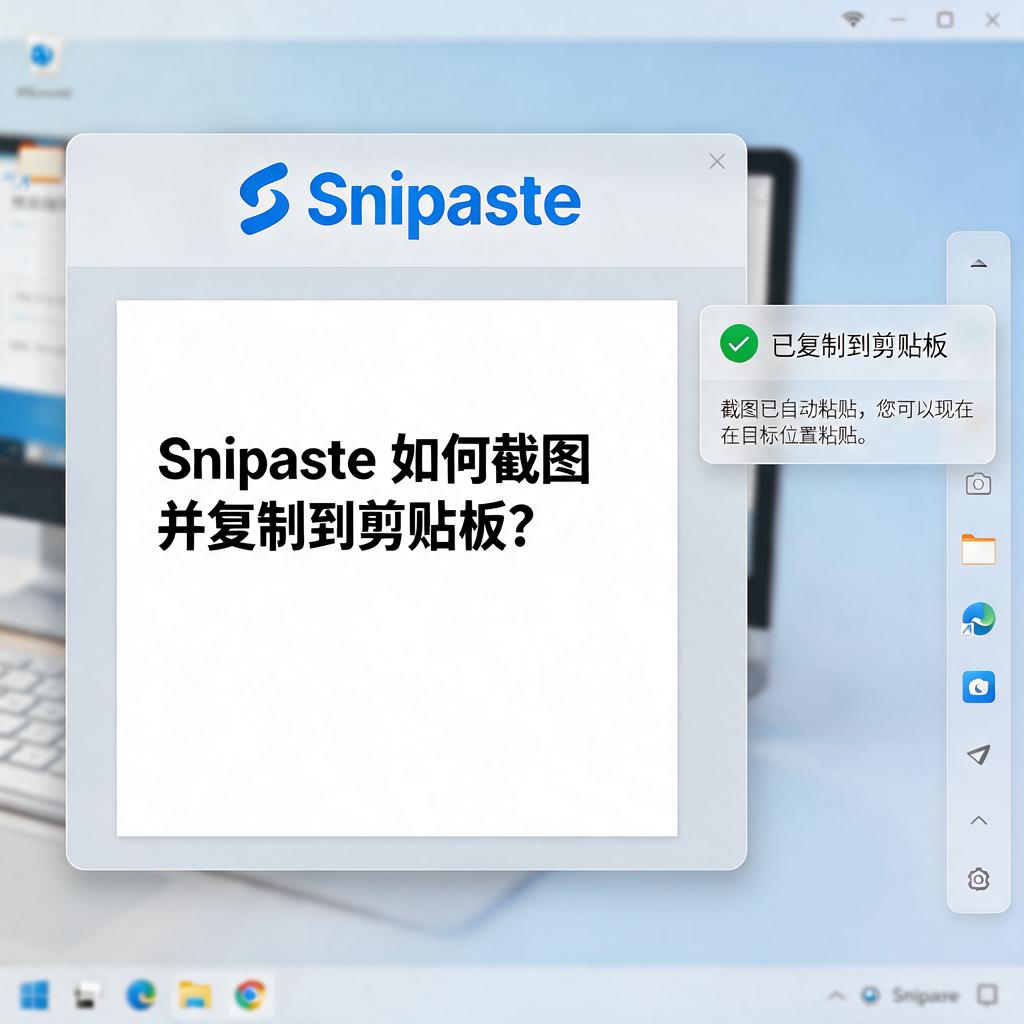
第三步,使用截图功能获取X光片。在Snipaste中,默认的截图快捷键是F1(这个快捷键可以在设置中更改)。按下F1后,鼠标指针会变成十字形,这时你可以拖动鼠标选择需要截取的X光片区域。选择好后,松开鼠标,截图就会被自动复制到剪贴板,并且Snipaste会显示一个预览窗口。
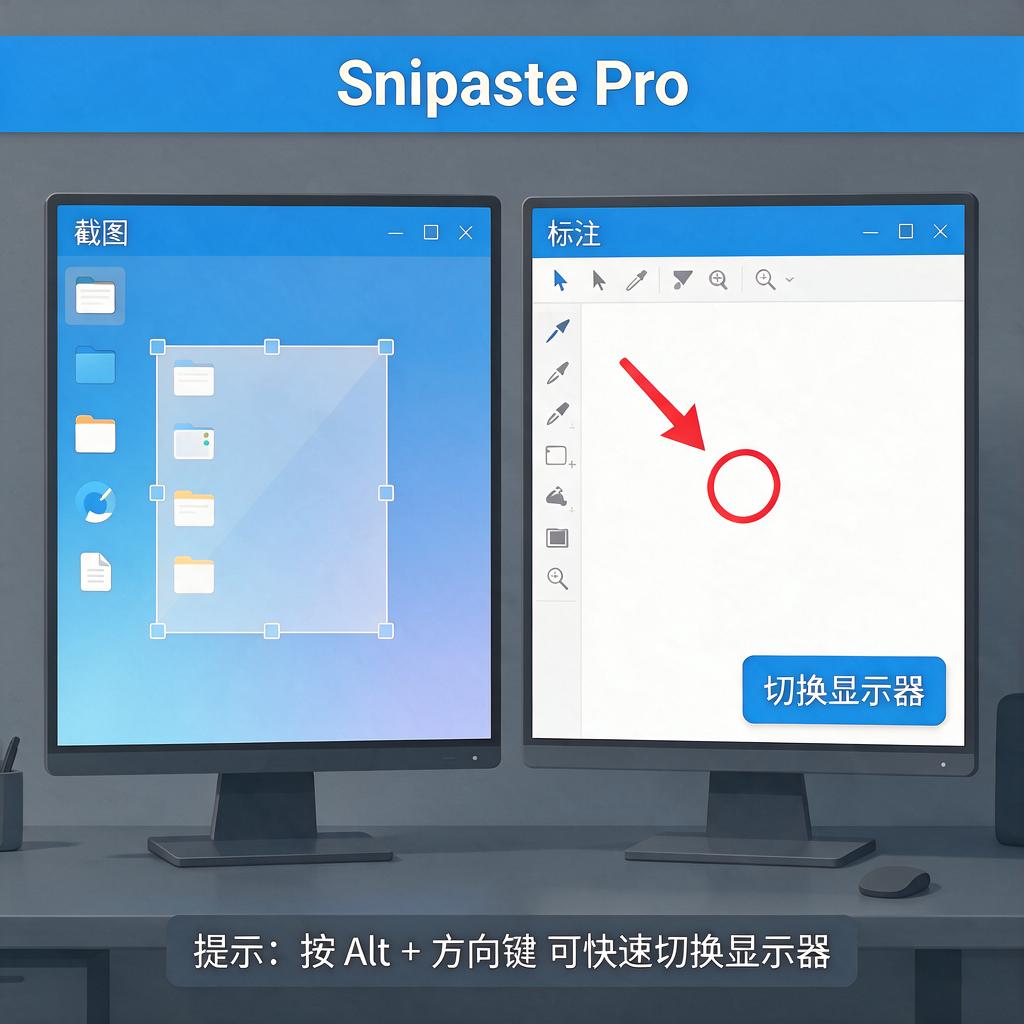
第四步,贴图对比。在预览窗口中,你可以看到刚刚截取的X光片。此时,不要关闭这个窗口,而是再次按下F1(或者你设置的其他截图快捷键),截取第二张X光片。在第二张X光片的预览窗口出现后,你会发现之前截取的第一张图还在屏幕上,这是因为Snipaste支持多图贴屏。你可以通过拖动这些贴图来调整它们的位置,让两张X光片并排或者重叠显示,方便进行对比。
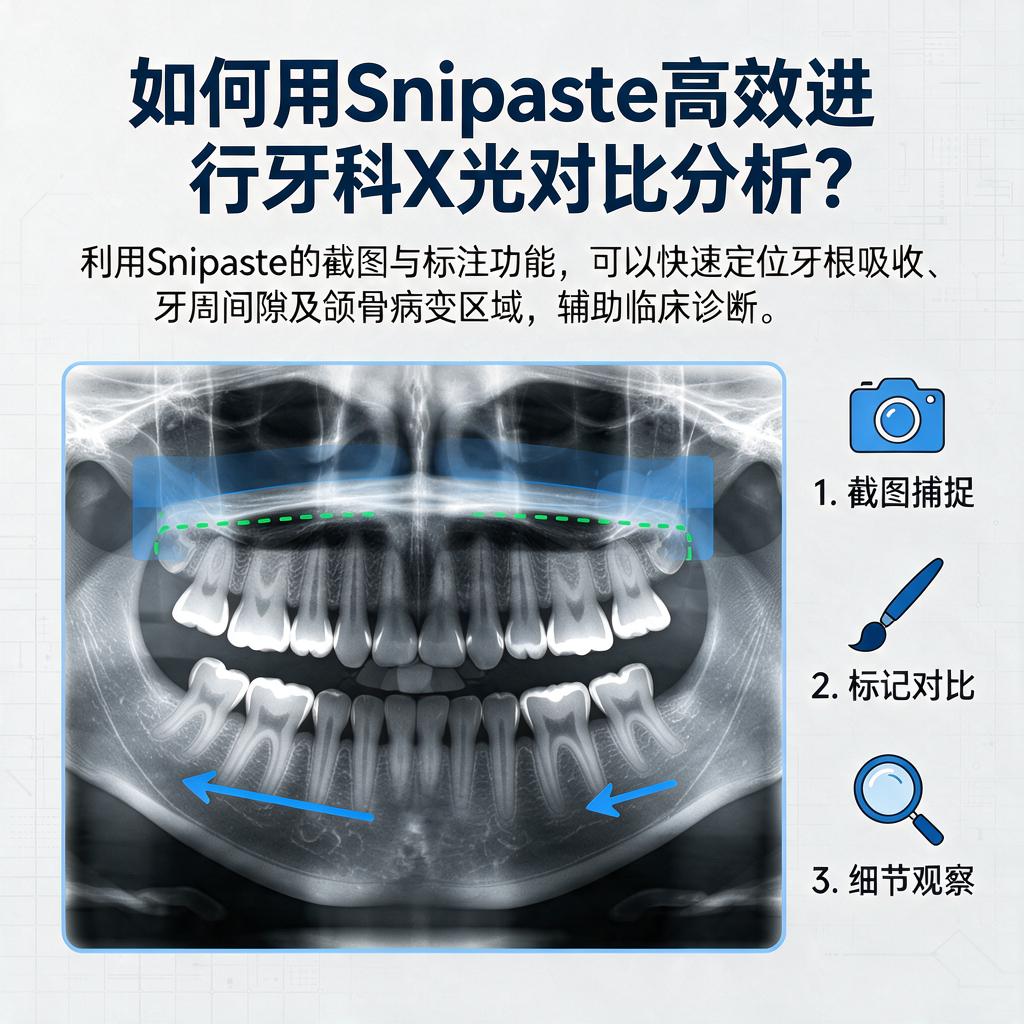
第五步,调整与标注。Snipaste还提供了丰富的标注工具,比如画笔、箭头、文字等。你可以利用这些工具在X光片上做标记,比如圈出治疗前后的变化区域,或者用箭头指出需要注意的地方。这些标注能帮助你更清晰地看到差异,也便于与同事或患者沟通。
第六步,保存与分享。完成对比和标注后,如果你需要保存这些对比结果,可以使用Snipaste的“另存为”功能,将贴图窗口中的内容保存为图片文件。如果你想要分享给其他人,可以直接将保存的图片通过邮件、社交媒体等方式发送出去。
通过以上步骤,即使是没有太多电脑操作经验的你,也能轻松利用Snipaste进行牙科X光片的对比分析。希望这个小技巧能在你的牙科工作中发挥大作用,让治疗过程更加精准高效。
Snipaste处理牙科X光效果如何?
Snipaste作为一款轻量级的截图与贴图工具,在处理牙科X光片时能提供基础但实用的功能支持,尤其适合需要快速标注、对比或简单编辑的场景。以下是具体分析:
基础截图与标注功能
Snipaste的核心功能是截图与贴图,对牙科X光片来说,可快速截取特定区域(如单颗牙齿、牙根或牙周组织),并通过内置的矩形、箭头、文字工具进行标注。例如,医生可用箭头指向病变位置,用文字标注“根尖阴影”或“牙槽骨吸收”,方便与患者沟通或记录病例。其贴图功能支持将多张X光片叠加显示,便于对比治疗前后的变化,尤其适合观察正畸效果或种植体位置。
简单图像调整
虽然Snipaste不是专业医学影像软件,但提供基础的图像调整选项:
- 缩放与旋转:可放大查看细节(如牙釉质裂纹)或旋转图像调整角度,适应不同拍摄方向的X光片。
- 灰度与对比度:通过“马赛克”或“高斯模糊”工具间接调整对比度,帮助突出显示密度差异(如龋齿与正常牙体的界限)。
- 取色与画笔:用画笔工具手动标记可疑区域(如暗影区),或用取色功能确认灰度值(需结合专业软件验证)。
局限性需注意
Snipaste缺乏专业医学影像处理功能,例如:
- 无法测量精确数据:如牙根长度、骨吸收深度等需依赖专业软件(如DICOM Viewer)的测量工具。
- 不支持DICOM格式:牙科X光片通常为DICOM格式,需先转换为JPEG/PNG等通用格式才能用Snipaste打开。
- 图像增强功能有限:专业软件可自动优化对比度、降噪或边缘增强,而Snipaste需手动调整,效果可能不理想。
适用场景建议
- 快速标注与沟通:适合医生向患者解释病情,或与同事共享病例时标记关键点。
- 教学与演示:截取典型病例用于课件制作,配合贴图功能对比正常与异常结构。
- 初步筛查辅助:在无专业软件时,用Snipaste快速查看X光片整体情况,但最终诊断需依赖专业工具。
操作小技巧
1. 截图时锁定窗口:在Snipaste设置中开启“自动检测窗口”,可精准截取X光片软件窗口,避免截到多余界面。
2. 贴图分组管理:将多张X光片贴图后,右键选择“分组”可同时移动或隐藏,方便对比观察。
3. 保存标注版本:标注完成后,用“另存为”保存带标记的副本,避免覆盖原始图像。
若需更专业的处理(如三维重建、密度分析),建议搭配DICOM Viewer或牙科专用软件(如Sidexis、VistaDento)。Snipaste的优势在于“轻量+快速”,适合日常辅助使用。
Snipaste与牙科X光对比优势在哪?
Snipaste是一款功能强大的截图与贴图软件,在牙科领域,如果将其与牙科X光进行对比,会发现它们的应用场景和优势各有不同,不过从一些通用特性和对牙科工作辅助的角度来看,Snipaste有着独特的优势。
从操作便捷性上来说,Snipaste使用起来非常简单直观。对于牙科工作人员,无论是医生、护士还是技师,不需要经过复杂的培训就能快速上手。只需要按下默认的截图快捷键(通常是F1),就可以迅速截取电脑屏幕上任何区域的图像。在牙科诊所的日常工作中,比如查看电子病历、牙科软件界面上的信息展示,或者需要记录某些牙科治疗步骤的屏幕画面时,能够快速准确地截图是很有必要的。而牙科X光设备操作相对复杂,需要专业的培训来掌握正确的拍摄角度、参数设置等,并且拍摄过程需要患者配合保持特定姿势,对于一些行动不便或者难以配合的患者来说,操作难度较大。
在图像编辑和处理方面,Snipaste提供了丰富的功能。截取图片后,用户可以直接在截图上进行标注、画箭头、添加文字说明等操作。在牙科场景中,医生可以在截取的牙科相关图片上标记出牙齿的问题部位,比如龋齿的位置、牙周病的范围等,还能添加详细的文字描述,方便与患者沟通治疗方案,或者与其他牙科专业人员进行病例讨论。牙科X光图像虽然也能显示牙齿的内部结构,但要进行类似的标注和详细说明,通常需要借助专门的牙科影像处理软件,操作步骤较为繁琐,而且不是所有牙科诊所都配备这样专业的软件。
Snipaste的贴图功能也是一大亮点。截取的图片可以以贴图的形式固定在屏幕上,方便随时查看和对比。在牙科治疗过程中,医生可以同时打开多个牙科相关的截图贴图,比如患者之前的X光片截图、治疗计划截图等,将这些贴图排列在屏幕上,在治疗过程中随时参考,提高治疗的准确性和效率。而牙科X光设备拍摄的图像一般是单独存储在影像系统中,医生需要切换不同的界面或者打开多个文件来查看不同时期的X光图像,操作不够便捷。
从成本角度来看,Snipaste是一款免费软件,牙科诊所可以无成本地使用其基本功能,即使需要使用一些高级功能,费用也相对较低。而牙科X光设备价格昂贵,不仅设备本身的购置成本高,后续的维护、耗材(如X光胶片)等费用也不低。对于一些小型牙科诊所或者预算有限的机构来说,Snipaste可以在一定程度上辅助牙科工作,降低部分成本。
不过,需要明确的是,Snipaste并不能完全替代牙科X光。牙科X光能够提供牙齿内部结构的详细信息,对于诊断牙齿的隐藏病变、牙根情况等具有不可替代的作用。而Snipaste主要是在牙科工作的信息记录、标注、对比等方面提供便利,是对牙科X光等诊断手段的一种有益补充。
Snipaste用于牙科X光对比操作步骤?
Snipaste 是一款功能强大的截图与贴图工具,在牙科 X 光对比操作中,它可以帮助牙医更方便地对比不同时间或不同角度拍摄的 X 光片。以下是使用 Snipaste 进行牙科 X 光对比的详细操作步骤:
第一步:安装与启动 Snipaste
从官方网站下载 Snipaste 软件,并按照安装向导完成安装。安装完成后,双击桌面上的 Snipaste 图标启动软件。软件启动后,会在系统托盘区显示一个图标,表示 Snipaste 正在运行。
第二步:准备牙科 X 光片
将需要对比的牙科 X 光片保存在电脑中,确保它们处于易于访问的位置,比如桌面或特定文件夹。这些 X 光片可以是不同时间拍摄的,也可以是不同角度拍摄的,用于对比牙齿的变化或问题。
第三步:使用 Snipaste 截图功能
在 Snipaste 运行状态下,按下默认的截图快捷键 F1(如果已修改过快捷键,请使用自定义的快捷键)。此时,屏幕会变暗,并出现一个十字光标,用于选择截图区域。将十字光标移动到第一张牙科 X 光片上,按住鼠标左键并拖动,选择需要截图的区域。选择完成后,释放鼠标左键,截图会自动显示在屏幕上,并进入编辑模式。
第四步:编辑与保存截图
在编辑模式下,可以对截图进行必要的标注,比如使用箭头或文字指出需要对比的部位。编辑完成后,点击编辑窗口的保存按钮,将截图保存到指定位置。
第五步:使用 Snipaste 贴图功能进行对比
接下来,打开第二张牙科 X 光片。再次按下截图快捷键 F1,选择并截图第二张 X 光片的相关区域。截图完成后,不要立即保存,而是使用 Snipaste 的贴图功能。在截图编辑窗口中,找到并点击“贴图”按钮(通常是一个图钉图标),将当前截图固定在屏幕上。此时,可以移动或调整截图的位置和大小,使其与第一张截图进行对齐和对比。
第六步:调整与观察对比效果
通过移动和调整贴图的位置和大小,可以仔细对比两张牙科 X 光片的差异。可以观察牙齿的形态、位置、密度等变化,以及是否存在新的病变或问题。如果需要,还可以继续截图并贴图其他相关区域,进行更全面的对比。
第七步:结束对比与清理
完成对比后,可以关闭或删除不再需要的贴图。在 Snipaste 的系统托盘图标上右键点击,选择“关闭所有贴图”或逐个关闭贴图。同时,可以保存对比过程中的截图和标注,以备后续参考或分析。
通过以上步骤,使用 Snipaste 进行牙科 X 光对比变得简单而高效。希望这些步骤能帮助牙医们更好地利用 Snipaste 工具,提高诊断的准确性和效率。
Snipaste牙科X光对比准确度怎样?
Snipaste作为一款主打截图与贴图功能的软件,在牙科X光片的对比场景中,其核心价值在于基础图像展示与简单标注,而非专业医学影像分析。若需评估其对比准确度,需从软件定位、操作细节、局限性及替代方案四个维度展开分析,帮助您明确使用场景。
先看软件定位与基础功能。Snipaste的核心设计目标是提升日常截图效率,支持快速捕捉屏幕内容、添加基础标注(如箭头、文字、矩形框)并固定贴图。在牙科X光对比场景中,用户可通过截图功能截取同一患者的不同时期X光片,或对比不同患者的影像,再利用贴图功能将多张图片并排显示,直观观察牙齿结构、牙根形态或病变位置的变化。这种操作方式对普通用户而言门槛较低,无需专业医学软件培训即可上手。
接着聊操作细节与准确度影响因素。对比准确度受多因素制约:其一,截图质量直接影响后续分析。若原始X光片分辨率不足、对比度低或存在噪点,即使通过Snipaste标注,也难以清晰呈现细节差异。其二,贴图对齐依赖手动调整。Snipaste虽支持贴图位置微调,但缺乏医学软件中的自动配准功能,用户需通过肉眼观察手动对齐影像,可能因操作误差导致对比结果偏差。其三,标注工具精度有限。软件提供的标注工具以基础图形为主,无法实现像素级测量或三维重建,若需精确计算牙槽骨吸收量、牙根长度等数据,需依赖专业医学影像软件。
再谈局限性及适用场景。Snipaste的局限性体现在三方面:一是无专业影像处理功能,如窗宽窗位调整、伪彩色处理等,这些功能对突出X光片中的特定结构至关重要;二是无测量工具,无法直接获取牙齿间距、角度等量化数据;三是无病例管理功能,难以系统存储、检索患者的历史影像。因此,它更适合作为牙科医生的辅助工具,用于快速展示影像变化、与患者沟通治疗方案,或在教学场景中对比典型病例。若需进行专业诊断、学术研究或法律取证,建议使用DICOM格式支持的医学影像软件,如RadiAnt DICOM Viewer、Mimics等。
最后说说替代方案与操作建议。若追求更高对比准确度,可尝试以下方法:使用专业医学影像软件打开X光片,利用自动配准功能对齐影像,再通过截图工具截取对比区域,导入Snipaste进行标注;或直接在医学软件中完成标注与测量,导出图片后用Snipaste整理成报告。若坚持使用Snipaste,需确保原始影像质量,截图时选择高分辨率模式,贴图时使用网格线辅助对齐,并标注关键信息(如拍摄日期、患者ID),避免信息混淆。
总结来说,Snipaste在牙科X光对比中能提供基础展示与标注功能,适合非专业场景的快速操作,但受限于功能设计,其对比准确度无法替代专业医学软件。用户应根据实际需求选择工具,兼顾效率与精度。
有哪些软件可替代Snipaste做牙科X光对比?
在牙科领域,使用X光片进行对比分析是常见需求,若想寻找替代Snipaste的软件,以下推荐几款功能实用且操作简单的工具,涵盖免费和付费选项,适合不同场景使用。
1. FastStone Capture(免费/付费)
FastStone Capture是一款轻量级截图工具,支持窗口、区域、全屏等多种截图模式,适合快速截取牙科X光片。其特色功能包括:
- 基础标注:提供箭头、矩形、文字等工具,可标记X光片中的关键区域。
- 图像对比:通过“屏幕放大镜”功能局部放大细节,辅助观察牙齿结构变化。
- 输出格式:支持保存为PNG、JPEG等格式,方便与患者或同事分享。
操作步骤:下载安装后,按快捷键“Print Screen”截图,用编辑工具标注后保存即可。
2. IrfanView(免费)
IrfanView是一款免费图像查看器,适合处理牙科X光片的对比分析。核心功能包括:
- 多图对比:同时打开两张X光片,通过“窗口平铺”功能并排查看,直观对比牙齿变化。
- 简单标注:使用内置画笔工具添加文字或线条,标注治疗前后的差异。
- 格式支持:兼容DICOM等医学图像格式(需插件),确保X光片无损显示。
操作步骤:安装后打开两张X光片,选择“查看”菜单中的“平铺”选项,即可并排对比。
3. XnView MP(免费/付费)
XnView MP是一款功能强大的图像浏览器,支持批量处理和对比分析,适合牙科诊所使用。主要优势:
- 批量对比:通过“比较图像”功能,快速切换查看多张X光片,观察治疗进展。
- 高级标注:提供形状、高亮、模糊等工具,可精准标记病变区域或种植体位置。
- 跨平台支持:兼容Windows、macOS和Linux,方便多设备使用。
操作步骤:导入X光片后,右键选择“比较图像”,用工具栏标注关键点,保存为PDF或图片。
4. Adobe Photoshop Express(免费/付费)
若需更专业的图像处理,Adobe Photoshop Express是轻量级替代方案。适用场景:
- 精准对比:使用“图层”功能叠加两张X光片,调整透明度观察细微差异。
- 高级标注:通过画笔、形状工具添加详细注释,适合学术研究或病例报告。
- 云同步:支持Adobe Creative Cloud,可跨设备访问和编辑X光片。
操作步骤:上传X光片后,创建新图层叠加对比,用工具标注后导出为高分辨率图片。
5. Greenshot(免费开源)
Greenshot是一款开源截图工具,适合需要快速标注的牙科从业者。核心功能:
- 智能截图:自动识别窗口或区域,精准截取X光片。
- 丰富标注:提供荧光笔、马赛克、序号标注等工具,突出显示治疗重点。
- 直接分享:支持一键复制到剪贴板或上传至云存储,方便与团队协作。
操作步骤:安装后按“Print Screen”截图,用标注工具编辑,保存或分享即可。
选择建议:
- 基础需求:优先尝试FastStone Capture或Greenshot,操作简单且免费。
- 专业分析:选择XnView MP或Adobe Photoshop Express,功能更全面。
- 多图对比:IrfanView的平铺功能可高效完成。
以上软件均支持Windows系统,部分有macOS版本,可根据设备类型下载安装。使用前建议先导入测试X光片,熟悉标注和对比功能,确保满足实际需求。