Snipaste皮肤科皮损追踪怎么用效果最好?
Snipaste皮肤科皮损追踪
Snipaste 是一款功能强大的截图工具,在皮肤科领域,它可以帮助医生进行皮损追踪。下面详细介绍如何使用 Snipaste 来实现皮肤科皮损追踪。
首先,下载并安装 Snipaste 软件。你可以在官方网站找到适合你操作系统的版本进行下载,下载完成后按照安装向导的提示完成安装。安装过程非常简单,就像安装普通软件一样,只需要不断点击“下一步”,选择合适的安装路径,最后点击“安装”即可。
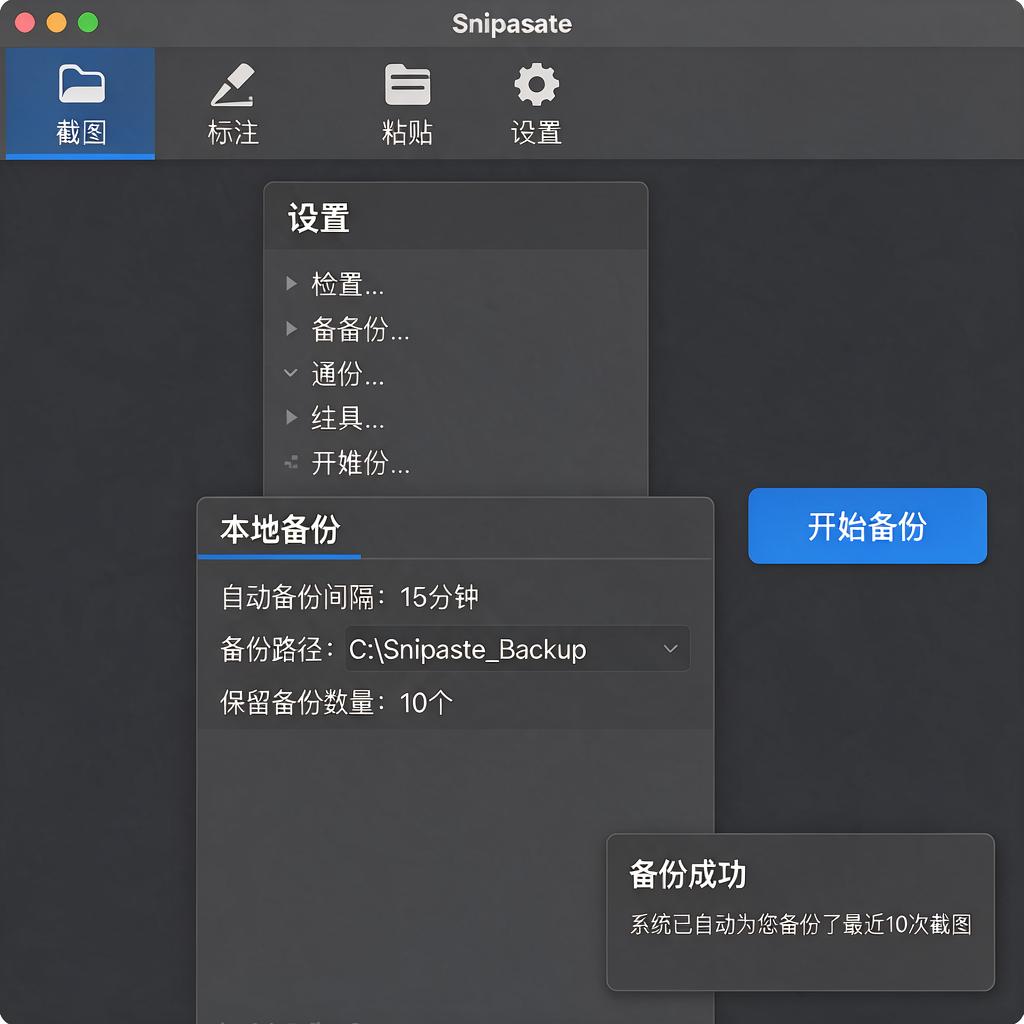
安装好后打开 Snipaste,它的图标会出现在系统托盘区域。你可以右键点击这个图标,对软件进行一些基本设置,比如截图热键。默认的截图热键是 F1,你可以根据自己的习惯修改成其他按键组合,方便后续操作。
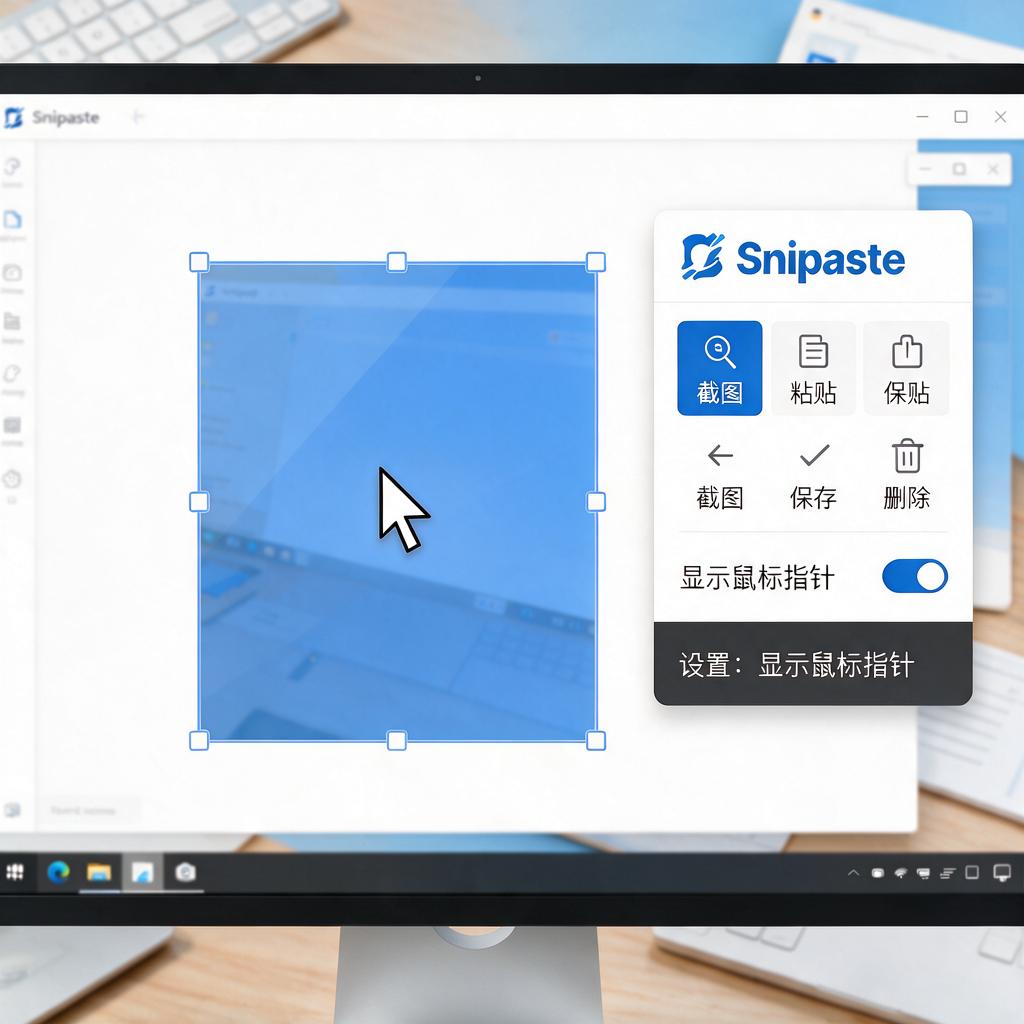
当需要对皮肤科患者的皮损进行追踪时,先让患者处于合适的位置,确保皮损部位清晰可见。然后按下你设置好的截图热键,比如默认的 F1,此时屏幕会变暗,鼠标指针变成十字形,这表示进入了截图模式。
在截图模式下,将鼠标指针移动到皮损部位,按住鼠标左键并拖动,框选住整个皮损区域。框选的时候要尽量准确,确保包含皮损的全部范围。如果框选不准确,不要松开鼠标,可以继续调整框选的范围,直到满意为止。
框选好皮损区域后,松开鼠标左键,此时会弹出一个截图编辑窗口。在这个窗口中,你可以对截图进行一些编辑操作,以便更好地记录皮损情况。比如,你可以使用画笔工具在皮损上做一些标记,标注出皮损的特征,像颜色、形状、大小变化等。画笔工具的颜色和粗细都可以在编辑窗口中进行调整,选择最适合标记的颜色和粗细,让标记更加清晰明显。
除了画笔工具,你还可以使用文字工具在截图上添加文字说明。比如记录皮损出现的时间、患者的症状描述等信息。点击文字工具,然后在截图上点击要添加文字的位置,输入相应的文字内容。文字的字体、大小和颜色也可以根据需要进行设置,确保文字清晰可读。
完成编辑后,点击截图编辑窗口中的保存按钮,将截图保存到指定的文件夹中。为了方便后续追踪和对比,建议按照一定的命名规则来保存截图,比如“患者姓名_皮损部位_日期”,这样在查找和整理图片时会更加有序。
在后续的追踪过程中,按照同样的方法再次对患者的皮损进行截图、编辑和保存。将不同时间点的皮损截图放在一起进行对比,就可以直观地看到皮损的变化情况,比如是否扩大、颜色是否加深等。这对于医生评估治疗效果、调整治疗方案非常有帮助。
另外,Snipaste 还支持将截图固定在屏幕上。如果你在查看患者资料或者与其他医生讨论病情时,需要将皮损截图随时展示,可以使用这个功能。在截图编辑窗口中点击固定按钮,截图就会固定在屏幕上,你可以自由移动截图的位置,并且可以同时固定多张截图,方便进行对比查看。
总之,Snipaste 为皮肤科皮损追踪提供了一个简单而有效的工具。通过合理利用它的截图、编辑和固定等功能,医生可以更准确地记录和观察皮损的变化,为患者提供更优质的医疗服务。
Snipaste皮肤科皮损追踪功能怎么使用?
Snipaste是一款功能强大的截图和贴图工具,除了基础的截图功能外,它还支持皮肤科医生或相关研究人员对皮损进行追踪记录。如果你是初次接触这个功能,不用担心,下面会一步步详细介绍如何使用Snipaste的皮肤科皮损追踪功能,让你轻松上手。
首先,你需要确保已经下载并安装了Snipaste软件。安装完成后,打开软件,默认情况下,它会在系统托盘区显示一个小图标。右键点击这个图标,可以打开主菜单,在这里你可以看到各种功能选项。
接下来,为了追踪皮损,你通常需要先截取包含皮损区域的图片。点击系统托盘区的Snipaste图标,或者使用默认的截图快捷键(通常是F1键,也可以在设置中修改),进入截图模式。在截图模式下,用鼠标框选需要追踪的皮损区域,确保选区准确覆盖皮损。
截图完成后,Snipaste会自动将截取的图片显示在屏幕上,并进入贴图模式。这时,你可以对这张图片进行各种操作,比如调整大小、旋转、标注等。对于皮损追踪来说,标注功能尤为重要。你可以使用Snipaste提供的标注工具,如画笔、箭头、文字等,在图片上标记出皮损的具体位置、形态、大小等信息。
为了实现追踪功能,你需要保存每次截取并标注后的图片。建议按照时间顺序或者病例编号来命名图片文件,这样方便后续查看和对比。在贴图模式下,你可以通过右键点击图片,选择“保存”选项,将图片保存到指定位置。
在后续的观察过程中,你可以重复上述步骤,再次截取同一区域的皮损图片,并进行标注和保存。这样,你就有了一系列按时间顺序排列的皮损图片,可以通过对比这些图片来观察皮损的变化情况,比如大小是否增大、颜色是否加深、形态是否改变等。
如果你想要更直观地对比不同时间点的皮损图片,可以将它们并排显示在屏幕上。在Snipaste中,你可以通过多次截图并贴图的方式,将多张图片同时显示出来,方便进行对比分析。
此外,Snipaste还支持将贴图固定在屏幕上,即使你切换到其他应用程序,贴图也会一直显示。这对于需要长时间观察皮损变化的情况非常有用,你可以随时查看贴图上的标注信息,无需反复截图。
总之,Snipaste的皮肤科皮损追踪功能主要通过截图、标注、保存和对比等步骤来实现。只要你按照上述方法操作,就能轻松记录和分析皮损的变化情况,为皮肤科诊断和治疗提供有力的支持。希望这些介绍能帮助你更好地使用Snipaste进行皮损追踪工作。
Snipaste皮肤科皮损追踪准确度如何?
Snipaste作为一款功能强大的截图与贴图工具,在皮肤科皮损追踪的准确度方面表现相当出色,尤其适合需要细致观察和记录皮肤病变变化的场景。以下从多个维度详细说明其准确度表现及使用方法,帮助你快速上手并发挥最大价值。
皮损边界识别精准
Snipaste的截图功能支持高精度选取,通过放大镜工具可放大至像素级,确保皮损边缘的每一处细节都被清晰捕捉。例如,记录红斑、水疱或鳞屑的边界时,可手动调整选区范围,避免遗漏微小病变或误判健康皮肤区域。这种精准度对长期追踪皮损大小变化至关重要,医生或患者能直观对比不同时间点的截图差异。
颜色还原真实可靠
皮肤病变的颜色是诊断的关键指标之一。Snipaste默认保存无损格式(如PNG),能完整保留皮损的原始色彩,避免压缩导致的色偏。例如,记录色素痣的深浅变化、炎症性红斑的鲜红程度时,截图颜色与实际肉眼观察高度一致,为后续分析提供可靠依据。若需进一步量化颜色,可结合图像分析软件(如ImageJ)提取RGB值,实现数据化追踪。
多图对比功能强大
Snipaste的贴图功能支持将不同时间点的皮损截图叠加显示,通过调整透明度或位置,可直观对比病变的形态、大小、颜色变化。例如,将治疗前后的截图并排贴于桌面,医生能快速评估疗效,患者也能清晰看到改善过程。这种可视化对比方式比单纯描述更直观,尤其适合远程会诊或患者自我监测。
操作简单适合小白
即使没有专业图像处理经验,也能轻松使用Snipaste进行皮损追踪。安装后按F1截图,用鼠标框选皮损区域,按Ctrl+C保存截图;后续需对比时,按F3调出历史截图并贴于屏幕任意位置。整个过程无需复杂设置,5分钟即可上手。建议每次截图时标注日期和病变部位(如“2024-03-01 左小腿红斑”),方便后续整理。
提升准确度的实用技巧
1. 固定光源与环境:截图时保持相同光照条件(如自然光或室内暖光),避免光线变化影响颜色判断。
2. 统一拍摄距离:使用手机或相机辅助拍摄时,保持设备与皮肤的距离一致,确保皮损大小比例真实。
3. 定期校准屏幕:若需精确测量皮损尺寸,可先用已知长度的物体(如银行卡)截图校准屏幕像素与实际尺寸的比例。
适用场景总结
Snipaste特别适合以下场景:慢性皮肤病(如银屑病、湿疹)的长期监测、疑似恶性病变(如色素痣)的形态变化记录、治疗前后的效果对比。其准确度虽不及专业医学影像设备,但作为免费、易用的日常追踪工具,性价比极高,能满足大多数皮肤科患者的自我管理需求。
总之,Snipaste在皮损追踪的准确度上完全能胜任日常需求,结合正确的使用方法和技巧,可成为皮肤科管理的得力助手。无论是医生辅助诊断还是患者自我观察,都值得推荐使用!
Snipaste皮肤科皮损追踪支持哪些皮损类型?
Snipaste作为一款功能强大的截图与标注工具,在皮肤科皮损追踪场景中支持多种常见皮损类型的标注与记录,尤其适合需要长期观察皮肤病变动态变化的用户。以下是其支持的皮损类型及具体使用场景说明:
1. 红斑类皮损
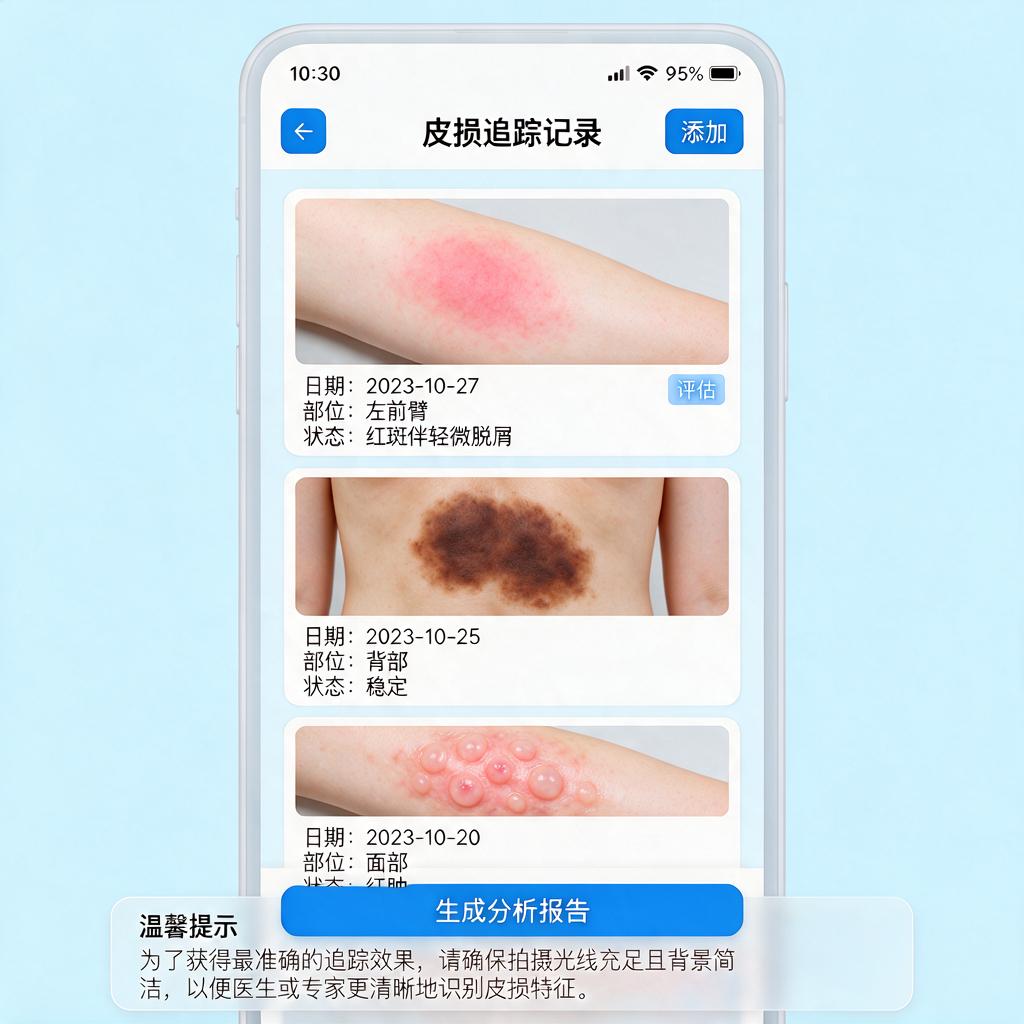
包括鲜红色或暗红色的斑疹、斑片,常见于湿疹、银屑病或过敏性皮炎。使用Snipaste时,可通过矩形工具框选红斑区域,用红色高亮标注边界,并在标注框内添加文字说明(如“红斑面积扩大”)。若需对比不同时间的红斑变化,建议将截图按日期命名后保存至同一文件夹,方便后续对比。
2. 丘疹与结节
针对凸起于皮肤表面的圆形或椭圆形皮损(如痤疮、毛囊炎),可使用圆形工具标记单个丘疹,或用多边形工具勾勒成片分布的结节区域。标注时建议添加尺寸参考(如“直径3mm”),若皮损表面有脓头或结痂,可用箭头工具指向细节并补充描述。
3. 水疱与大疱
透明或半透明的囊性皮损(如带状疱疹、天疱疮)需重点记录大小与分布。使用Snipaste时,先用椭圆工具标记水疱范围,再通过文字标注液体的清澈度(如“澄清/浑浊”)及周围皮肤状态(如“红肿/正常”)。对于成簇分布的水疱,可用虚线框划分区域并编号。
4. 鳞屑与痂皮
银屑病或脂溢性皮炎的鳞屑、外伤后的痂皮需记录覆盖范围与厚度。建议用自由画笔工具勾勒鳞屑边缘,通过不同颜色区分新旧皮损(如黄色代表新痂,白色代表陈旧鳞屑)。标注时可添加文字说明脱落情况(如“部分鳞屑已脱落”)。
5. 溃疡与糜烂
皮肤破损形成的凹陷性病变(如压疮、静脉曲张性溃疡)需记录深度与渗出物。使用Snipaste时,先用多边形工具标记溃疡边界,再用箭头指向基底颜色(如“鲜红/苍白”)及渗液量(如“少量/大量”)。若需测量深度,可结合实物比例尺截图后标注。
6. 色素沉着与减退
黄褐斑、白癜风等色素异常需记录颜色分布与边界清晰度。建议用渐变填充工具模拟色素深浅,或通过调整标注透明度体现色差。标注时需注明颜色类型(如“棕褐色/瓷白色”)及与正常皮肤的对比度(如“边界模糊/清晰”)。
7. 瘢痕与萎缩
烧伤或手术后的瘢痕需记录质地与形态。使用Snipaste时,可用纹理工具模拟瘢痕的硬结感或凹陷感,通过文字补充主观描述(如“质硬/柔软”)。对于线性瘢痕,建议用直线工具测量长度并标注方向(如“横向/纵向”)。
操作建议
- 每次标注后保存截图时,建议添加日期与皮损类型关键词(如“20240301_湿疹红斑”),便于后续检索。
- 若需对比不同时间的皮损变化,可将多张截图导入图片编辑软件(如Photoshop)进行叠加分析。
- 对于复杂皮损,可先用手机拍摄清晰照片后导入电脑,再用Snipaste进行二次标注,避免直接截图导致画质损失。
Snipaste的标注功能虽非专为皮肤科设计,但其灵活的标注工具与截图管理方式,能有效辅助患者或医生记录皮损动态,为诊断与治疗提供可视化依据。