Snipaste如何与环保监测数据结合使用?
Snipaste环保监测数据
Snipaste 是一款功能强大的截图工具,但它本身并不直接用于环保监测数据的记录或处理。如果需要将环保监测数据整理成特定格式并通过 Snipaste 进行截图分享,可以按照以下步骤操作,确保数据清晰、规范且易于理解。
第一步:准备环保监测数据表格
环保监测数据通常包含时间、地点、监测项目(如PM2.5、水质pH值等)、数值、单位等信息。建议使用Excel或WPS表格工具创建数据表,确保每一列有明确的标题,例如“时间”“监测点”“PM2.5浓度(μg/m³)”。数据需真实准确,避免错误或遗漏。
第二步:调整表格格式
为了让截图后的数据更易读,需优化表格样式。可以设置字体为黑色、大小适中(如12号),背景为白色,表格线条为浅灰色。如果数据较多,建议分页显示或冻结首行,确保截图时标题始终可见。此外,重要数据(如超标值)可用颜色标注,例如红色突出显示。
第三步:使用Snipaste截图
打开Snipaste,按下快捷键F1(默认截图键)或点击任务栏图标启动截图功能。拖动鼠标框选整个表格区域,确保所有数据完整包含在内。截图后,可利用Snipaste的编辑工具(如箭头、文字标注)添加说明,例如“2023年10月XX市空气质量监测数据”。
第四步:保存与分享截图
截图编辑完成后,按Ctrl+C复制到剪贴板,或直接按Ctrl+S保存为PNG/JPG格式图片。建议将图片命名为“日期+监测项目+地点”,例如“20231001_空气质量_XX市.png”,方便后续查找。图片可插入到报告、PPT或社交媒体中,确保接收方能快速获取关键信息。
额外建议:数据可视化辅助
如果环保监测数据复杂,可先用Excel生成折线图、柱状图等可视化图表,再通过Snipaste截图。图表能直观展示数据变化趋势,例如某监测点一周内PM2.5浓度的波动情况。记得在图表中添加图例、坐标轴标签,确保信息完整。
通过以上步骤,环保监测数据能以清晰、规范的形式通过Snipaste截图分享,满足日常汇报或公众沟通需求。无论是专业报告还是社交媒体发布,规范的数据格式都能提升信息传递效率,帮助更多人理解环保监测的重要性。
Snipaste如何获取环保监测数据?
Snipaste是一款功能强大的截图和贴图工具,主要用途是帮助用户快速捕捉屏幕上的内容并进行编辑、标注或保存,它本身并不具备直接获取环保监测数据的功能。不过,别担心,我们可以通过一些间接的方法,结合Snipaste和其他工具或网站,来实现获取环保监测数据的目的。下面,我会一步步详细介绍整个过程,即使你是电脑小白,也能轻松上手。
第一步,找到可靠的环保监测数据源。环保监测数据通常由政府环保部门或相关机构发布,这些数据可能出现在官方网站、环保监测平台或一些专业的环保数据网站上。你可以通过搜索引擎输入关键词,比如“XX市环保监测数据”或“全国空气质量实时监测”,来找到这些数据源。记得选择官方或权威的网站,以确保数据的准确性和可靠性。
第二步,打开数据源网站,找到你需要的环保监测数据。这些数据可能以表格、图表或文字的形式展示。如果是表格或图表,你可以直接使用Snipaste的截图功能来捕捉这些数据。如果是文字形式,你可以先复制数据,然后粘贴到文本编辑器中,再使用Snipaste对文本编辑器中的内容进行截图,以便后续编辑或分享。
第三步,使用Snipaste进行截图。打开Snipaste,点击截图按钮(通常是一个剪刀图标),然后用鼠标框选你需要捕捉的数据区域。释放鼠标后,截图就会自动出现在Snipaste的编辑窗口中。在这里,你可以对截图进行裁剪、标注、添加文字等操作,使数据更加清晰易懂。
第四步,保存或分享截图。完成编辑后,你可以点击保存按钮将截图保存到本地电脑,或者点击分享按钮将截图发送给其他人。如果你需要将截图用于报告或演示文稿中,保存为图片格式(如PNG或JPEG)是一个不错的选择。
虽然Snipaste不能直接获取环保监测数据,但通过结合它和其他数据源,我们可以轻松地捕捉、编辑和分享这些数据。希望这个详细的步骤介绍能帮助你更好地利用Snipaste来获取和处理环保监测数据。如果你还有其他问题或需要进一步的帮助,随时告诉我哦!
Snipaste环保监测数据准确吗?
Snipaste 是一款功能强大的截图和贴图工具,它本身并不直接涉及环保监测数据的生成或处理,因此无法直接评价“Snipaste环保监测数据是否准确”这个问题。不过,可以围绕这个问题的核心需求,即如何获取和判断环保监测数据的准确性,来提供一些有用的信息和建议。
环保监测数据的准确性取决于多个因素,包括监测设备的精度、监测方法的科学性、数据采集的频率以及数据处理和分析的准确性等。如果环保监测数据是通过专业的监测设备和方法获取的,并且经过了严格的质量控制和审核,那么这些数据通常是可靠的。
对于想要获取准确环保监测数据的用户来说,建议采取以下措施:
1、选择权威数据源:优先选择政府环保部门、专业环境监测机构或经过认证的第三方平台发布的环保监测数据。这些数据源通常具有更高的可信度和准确性。
2、了解数据采集和处理方法:在查看环保监测数据时,尽量了解数据的采集和处理方法。这有助于判断数据的可靠性和准确性。例如,了解监测设备的型号、精度以及数据采集的频率等信息。
3、对比多个数据源:如果可能的话,可以对比多个数据源的环保监测数据。如果不同数据源的数据相互吻合,那么这些数据的准确性就更高。
4、关注数据更新频率:环保监测数据是动态变化的,因此关注数据的更新频率也很重要。频繁更新的数据更能反映当前的环境状况。
5、使用专业工具进行分析:如果需要对环保监测数据进行深入分析,建议使用专业的数据分析工具。这些工具可以帮助用户更准确地解读数据,发现潜在的环境问题。
总之,Snipaste 本身并不提供环保监测数据,因此无法直接评价其准确性。要获取准确的环保监测数据,需要选择权威的数据源,了解数据采集和处理方法,对比多个数据源,关注数据更新频率,并使用专业工具进行分析。
Snipaste环保监测数据更新频率?
Snipaste是一款功能强大的截图工具,它主要专注于截图、贴图以及基础的图片编辑功能,并不直接涉及环保监测数据的处理或更新。环保监测数据的更新频率通常是由具体的环保监测系统、设备或相关政府机构来决定的,与截图工具Snipaste没有直接关系。
如果想要了解某个特定环保监测站点的数据更新频率,需要直接联系该站点的管理机构或访问其官方网站。通常,这些信息会在官方网站的数据发布或公开信息部分进行说明。不同的监测站点、不同的监测项目,其数据更新频率可能会有所不同,有的可能是实时更新,有的可能是每小时、每天或每周更新一次。
对于使用Snipaste或其他截图工具来获取环保监测数据的用户来说,重要的是要理解截图工具本身并不提供数据更新功能。如果需要获取最新的环保监测数据,应该通过官方渠道或可靠的数据源进行查询,而不是依赖截图工具。
如果希望在使用Snipaste时能够更方便地获取和展示环保监测数据,可以考虑将官方网站或数据平台的界面截图下来,然后使用Snipaste的贴图功能将截图固定在桌面上,以便随时查看。但请注意,这样获取的数据并不是实时更新的,如果需要最新数据,还是需要重新截图或访问官方网站。
Snipaste环保监测数据包含哪些指标?
Snipaste 本身是一款功能强大的截图和贴图工具,它本身并不直接提供环保监测数据或包含环保监测指标。不过,如果用户是想了解环保监测数据通常包含哪些指标,并且可能想用 Snipaste 来截图记录或展示这些数据,那可以详细说说环保监测数据里常见的指标内容。
环保监测数据涵盖的领域非常广泛,不同环境要素和污染物的监测指标各有不同。在大气环境监测方面,常见的指标有二氧化硫(SO₂),它主要来源于含硫燃料的燃烧,是形成酸雨的主要物质之一,对人体的呼吸系统和环境都有较大危害;氮氧化物(NOx),包括一氧化氮(NO)和二氧化氮(NO₂)等,主要来自汽车尾气、工业废气排放,会参与光化学烟雾和酸雨的形成;颗粒物(PM),又分为 PM10 和 PM2.5,PM10 是可吸入颗粒物,能进入人体呼吸道,PM2.5 则可深入到肺泡甚至血液循环系统,对人体健康威胁极大;还有臭氧(O₃),在近地面层,高浓度的臭氧会对人体眼睛和呼吸道产生刺激,影响人体健康。
水环境监测指标也不少。化学需氧量(COD)是衡量水中有机污染物含量的重要指标,它反映了水体受有机物污染的程度;生化需氧量(BOD)表示水中微生物分解有机物时所消耗的溶解氧的量,能体现水体中可被生物降解的有机物的多少;氨氮(NH₃ - N)是水体中以游离氨和铵离子形式存在的氮,是水体富营养化的重要指标之一;总磷(TP)和总氮(TN)也是关键指标,过量的磷和氮进入水体,会导致藻类大量繁殖,引发水华或赤潮现象,破坏水生态平衡;此外,还有 pH 值,它反映了水体的酸碱度,对水生生物的生存和水质状况有重要影响。
土壤环境监测指标有重金属元素,像铅(Pb)、汞(Hg)、镉(Cd)、铬(Cr)等,这些重金属在土壤中积累到一定程度,会对土壤生态系统造成严重破坏,并通过食物链进入人体,危害人体健康;还有土壤的酸碱度、有机质含量、含水率等指标,它们对土壤的肥力和植物生长有着重要影响。
噪声监测指标主要是声级,用分贝(dB)来表示,不同区域有不同的噪声限值标准,比如居民区、工业区、商业区等,通过对噪声声级的监测,可以评估噪声对人们生活和工作环境的影响程度。
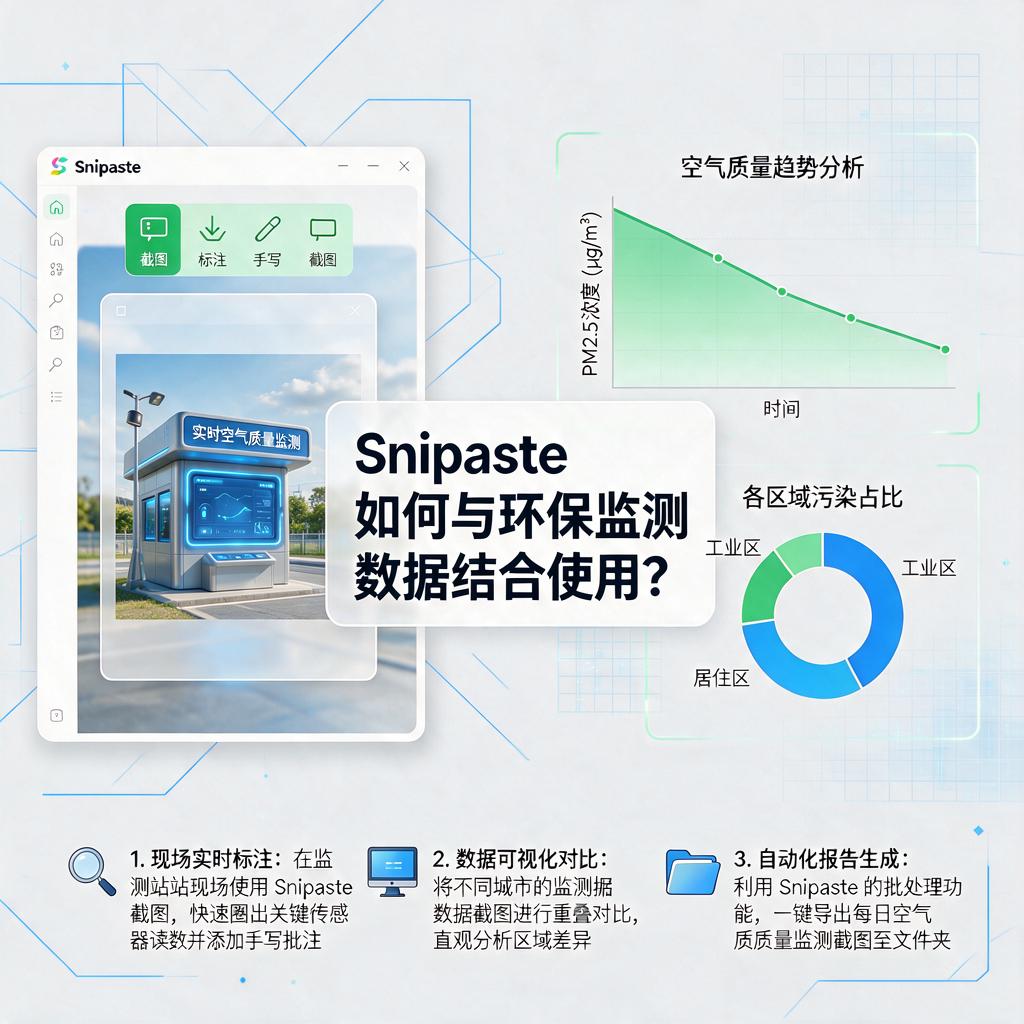
如果用户确实需要记录或展示这些环保监测数据,使用 Snipaste 可以很方便地截图相关的数据表格、图表或者监测报告等内容。比如,当在网上看到一份详细的大气环境监测数据报告时,打开 Snipaste,按下截图快捷键(默认是 F1),框选需要截图的数据部分,然后可以对截图进行简单的标注,比如用箭头指出某个关键指标,用文字框添加一些说明,最后将截图保存或者贴到需要的地方,方便后续查看和分析。