Snipaste售后服务工单怎么填写提交查询处理时间多久?
Snipaste售后服务工单
关于Snipaste售后服务工单的填写规范,以下是详细说明,帮助您高效完成工单提交并获得及时支持。
一、工单标题填写要求
标题需简洁明确,直接描述问题核心。例如:“截图功能无法保存文件”或“软件启动时闪退”。避免使用模糊表述,如“有问题”或“求助”,这有助于售后团队快速定位问题类型。标题长度建议控制在20字以内,确保信息完整且易读。
二、工单内容详细描述
1. 问题现象:清晰描述遇到的具体问题,包括操作步骤、出现频率及影响范围。例如:“使用快捷键Ctrl+Alt+A截图后,点击保存无反应,尝试多次仍失败,已重启软件但未解决。”
2. 环境信息:提供操作系统版本(如Windows 11 22H2)、Snipaste版本号(可在软件设置中查看)、是否使用其他截图工具或插件。这些信息帮助技术人员复现问题。
3. 附件补充:若问题涉及界面错误或操作异常,建议附上截图或录屏文件。使用Snipaste的截图功能直接截取问题画面,保存为PNG格式后上传,文件大小不超过10MB。
三、联系方式与优先级
1. 联系方式:务必填写有效邮箱或电话,确保售后团队能及时反馈进展。若需紧急处理,可备注“加急”并说明原因(如影响工作进度)。
2. 优先级选择:根据问题严重程度选择优先级:
- 高优先级:软件崩溃、功能完全无法使用
- 中优先级:部分功能异常、操作流程受阻
- 低优先级:界面显示问题、建议类反馈
四、提交后的注意事项
1. 工单查询:提交后系统会生成唯一工单号,保存该号码以便后续查询进度。可通过官网“服务支持-工单查询”入口输入号码或邮箱查看回复。
2. 及时回复:若售后人员要求补充信息或测试步骤,请在48小时内响应,避免延误处理时效。
3. 关闭工单:问题解决后,需登录账号确认工单状态为“已解决”。若未彻底解决,可重新打开工单并补充说明。
五、常见问题自查指南
1. 软件无响应:尝试以管理员身份运行Snipaste,或检查系统权限设置是否禁止软件访问存储路径。
2. 截图模糊:确认显示器分辨率设置正确,避免在缩放比例非100%的屏幕上截图。
3. 快捷键冲突:进入软件设置,修改截图快捷键为其他组合(如Ctrl+Shift+S),避免与其他软件冲突。
通过规范填写工单,您能大幅缩短问题处理周期。若仍有疑问,可访问Snipaste官网“帮助中心”查看视频教程或联系在线客服。期待为您提供优质服务!
Snipaste售后服务工单如何提交?
想要提交Snipaste的售后服务工单,其实非常简单,下面一步步来教你操作,即使你是电脑小白也能轻松搞定!
首先,需要打开Snipaste的官方网站。你可以在浏览器地址栏输入Snipaste的官网地址,或者直接在搜索引擎中搜索“Snipaste官网”,然后点击搜索结果中的官方链接进入。进入官网后,页面设计通常都很简洁明了,方便用户快速找到所需信息。
接着,在官网页面上仔细寻找售后服务或者支持相关的链接。这个链接可能会以“支持”、“帮助中心”、“售后服务”或者类似的名称出现。找到后,点击这个链接,它会带你进入售后服务页面。这个页面通常会提供多种联系方式和问题解决途径,比如常见问题解答、用户论坛、在线客服以及工单提交系统等。
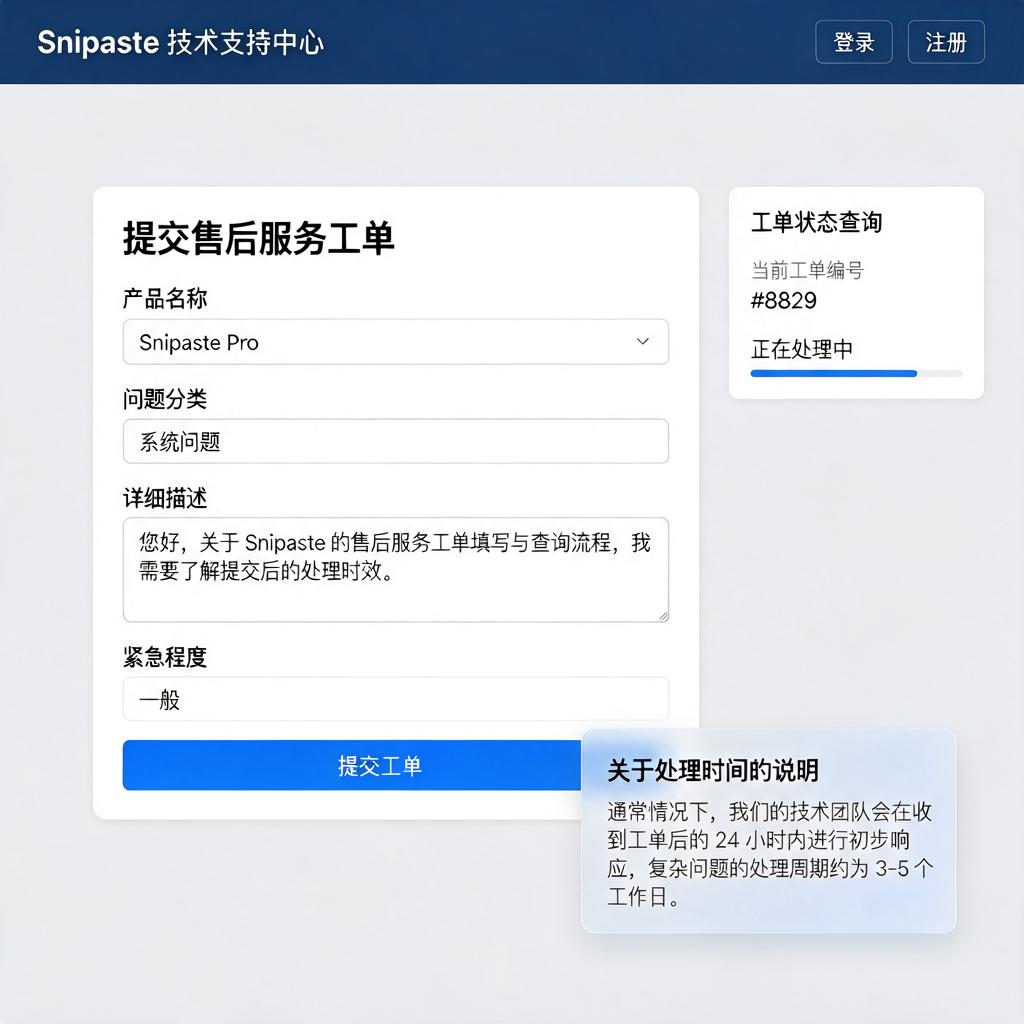
然后,在售后服务页面上,你需要找到并点击“提交工单”或者类似的按钮。点击后,会弹出一个新的页面或者表单,要求你填写一些必要的信息以便Snipaste团队能够更好地了解你的问题并提供帮助。这些信息可能包括你的姓名、邮箱地址、问题描述、截图(如果有的话)等。在填写问题描述时,尽量详细一些,说明你遇到的具体问题、出现问题的步骤以及你已经尝试过的解决方法等,这样有助于Snipaste团队更快地定位问题并给出解决方案。
填写完所有必要信息后,仔细检查一遍确保没有遗漏或者错误。然后,点击“提交”或者类似的按钮将工单发送给Snipaste团队。提交成功后,你通常会收到一封确认邮件,告知你工单已经成功提交,并且会提供一个工单编号以便你后续查询进度。
最后,耐心等待Snipaste团队的回复。他们通常会在一定时间内(比如24小时或者48小时)对你的工单进行处理,并通过邮件或者工单系统内的消息通知你处理结果。在等待期间,你可以随时登录工单系统查看工单的处理进度和回复情况。
按照上面的步骤操作,你就能轻松提交Snipaste的售后服务工单了。希望这个解答能够帮助到你,如果你还有其他问题或者需要进一步的帮助,随时都可以回来咨询哦!
Snipaste售后服务工单处理时间多久?
关于Snipaste售后服务工单的处理时间,这通常取决于工单的具体类型和问题的复杂程度。不过,可以给大家一个大致的时间范围参考,帮助大家更好地了解售后流程。
对于一般性的问题,比如软件使用中的小困惑、功能咨询等,这类工单通常处理得比较快。售后团队在收到工单后,会尽快进行查看和回复,处理时间往往在1到3个工作日之内。这样的效率能让用户快速得到解答,继续顺畅地使用软件。
如果遇到的是比较复杂的问题,比如软件出现故障、需要技术团队深入排查的情况,处理时间可能会相对长一些。这种情况下,售后团队需要更多的时间来分析问题、寻找解决方案,甚至可能需要与用户进行多次沟通以获取更多信息。因此,这类工单的处理时间可能会延长到3到7个工作日,甚至更久一些,具体取决于问题的难度和解决方案的复杂度。
为了尽快得到售后团队的响应和解决方案,用户在提交工单时可以尽量提供详细的问题描述和相关信息,比如软件版本、操作系统信息、问题出现的具体步骤等。这样能帮助售后团队更快地定位问题,提高处理效率。
总的来说,Snipaste售后服务工单的处理时间因问题类型而异,但售后团队会尽最大努力在合理的时间内给出满意的答复和解决方案。如果用户对处理进度有疑问或需要加急处理,也可以随时联系售后团队进行沟通。
Snipaste售后服务工单查询方式?
想要查询Snipaste的售后服务工单,可以通过以下几种方式来进行,每一种方式都简单易懂,适合不同操作习惯的用户。
首先推荐的是通过Snipaste的官方网站进行查询。进入官网后,通常在页面底部或者顶部导航栏会有“支持”或“售后服务”的链接。点击这个链接,页面会跳转到售后服务相关的板块。在这里,寻找“工单查询”或者“我的工单”这样的选项,点击进入后,根据提示输入购买时注册的账号信息或者工单编号,就能轻松查询到工单的处理进度和详细情况。
如果更喜欢通过邮件来沟通查询,那么可以直接给Snipaste的官方客服邮箱发送邮件。在邮件中,详细说明自己的问题,包括购买的产品信息、遇到的问题描述以及希望查询的工单编号等。客服人员在收到邮件后,会尽快回复并提供工单的最新状态。这种方式虽然相对传统,但非常直接有效,尤其适合需要详细描述问题或者需要保留书面沟通记录的情况。
另外,如果Snipaste提供了客服热线,那么拨打热线电话也是一个不错的选择。在电话中,向客服人员说明自己的需求,提供必要的购买和工单信息,客服人员会即时为你查询并告知工单的处理情况。这种方式的好处是即时性强,能够迅速得到反馈,适合对时间要求比较紧迫的用户。
无论选择哪种方式查询售后服务工单,都建议保持耐心和礼貌。毕竟,客服人员也是在尽力为用户提供帮助。同时,为了确保查询的顺利进行,最好提前准备好购买凭证和工单编号等相关信息,这样能够更快地获取到所需的信息。
希望这些方法能够帮助你顺利查询到Snipaste的售后服务工单,解决遇到的问题。如果还有其他疑问或者需要进一步的帮助,随时都可以联系Snipaste的官方客服团队。