Snipaste如何使用Node.js脚本扩展功能及调试?
Snipaste Node.js脚本
console.log('Snipaste Node.js脚本被调用了!'); // 这里可以添加更多逻辑,比如文件操作、网络请求等
Snipaste如何使用Node.js脚本扩展功能?
const robot = require('robotjs');
// 模拟按下F1(假设F1是Snipaste的截图快捷键)
robot.keyTap('f1');
Snipaste Node.js脚本编写教程?
const robot = require('robotjs');
有哪些适合Snipaste的Node.js脚本示例?
const { exec } = require('child_process'); const fs = require('fs'); const path = require('path');
// 配置保存路径和文件名格式 const saveDir = path.join(__dirname, 'screenshots'); if (!fs.existsSync(saveDir)) { fs.mkdirSync(saveDir); }
// 调用 Snipaste 截图并保存
function captureAndSave() {
const timestamp = new Date().toISOString().replace(/[:.]/g, '-');
const filename = screenshot-${timestamp}.png;
const savePath = path.join(saveDir, filename);
// Snipaste 的命令行截图(Windows 示例) exec('snipaste.exe snap --copy-to-clipboard', (error) => {
if (error) {
  console.error('截图失败:', error);
  return;
}

// 从剪贴板读取图像(需额外工具如 `clipboardy` 或 `pngjs`)
// 这里简化流程,假设手动粘贴保存
console.log(`截图已保存到: ${savePath}`);
}); }
captureAndSave();
Snipaste Node.js脚本运行环境要求?
想要在电脑上顺利运行基于Node.js的Snipaste脚本,得先搞定Node.js的安装和配置,这是基础中的基础。下面,咱们一步步来聊怎么准备这个环境,就算你是电脑小白,也能跟着操作明白。
第一步,得确认你的电脑操作系统是啥。Node.js支持好多系统呢,比如Windows、macOS还有Linux。你得知道自己用的是哪个,这样才能去官网下载对应的安装包。
第二步,去Node.js的官网下载安装包。打开浏览器,搜“Node.js官网”,进去之后找到下载页面。记得选那个“LTS”版本的,这个版本稳定,适合咱们大多数情况用。下载的时候,系统会自动识别你的操作系统,你只需要点下载就行。
第三步,安装Node.js。下载好了之后,双击安装包开始安装。安装过程中,会有一些选项让你选,比如安装路径啥的。如果你不确定,就按默认的来,一般不会出错。安装完了,会有个提示说安装成功,这时候你可以打开命令行工具(Windows是CMD或者PowerShell,macOS和Linux是Terminal),输入“node -v”和“npm -v”,如果能看到版本号,那就说明安装成功了。
第四步,配置环境变量(这一步Windows用户可能需要特别注意)。安装Node.js的时候,它会自动把安装路径加到环境变量里,但有时候可能没加上,或者你改了安装路径。这时候,你就得手动把Node.js的安装路径加到环境变量里。具体怎么做呢?在Windows上,你可以右键“此电脑”,选“属性”,然后找“高级系统设置”,再点“环境变量”,在“系统变量”里找到“Path”,点编辑,把Node.js的安装路径加进去。macOS和Linux用户一般不用这么麻烦,因为安装的时候通常会自动配置好。
第五步,准备一个文本编辑器或者IDE。写脚本得有个好用的工具,你可以选VS Code、Sublime Text或者WebStorm啥的。这些工具都能帮你写代码,还能调试,用起来挺方便的。
第六步,创建一个项目文件夹,用来放你的脚本文件。在命令行工具里,用“cd”命令切换到你想放项目的文件夹,然后输入“npm init -y”,这样就能生成一个package.json文件,这个文件用来管理项目的依赖和配置。
第七步,安装需要的依赖包。如果你的脚本用到了第三方库,比如处理图片的库或者网络请求的库,你就得用npm来安装。在命令行工具里,输入“npm install 包名”,就能把依赖包安装到项目里了。
第八步,写脚本文件。用你准备好的文本编辑器或者IDE,新建一个.js文件,比如叫“snipasteScript.js”,然后开始写代码。你可以参考Snipaste的API文档,或者找些现成的例子来改。
第九步,运行脚本。在命令行工具里,切换到项目文件夹,然后输入“node snipasteScript.js”,就能运行你的脚本了。如果一切正常,脚本就会按照你写的逻辑去执行。
按照上面的步骤来,你就能准备好运行Snipaste Node.js脚本的环境了。遇到啥问题,别急,多查查资料,或者问问社区里的朋友,一般都能解决。祝你玩得开心!
Snipaste Node.js脚本调试方法?
想要在Snipaste中使用Node.js脚本进行调试,其实可以结合一些工具和步骤来实现。下面会详细讲解整个过程,让即使是刚接触编程的小白也能轻松上手。
首先,要确保你的电脑上已经安装了Node.js环境。如果没有安装,可以去Node.js的官网下载安装包,按照提示一步步安装。安装完成后,打开命令行工具,输入node -v,如果能看到版本号,说明安装成功。
接下来,需要准备一个Node.js脚本文件。这个脚本文件可以是你自己编写的,也可以是从网上下载的示例。假设你已经有一个名为debug.js的文件,里面写了一些Node.js代码。
现在,要开始调试这个脚本。一种常用的方法是使用Node.js自带的调试器。在命令行中,进入到脚本所在的目录,然后输入node inspect debug.js。这样,就进入了Node.js的调试模式。在调试模式中,可以使用一些命令来控制脚本的执行,比如cont或c来继续执行,next或n来单步执行,step或s来进入函数内部,out或o来跳出函数,repl来进入交互式解释器查看变量值等。
不过,对于初学者来说,命令行调试可能不太直观。这时,可以使用一些集成开发环境(IDE)来辅助调试。比如Visual Studio Code(VS Code),它提供了非常强大的Node.js调试功能。
在VS Code中调试Node.js脚本的步骤如下:
1、打开VS Code,将脚本所在的文件夹作为项目打开。
2、点击左侧活动栏中的调试图标,或者使用快捷键Ctrl+Shift+D(Windows/Linux)或Cmd+Shift+D(Mac)打开调试视图。
3、在调试视图中,点击“创建launch.json文件”链接,选择“Node.js”作为环境。这样,VS Code就会在项目根目录下生成一个.vscode/launch.json文件,里面包含了调试配置。
4、在launch.json文件中,可以修改program字段的值,指定要调试的脚本文件路径。比如"program": "${workspaceFolder}/debug.js"。
5、保存launch.json文件后,回到调试视图,选择刚刚配置好的调试选项,点击“开始调试”按钮(或者使用快捷键F5),VS Code就会启动Node.js调试器,并开始执行脚本。
6、在调试过程中,可以使用VS Code提供的调试工具栏来控制脚本的执行,比如暂停、继续、单步执行等。同时,还可以在代码中设置断点,当脚本执行到断点时,会自动暂停,方便查看变量值和调用栈等信息。
至于Snipaste,它是一款强大的截图和贴图工具,本身并不直接支持Node.js脚本调试。但可以在调试过程中,使用Snipaste来截取调试界面的图片,方便记录和分享调试过程。比如,当脚本执行到某个断点时,可以使用Snipaste截取当前界面的图片,然后保存下来或者贴到其他地方进行查看和分析。
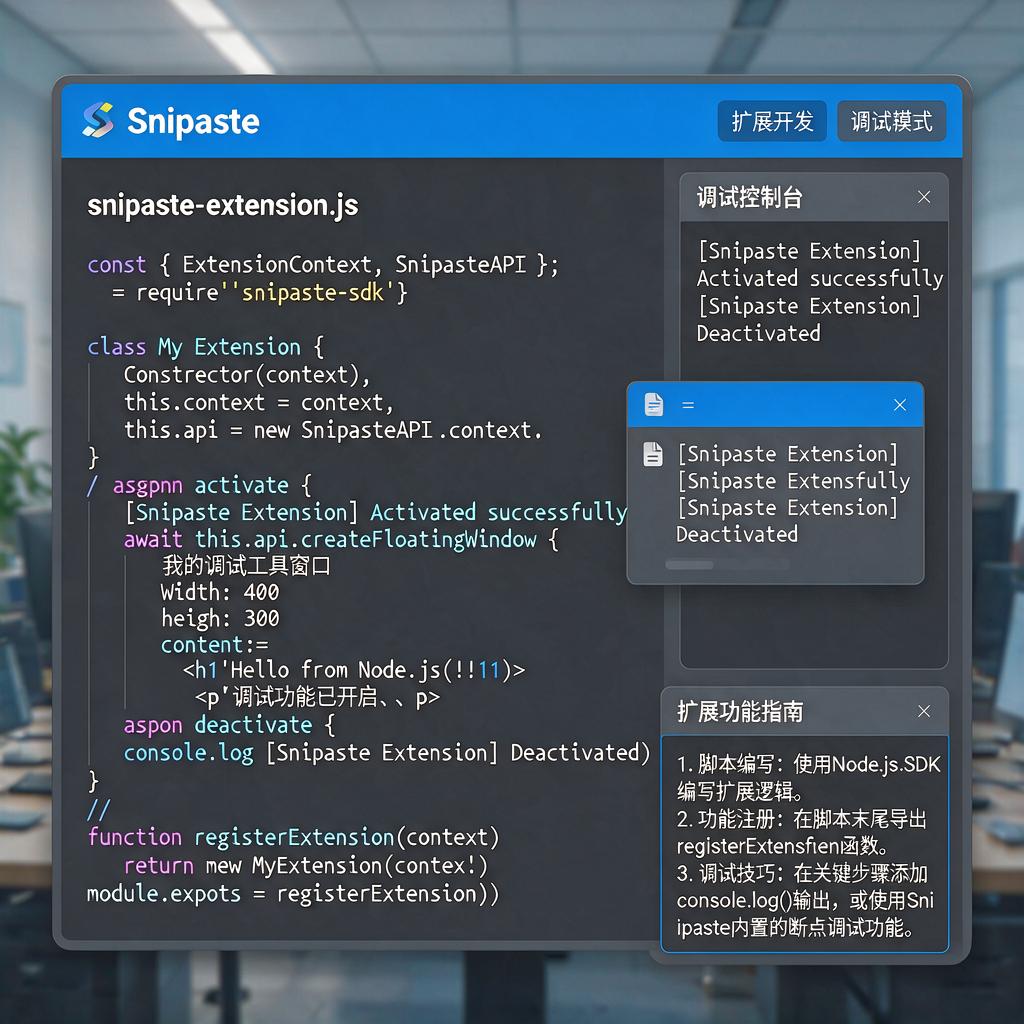
总的来说,结合Node.js自带的调试器或者VS Code等IDE的调试功能,再加上Snipaste的截图和贴图功能,就可以非常方便地进行Node.js脚本的调试工作了。希望这些步骤和技巧能对你有所帮助!