Snipaste Nim如何实现跨平台编译?
Snipaste Nim跨平台编译
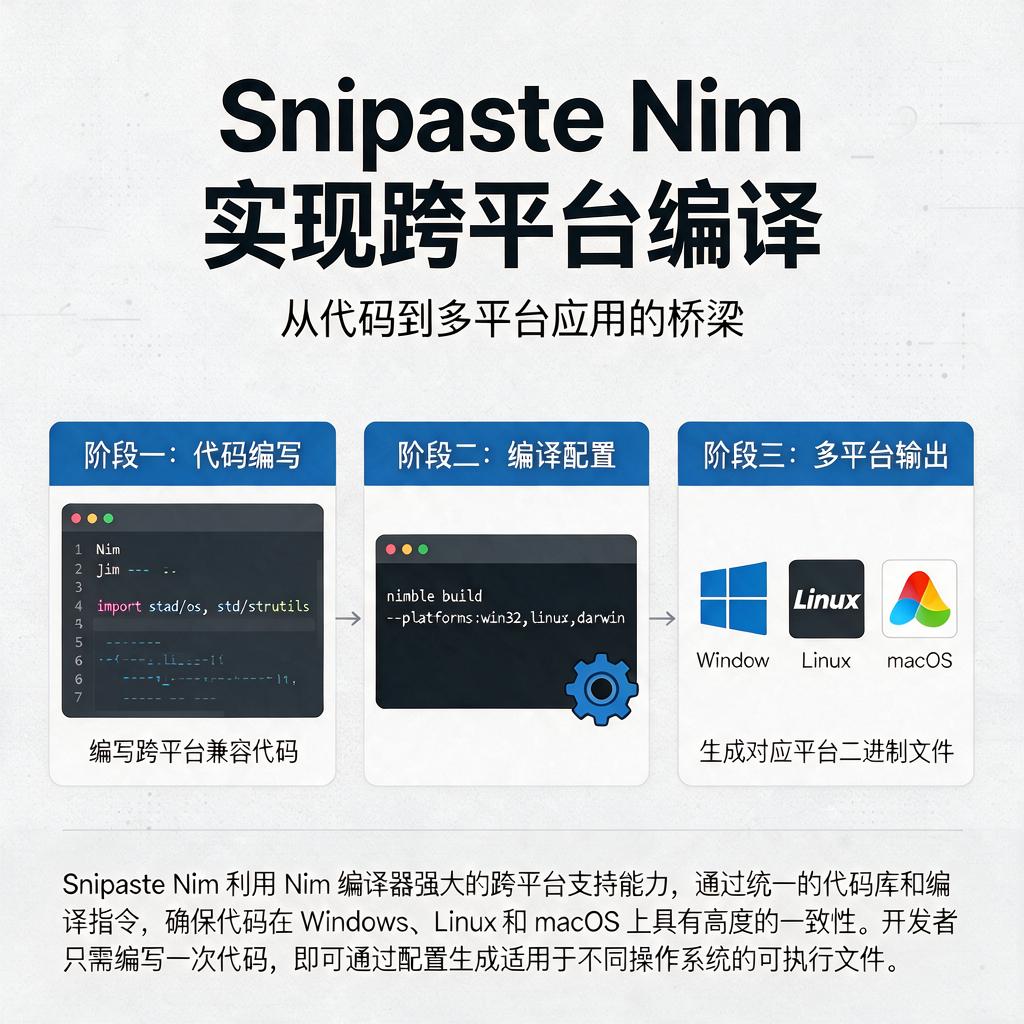
想要在 Nim 语言中实现 Snipaste 这类工具的跨平台编译,需要了解 Nim 本身对跨平台开发的支持以及如何正确配置编译环境。Nim 是一门设计上就支持跨平台的编程语言,这意味着你可以用同一套代码在 Windows、macOS 和 Linux 上生成可执行文件。下面详细介绍如何一步步实现 Nim 项目的跨平台编译,即使你是完全的新手也能轻松上手。
首先,确保你的开发环境已经安装了 Nim 编译器。Nim 提供了多种安装方式,包括使用包管理器(如 Homebrew 对于 macOS 用户)或直接从官网下载安装包。安装完成后,通过命令行运行 nim --version 来验证安装是否成功。这一步是基础,没有正确安装 Nim 编译器,后续的编译工作都无法进行。
接下来,组织你的项目结构。一个良好的项目结构有助于管理代码和资源文件。例如,你可以创建一个主目录,里面包含 src 文件夹用于存放 Nim 源代码,resources 文件夹用于存放图片、配置文件等非代码资源。清晰的目录结构能让你在跨平台编译时更容易处理文件路径问题,避免因路径差异导致的编译错误。
编写 Nim 代码时,要尽量使用跨平台的库和 API。Nim 标准库中的许多模块都是跨平台的,比如 os 模块提供了操作系统的相关功能,strutils 模块用于字符串处理。在处理文件路径时,使用 os 模块中的函数,而不是硬编码特定操作系统的路径分隔符(如 Windows 的 \ 和 Unix 的 /),这样可以确保代码在不同平台上都能正确运行。例如,使用 joinPath 函数来拼接路径,它会自动根据当前操作系统选择合适的路径分隔符。
当代码编写完成后,就可以进行跨平台编译了。Nim 编译器提供了 nim c 命令来编译项目。要指定目标平台,可以使用 --os 和 --cpu 参数。例如,如果你想为 Windows 64 位系统编译,可以在命令行中运行 nim c --os:windows --cpu:amd64 -d:release src/your_project.nim。这里的 -d:release 参数表示以发布模式编译,会进行一些优化,使生成的可执行文件更小、运行更快。
对于 macOS 和 Linux 平台,编译命令类似,只需更改 --os 和 --cpu 参数的值。比如,为 macOS 编译可以使用 nim c --os:macosx --cpu:amd64 -d:release src/your_project.nim,为 Linux 编译则使用 nim c --os:linux --cpu:amd64 -d:release src/your_project.nim。
如果你希望简化编译过程,可以创建编译脚本。在 Windows 上,可以创建一个批处理文件(.bat 文件),在文件中写入相应的编译命令。在 macOS 和 Linux 上,可以创建一个 Shell 脚本(.sh 文件),同样写入编译命令,并使用 chmod +x 命令赋予脚本执行权限。这样,每次编译时只需运行相应的脚本即可,无需手动输入复杂的编译命令。
另外,Nim 还支持交叉编译,即在一个平台上编译出另一个平台的可执行文件。这需要安装对应平台的工具链。例如,要在 Linux 上编译 Windows 程序,需要安装 MinGW-w64 工具链。安装完成后,在编译命令中指定正确的工具链路径和相关参数,就可以实现交叉编译。交叉编译对于需要在不同平台上分发程序但又不想在每个平台上都搭建开发环境的情况非常有用。
在处理资源文件时,要确保它们在编译后的程序中能正确加载。不同平台对资源文件的处理方式可能有所不同,但 Nim 提供了一些方法来简化这个过程。你可以使用 resources 模块来管理资源文件,在编译时将资源文件嵌入到可执行文件中,这样无论程序运行在哪个平台上,都能方便地访问这些资源。
最后,测试你的程序在不同平台上的运行情况。将编译生成的可执行文件分别在 Windows、macOS 和 Linux 系统上运行,检查是否有功能异常或兼容性问题。如果发现问题,根据错误信息进行调试和修复,确保程序在所有目标平台上都能稳定运行。
总之,实现 Nim 项目的跨平台编译需要正确安装编译器、组织项目结构、使用跨平台代码、合理配置编译命令、处理资源文件并进行充分测试。按照这些步骤操作,即使是新手也能顺利完成跨平台编译工作,让你的程序能够在不同操作系统上为更多用户服务。
Snipaste Nim跨平台编译步骤?
想要在Nim语言中实现Snipaste这样的工具的跨平台编译,其实是一个涉及多个步骤的过程。Nim语言本身支持跨平台编译,但具体到某个项目,比如Snipaste,可能需要一些特定的配置和操作。以下是一个详细的步骤指南,帮助你完成Nim项目的跨平台编译。
首先,确保你的开发环境已经安装了Nim编译器。Nim编译器是进行Nim语言开发的基础,没有它就无法编译Nim代码。你可以从Nim的官方网站下载并安装适合你操作系统的版本。安装完成后,在命令行中输入nim --version来验证安装是否成功。
接下来,准备好你的Nim项目代码。假设你已经有了Snipaste的Nim实现代码,或者你正在开发一个类似功能的工具。将代码组织在一个合适的目录结构中,确保所有的依赖项都已正确放置。Nim项目通常会有一个主文件,比如main.nim,以及可能的一些模块文件。
现在,开始配置跨平台编译。Nim使用nimble作为包管理器,它可以帮助你管理项目的依赖和编译选项。在你的项目目录中,创建一个nimble文件(如果没有的话),这个文件用于定义项目的元数据和编译指令。在nimble文件中,你可以指定不同的编译目标,比如Windows、Linux或macOS。
为了跨平台编译,你需要为每个目标平台设置特定的编译选项。这通常涉及到编译器标志、链接库和包含路径等。例如,如果你想要编译一个Windows可执行文件,你可能需要指定使用MinGW或MSVC编译器,并设置相应的库路径。对于Linux和macOS,你可能需要处理不同的库依赖和系统调用。
在nimble文件中,你可以使用task来定义不同的编译任务。比如,你可以定义一个buildWindows任务来编译Windows版本,一个buildLinux任务来编译Linux版本,以及一个buildMacOS任务来编译macOS版本。每个任务中,你可以设置特定的编译选项和命令。
配置好nimble文件后,你就可以在命令行中执行相应的任务来编译不同平台的版本了。比如,输入nimble buildWindows来编译Windows版本,nimble buildLinux来编译Linux版本,以此类推。Nimble会根据你在nimble文件中定义的指令来执行编译过程。
编译完成后,你会在项目目录中得到不同平台的可执行文件。这些文件可以在相应的操作系统上运行。为了确保跨平台兼容性,你可能需要在不同的操作系统上进行测试,以验证功能是否正常。
除了上述的基本步骤外,还有一些额外的考虑因素。比如,你可能需要处理不同平台上的文件路径分隔符差异、系统调用差异以及图形界面库的兼容性等问题。这些问题可能需要你在代码中进行条件编译或使用跨平台库来解决。
总之,Nim语言的跨平台编译是一个相对直接的过程,但也需要一些细致的配置和测试工作。通过合理配置nimble文件和编译选项,你可以轻松地编译出适用于不同操作系统的可执行文件。希望这个指南能帮助你成功完成Snipaste或类似工具的跨平台编译工作!
Snipaste Nim跨平台编译所需环境?
想要在 Nim 语言环境下对 Snipaste 进行跨平台编译,需要准备一系列的开发环境与工具。对于新手来说,这个过程可能有点复杂,但别担心,下面会一步步详细讲解。
首先,要确保你的系统已经安装了 Nim 编译器。Nim 是一种易于学习且功能强大的编程语言,适合用来开发跨平台的应用程序。你可以从 Nim 官方网站下载适合你操作系统的安装包,并按照说明完成安装。安装完成后,可以通过在终端或命令提示符中输入 nim --version 来验证安装是否成功。
接下来,需要安装一个构建工具。对于 Nim 项目,推荐使用 nimble,它是 Nim 的包管理器,同时也支持项目的构建。nimble 通常随 Nim 编译器一起安装,所以如果你已经正确安装了 Nim,nimble 应该也已经准备就绪。你可以通过运行 nimble --version 来检查它是否可用。
然后,跨平台编译意味着你需要为不同的操作系统生成可执行文件。为了实现这一点,你需要在你的开发机器上安装目标平台的交叉编译工具链。例如,如果你在 Windows 上开发,但想要为 Linux 编译,你需要安装 Linux 的交叉编译工具。这通常包括特定平台的 C 编译器和链接器。具体安装方法取决于你的目标平台,可能需要查阅相关文档或在线资源。
对于 Snipaste 这样的图形界面应用,还需要考虑图形库的跨平台兼容性。Snipaste 使用了 Qt 框架,所以你需要确保在编译时链接了正确的 Qt 库版本,并且这些库是跨平台兼容的。如果你使用的是 nimble 来管理项目依赖,可以在项目的 nimble 文件中指定 Qt 库的依赖关系。
此外,为了简化跨平台编译过程,可以考虑使用持续集成(CI)服务,如 GitHub Actions 或 GitLab CI。这些服务可以在云端为你执行编译任务,支持多种操作系统和架构,从而减轻本地环境的配置负担。你只需要在项目仓库中配置相应的 CI 脚本,定义编译步骤和目标平台,CI 服务就会自动处理后续的编译工作。
最后,进行跨平台编译时,务必在每个目标平台上进行充分的测试。不同平台之间可能存在细微的差异,如文件路径分隔符、换行符等,这些都可能影响程序的正常运行。通过测试,可以及时发现并修复这些问题,确保 Snipaste 在各个平台上都能稳定运行。
总之,跨平台编译 Snipaste 或其他 Nim 项目需要准备 Nim 编译器、构建工具、交叉编译工具链以及必要的图形库依赖。同时,利用 CI 服务可以简化编译流程,提高开发效率。记得在每个目标平台上进行测试,确保程序的兼容性和稳定性。
Snipaste Nim跨平台编译常见问题?
在尝试将 Snipaste 这类基于 Nim 语言开发的项目进行跨平台编译时,开发者可能会遇到一些常见问题。这些问题主要涉及环境配置、依赖管理以及平台特定代码处理等方面。下面详细介绍这些问题及其解决方法,帮助你顺利完成跨平台编译。
首先,环境配置是跨平台编译的基础。Nim 语言支持跨平台编译,但需要确保每个目标平台上都安装了正确的 Nim 编译器版本。对于 Windows 系统,可以从 Nim 官方网站下载安装包进行安装。对于 macOS 和 Linux 系统,可以使用包管理器安装 Nim,或者从源码编译安装。确保安装完成后,Nim 编译器和相关工具链(如 Nimble 包管理器)在命令行中可以正确运行。
接下来是依赖管理问题。Snipaste 可能依赖一些第三方库,这些库在不同平台上的可用性和兼容性可能有所不同。使用 Nimble 包管理器可以方便地管理项目依赖。在项目根目录下创建或更新 nimble 文件,明确列出所有依赖项及其版本要求。在跨平台编译前,使用 nimble install 命令安装所有依赖。如果遇到某个依赖在特定平台上无法安装的问题,需要检查该依赖是否支持当前平台,或者寻找替代方案。
平台特定代码处理也是跨平台编译中的一个挑战。不同平台可能有不同的 API、文件系统结构或系统调用方式。在 Nim 中,可以使用条件编译指令来处理这些差异。例如,使用 when defined(windows): 块来包含 Windows 平台特有的代码,使用 when defined(linux): 或 when defined(macosx): 来处理 Linux 或 macOS 平台的特定逻辑。这样,编译器在编译时会根据目标平台自动选择相应的代码块进行编译。
另外,资源文件和二进制文件的处理也需要注意。不同平台对资源文件的打包和访问方式可能不同。确保在编译时正确指定资源文件的路径和访问方式。对于二进制文件,如动态链接库(DLL、so 或 dylib),需要确保它们在目标平台上可用,并且在编译时正确链接。
在编译过程中,可能会遇到一些编译错误或警告。这些错误可能是由于代码中的语法错误、类型不匹配或平台特定问题引起的。仔细阅读错误信息,定位问题所在,并进行相应的修复。对于平台特定问题,可以查阅 Nim 官方文档或社区论坛,寻找类似问题的解决方案。
最后,测试是确保跨平台编译成功的关键步骤。在每个目标平台上运行编译后的程序,检查其功能是否正常。特别注意那些可能因平台差异而出现问题的地方,如文件操作、网络通信或图形界面显示等。如果发现任何问题,及时修复并重新编译测试。
跨平台编译 Snipaste 或其他 Nim 项目需要耐心和细心。通过正确配置环境、管理依赖、处理平台特定代码、正确处理资源文件和二进制文件、仔细调试错误以及充分测试,可以成功完成跨平台编译任务。希望这些建议能对你有所帮助,让你的跨平台开发之路更加顺畅。
Snipaste Nim跨平台编译教程?
when defined(windows): echo "Running on Windows" elif defined(macosx): echo "Running on macOS" else: echo "Running on Linux or other Unix-like OS"