Snipaste中如何应用OCaml类型推断思想?
Snipaste OCaml类型推断
let add (x: int) (y: int) : int = x + y
Snipaste中如何使用OCaml类型推断功能?
let add x y = x + y;;
OCaml类型推断在Snipaste里的应用场景?
OCaml 是一种功能强大的静态类型编程语言,以其强大的类型系统和类型推断能力而闻名。类型推断是指编译器能够自动推导出程序中变量和表达式的类型,而不需要开发者显式地声明每一个类型。Snipaste 是一款轻量级的截图和贴图工具,虽然它主要使用 C++ 等语言编写,但我们可以探讨 OCaml 类型推断的理念在类似 Snipaste 这样的软件中可能的应用场景。
在软件开发中,类型推断可以极大地提高开发效率,减少因类型错误导致的 bug。对于 Snipaste 这样的工具,虽然它可能没有直接使用 OCaml,但借鉴 OCaml 的类型推断思想可以优化其代码结构和开发流程。
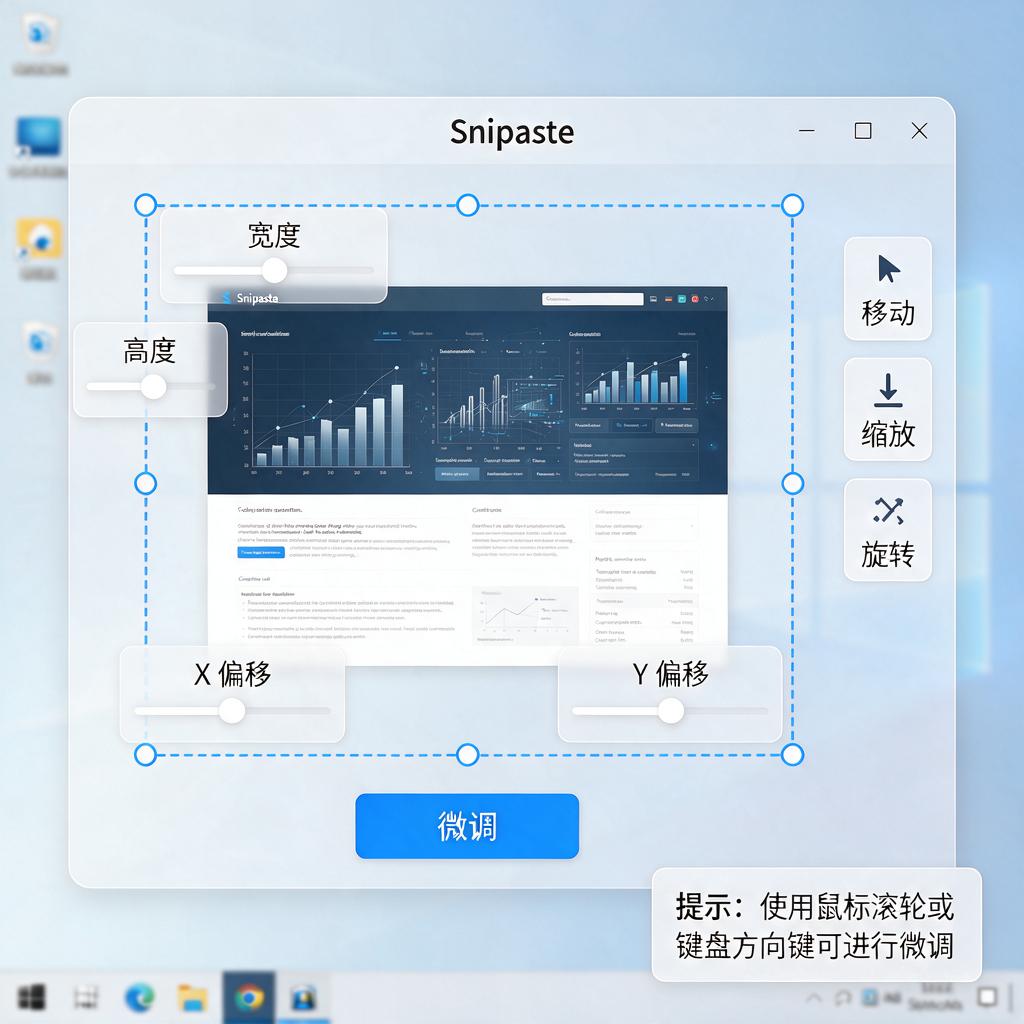
一个可能的应用场景是在处理用户输入时。Snipaste 需要处理各种用户操作,比如截图区域的选择、贴图的移动和缩放等。在这些操作中,用户输入的数据类型多种多样,有整数、浮点数、字符串等。如果采用类型推断的思想,可以在代码层面自动识别和处理这些输入的类型,减少显式类型转换的代码,提高代码的可读性和可维护性。
另一个应用场景是在配置文件的解析上。Snipaste 允许用户通过配置文件自定义各种参数,如截图保存路径、贴图透明度等。这些配置项的数据类型也是多样的。通过类型推断,可以在解析配置文件时自动确定每个配置项的类型,并进行相应的处理,避免因类型不匹配导致的错误。
此外,在内部数据结构的处理上,类型推断也能发挥重要作用。Snipaste 内部会使用各种复杂的数据结构来存储和管理截图、贴图等信息。在这些数据结构的操作中,类型推断可以帮助编译器自动检查类型一致性,确保数据的正确性和程序的稳定性。
虽然 Snipaste 可能没有直接使用 OCaml 语言,但 OCaml 的类型推断思想为软件开发提供了一种高效、安全的编程范式。在类似 Snipaste 这样的工具中,借鉴这种思想可以优化代码结构,提高开发效率,减少因类型错误导致的问题。
总的来说,尽管 OCaml 类型推断没有直接应用于 Snipaste,但其理念对提升软件质量和开发效率有着积极的影响。开发者在开发类似工具时,可以考虑引入类型推断的思想,以优化代码和提高软件的稳定性。
Snipaste对OCaml类型推断的支持程度?
Snipaste 是一款功能强大的截图与贴图工具,它主要专注于截图、编辑、贴图以及一些简单的标注操作,设计初衷并非用于编程开发环境中的代码处理,所以从本质上来说,Snipaste 本身并不具备对 OCaml 类型推断的支持能力。
OCaml 是一种函数式编程语言,其类型推断系统非常强大,能够在编译时自动推断出变量和表达式的类型,帮助开发者减少显式类型声明的负担,同时提高代码的安全性和可靠性。要进行 OCaml 类型推断,通常需要借助专门的 OCaml 开发环境,比如 OCaml 官方提供的编译器,或者一些集成开发环境(IDE),像 Visual Studio Code 配合 OCaml 插件、Emacs 或 Vim 等文本编辑器安装相应的 OCaml 支持包等。
在这些专业的开发环境中,当编写 OCaml 代码时,编译器或插件会根据 OCaml 的语法规则和类型系统,对代码进行静态分析,从而实现类型推断。例如,在 Visual Studio Code 中安装好 OCaml 插件后,打开一个 OCaml 源代码文件,在编写代码的过程中,插件会实时与 OCaml 编译器交互,对代码进行解析和类型检查,当鼠标悬停在变量或表达式上时,就能看到推断出的类型信息。
如果希望在截图过程中展示 OCaml 代码的类型推断结果,可以先在专业的 OCaml 开发环境中编写代码,利用开发环境的功能查看类型推断信息,然后使用 Snipaste 对包含类型推断结果的代码界面进行截图。比如,在 Visual Studio Code 中编写好 OCaml 代码后,通过插件看到类型推断显示在代码旁边,此时按下 Snipaste 的截图快捷键(默认是 F1),框选需要截图的区域,就可以将包含类型推断信息的代码截图保存下来,方便后续的分享、文档编写等操作。
总之,Snipaste 本身不直接支持 OCaml 类型推断,但可以与其他支持 OCaml 类型推断的开发工具配合使用,来完成展示 OCaml 类型推断结果相关的截图需求。
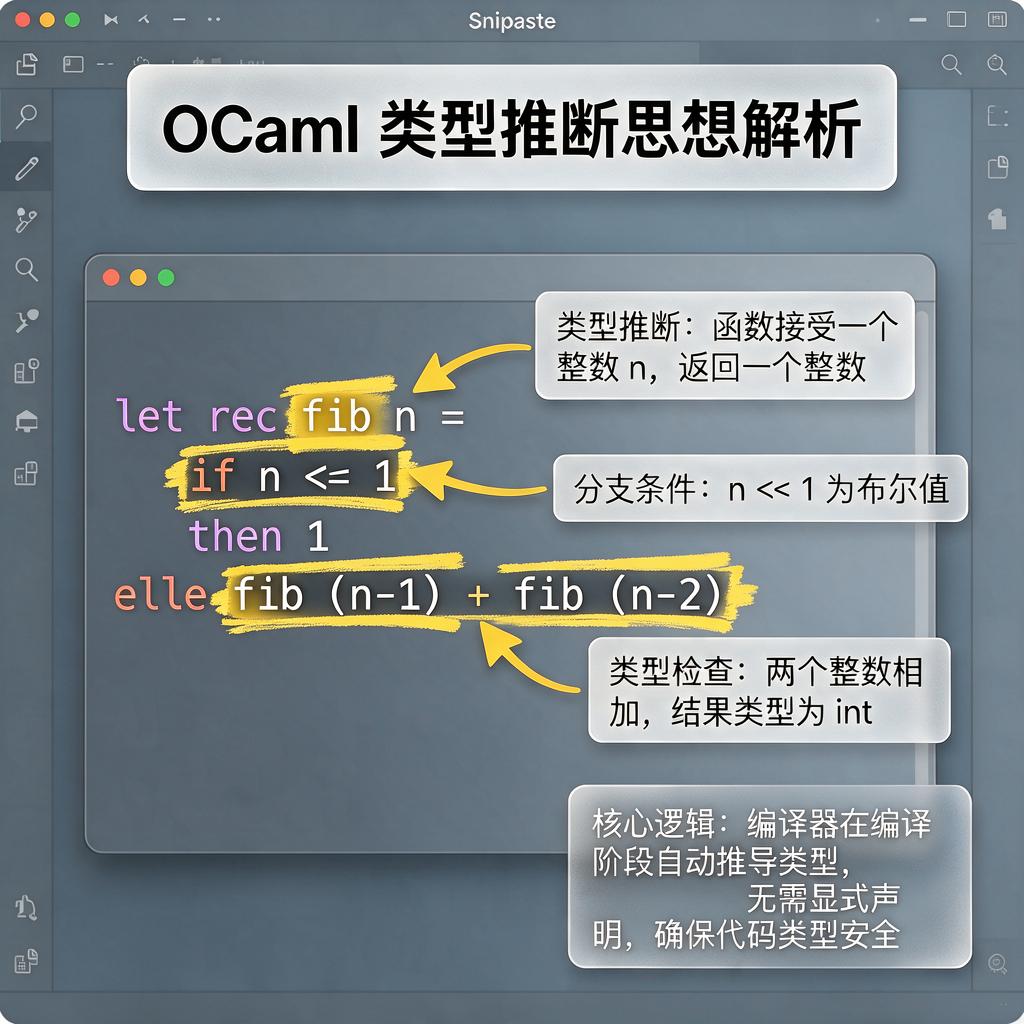
Snipaste中OCaml类型推断的原理?
let rec length lst = match lst with | [] -> 0 | _::tail -> 1 + length tail