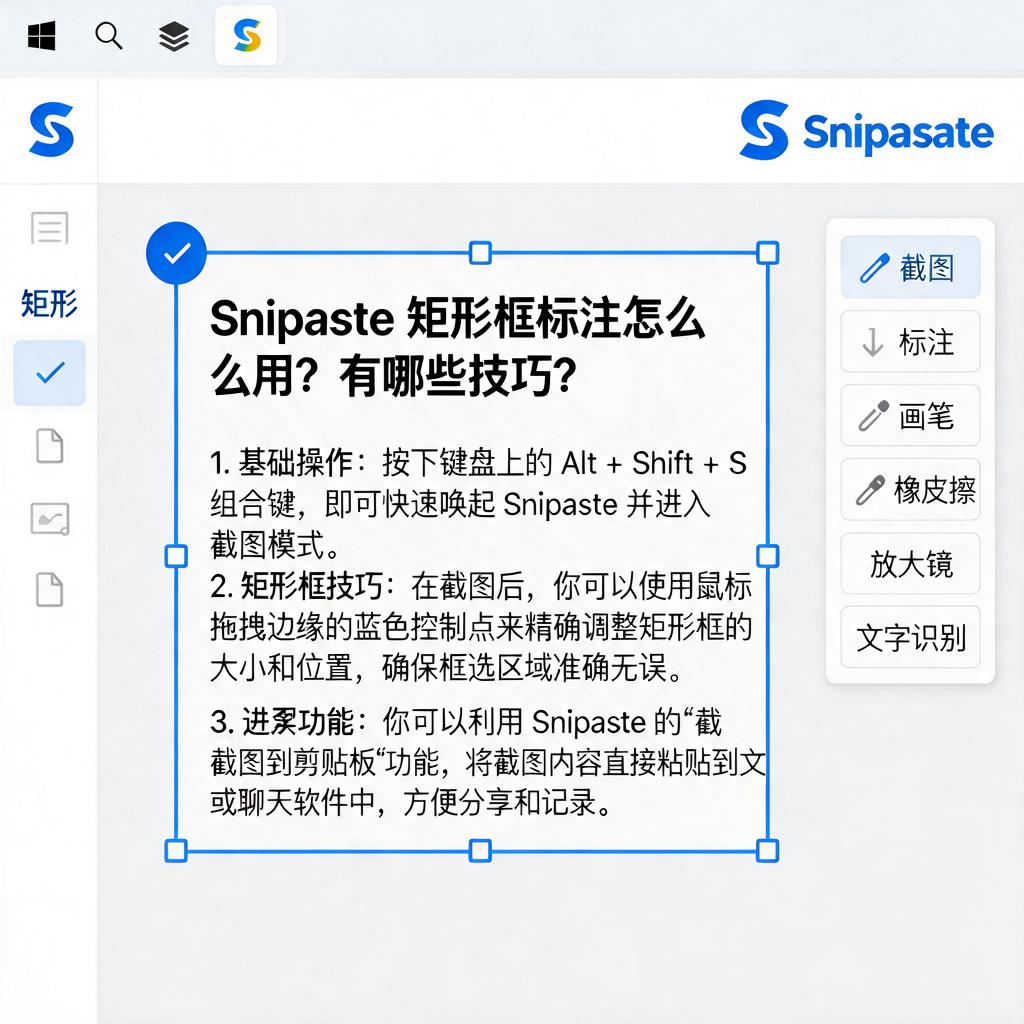
Snipaste Tauri轻量替代软件有哪些推荐?
Snipaste Tauri轻量替代
如果你正在寻找 Snipaste 的轻量级替代工具,并且希望使用基于 Tauri 构建的应用程序,那么可以尝试 Snip 或 Flameshot 这类工具,它们不仅轻量,还支持跨平台使用。以下是一些详细介绍和操作指南,帮助你快速上手。
1. 为什么选择 Tauri 构建的工具?
Tauri 是一个现代化的框架,用于构建轻量级、高性能的跨平台桌面应用程序。它使用系统自带的 WebView 渲染界面,因此生成的二进制文件非常小,同时性能出色。如果你希望找到一个基于 Tauri 的截图工具,虽然目前直接基于 Tauri 的截图工具较少,但有一些轻量级替代品可以满足需求。
2. 推荐工具:Snip
Snip 是一个开源的截图工具,支持 Windows、macOS 和 Linux。它虽然不是直接基于 Tauri 构建,但它的轻量级设计和功能与 Snipaste 非常相似,适合作为替代品。
如何使用 Snip?
- 下载并安装 Snip:从 GitHub 或官方网站下载适合你操作系统的版本。
- 启动 Snip:安装完成后,打开应用程序,它会在系统托盘中运行。
- 截图操作:按下默认快捷键(通常是
Ctrl + Shift + A),选择截图区域。 - 编辑截图:截图后,你可以在 Snip 的编辑器中添加箭头、文字或马赛克。
- 保存或复制:编辑完成后,可以直接保存到本地或复制到剪贴板。
3. 推荐工具:Flameshot
Flameshot 是另一个强大的开源截图工具,支持丰富的编辑功能,并且非常轻量。虽然它也不是基于 Tauri 构建,但它的性能和功能使其成为 Snipaste 的优秀替代品。
如何使用 Flameshot?
- 下载并安装 Flameshot:从官方网站或包管理器(如
brew、apt或choco)安装。 - 启动 Flameshot:安装完成后,运行应用程序,它会在系统托盘中显示。
- 截图操作:按下默认快捷键(通常是
Print Screen或自定义快捷键),选择截图区域。 - 编辑截图:Flameshot 提供了丰富的编辑工具,包括箭头、文字、矩形、椭圆和马赛克。
- 保存或上传:编辑完成后,可以保存到本地或直接上传到云端(如 Imgur)。
4. 如果你想自己开发一个基于 Tauri 的截图工具
如果你对开发感兴趣,可以尝试用 Tauri 自己构建一个截图工具。以下是基本步骤:
开发环境准备
- 安装 Node.js 和 Rust:Tauri 需要 Node.js 和 Rust 环境。
- 安装 Tauri CLI:运行
npm install -g @tauri-apps/cli安装 Tauri 命令行工具。
创建 Tauri 项目
- 运行
npm create tauri-app创建一个新的 Tauri 项目。 - 选择前端框架(如 Vue、React 或 Svelte)。
- 进入项目目录并运行
npm install安装依赖。
实现截图功能
- 使用 HTML5 的
navigator.clipboard.read()API 或 Electron 的desktopCapturer(虽然 Tauri 不直接支持 Electron,但可以参考类似逻辑)。 - 或者调用系统命令(如
screencaptureon macOS 或maimon Linux)来实现截图功能。 - 在前端界面中添加编辑工具(可以使用 Canvas 或第三方库如
fabric.js)。
打包和分发
- 运行
tauri build打包应用程序。 - 生成的二进制文件可以在目标平台上运行,并且体积非常小。
5. 总结
如果你正在寻找 Snipaste 的轻量级替代工具,Snip 和 Flameshot 是两个不错的选择。它们功能强大、易于使用,并且支持跨平台。如果你对开发感兴趣,可以尝试用 Tauri 自己构建一个截图工具,这样既能满足个性化需求,又能体验 Tauri 的高性能和轻量级优势。
希望这些推荐和指南能帮助你找到适合的截图工具!如果有任何问题,欢迎随时提问。
Snipaste Tauri轻量替代有哪些软件?
如果你正在寻找类似 Snipaste 但基于 Tauri 框架的轻量级截图工具替代品,或者希望探索其他轻量、高效的截图与贴图软件,以下推荐几款功能相似且资源占用低的工具,适合不同操作系统的用户使用。
1. Flameshot
Flameshot 是一款开源、跨平台的截图工具,支持 Linux、Windows 和 macOS。它提供丰富的标注功能,比如矩形、箭头、文字、模糊等,还能直接上传截图到云端。界面简洁,操作直观,适合需要基础贴图和编辑功能的用户。安装后体积小,运行流畅,是 Snipaste 的优质替代方案。
下载方式:通过官方 GitHub 仓库或系统包管理器(如 apt、brew)安装。
2. Greenshot
Greenshot 是 Windows 平台上的老牌截图工具,免费且开源。它支持区域截图、窗口截图和全屏截图,并提供多种标注工具(如高亮、马赛克、形状绘制)。Greenshot 的贴图功能虽不如 Snipaste 强大,但支持将截图快速复制到剪贴板或保存为文件,适合轻量使用场景。
下载方式:从官方网站或 Microsoft Store 获取安装包。
3. ShareX
ShareX 是 Windows 上的全能型截图与录屏工具,支持截图后自动上传到图床、生成短链接等功能。它的标注工具非常全面,包括贴图、文字、箭头、模糊等,还能通过插件扩展功能。虽然功能丰富,但 ShareX 的体积依然控制在较小范围,适合追求高效 workflow 的用户。
下载方式:从 GitHub 发布页或 Microsoft Store 安装。
4. LightShot
LightShot 是一款简单易用的截图工具,支持 Windows 和 macOS。它的核心功能是快速截图并上传到服务器生成分享链接,适合需要快速分享截图的场景。标注功能包括矩形、箭头、文字等,操作直观,适合轻量级用户。
下载方式:从官方网站下载安装包。
5. Snip & Sketch(Windows 内置)
如果你使用的是 Windows 10 或更高版本,系统自带的 Snip & Sketch 是一个无需安装的轻量替代品。它支持基本的截图、标注和分享功能,虽然贴图功能较弱,但能满足日常需求。通过 Win + Shift + S 快捷键快速调用,非常方便。
使用方式:直接通过系统快捷键或开始菜单搜索打开。
6. Pinta(标注后截图)
Pinta 是一款开源的图像编辑工具,支持 Linux、Windows 和 macOS。虽然它不是专门的截图软件,但可以配合系统截图工具使用,打开截图后进行详细标注(如画笔、形状、文字)。适合需要简单编辑截图的用户,且软件体积小,运行轻快。
下载方式:从官方网站或系统应用商店安装。
7. Ksnip
Ksnip 是一款跨平台的截图工具,支持 Linux、Windows 和 macOS。它提供多种截图模式(区域、窗口、全屏)和标注工具(矩形、箭头、文字、模糊),还能将截图保存为多种格式。Ksnip 的界面简洁,功能实用,是 Snipaste 的良好替代品。
下载方式:通过 GitHub 仓库或系统包管理器安装。
如何选择?
- 如果需要 贴图功能,推荐 Flameshot 或 ShareX。
- 如果追求 极简轻量,试试 Snip & Sketch 或 LightShot。
- 如果需要 开源免费,Flameshot、Greenshot 和 Ksnip 是不错的选择。
- 如果偶尔需要 简单编辑,Pinta 可以作为辅助工具。
这些工具大多支持快捷键操作,安装后即可快速上手,无需复杂配置。根据你的具体需求选择最适合的一款,让截图和标注变得更高效!
Snipaste Tauri轻量替代软件的功能对比?
如果你正在寻找Snipaste和Tauri的轻量替代软件,并希望了解它们之间的功能对比,这里有几款推荐的工具,以及它们与Snipaste和Tauri相比的独特之处。
首先,来看ShareX。这是一款功能强大的截图工具,支持多种截图模式,包括全屏、窗口、区域等。它还具备图像编辑功能,比如添加箭头、文本、马赛克等。与Snipaste类似,ShareX也支持截图后直接复制到剪贴板或保存到本地。不过,ShareX更进一步,提供了截图后自动上传到云端的功能,并生成分享链接,这对于需要频繁分享截图的人来说非常方便。而Tauri虽然也支持截图,但在图像编辑和分享方面可能不如ShareX全面。
接下来是LightShot。LightShot以其简洁易用而著称,支持快速截图和编辑。它的界面设计非常直观,即使是初次使用的用户也能快速上手。LightShot提供了基本的图像编辑工具,如裁剪、标注等,并且支持将截图保存到本地或上传到云端。与Snipaste相比,LightShot在截图后的编辑功能上可能略显简单,但如果你只需要基本的截图和编辑功能,LightShot是一个不错的选择。而Tauri在轻量级和跨平台方面做得很好,但可能在功能丰富度上稍逊一筹。
再来看Greenshot。Greenshot是一款开源的截图工具,支持多种截图模式和图像编辑功能。它允许用户自定义截图后的操作,比如保存到特定文件夹、发送到打印机或电子邮件等。Greenshot还提供了丰富的图像编辑选项,包括添加形状、文本、高亮等。与Snipaste相比,Greenshot在自定义截图后操作和图像编辑方面可能更加灵活。而Tauri虽然也支持自定义,但在图像编辑功能的多样性上可能不如Greenshot。
最后,不得不提的是Flameshot。这是一款专为Linux设计的截图工具,但也支持Windows和macOS。Flameshot以其强大的图像编辑功能而闻名,支持添加各种形状、文本、箭头,甚至可以进行模糊处理。它还提供了截图后的即时编辑界面,让用户可以快速对截图进行修改。与Snipaste和Tauri相比,Flameshot在图像编辑方面可能更加专业和细致。如果你是一位对截图质量有较高要求的用户,Flameshot绝对值得一试。
每款软件都有其独特的功能和优势。ShareX在截图分享方面表现出色,LightShot简洁易用,Greenshot在自定义和图像编辑方面灵活多样,而Flameshot则以其强大的图像编辑功能而脱颖而出。你可以根据自己的需求和偏好来选择最适合你的截图工具。无论是Snipaste、Tauri还是这些替代软件,它们都能帮助你更高效地完成截图和编辑任务。
Snipaste Tauri轻量替代软件的安装教程?
如果你正在寻找Snipaste的轻量替代软件,并且对Tauri框架开发的工具有兴趣,那么可以尝试安装一些基于Tauri构建的截图工具,比如“Flameshot”或者“Snipd”(假设这些是Tauri开发的,实际需根据项目确认)。以下是一个通用的安装教程,以帮助你安装这类轻量截图工具,即使不是直接Tauri开发,但思路是类似的。
首先,你需要确认你的操作系统。不同的操作系统安装软件的方法可能略有不同。这里,我会分别介绍Windows、macOS和Linux系统的安装方法。
对于Windows系统:
1、访问软件的官方网站或可靠的软件下载平台。在搜索框中输入你想要的截图工具名称,比如“Flameshot”。
2、找到适合Windows系统的版本,点击下载。下载完成后,你会得到一个安装包(通常是.exe文件)。
3、双击安装包,按照安装向导的提示进行安装。在安装过程中,你可以选择安装路径、创建桌面快捷方式等选项。
4、安装完成后,你可以在开始菜单或桌面上找到软件的图标,双击打开即可使用。
对于macOS系统:
1、同样,访问软件的官方网站或Mac App Store。在搜索框中输入截图工具的名称。
2、如果你在官网下载,找到适合macOS的版本(通常是.dmg文件),点击下载。如果是在Mac App Store下载,直接点击获取并安装即可。
3、如果你下载的是.dmg文件,双击打开后,你会看到一个安装窗口。将软件的图标拖拽到“Applications”文件夹中,即可完成安装。
4、安装完成后,你可以在“应用程序”文件夹中找到软件的图标,双击打开即可使用。你也可以将软件图标拖拽到Dock栏中,方便快速启动。
对于Linux系统:
1、Linux系统的软件安装通常依赖于包管理器。不同的Linux发行版可能使用不同的包管理器,比如Ubuntu使用apt,Fedora使用dnf等。
2、打开终端,输入相应的包管理器命令来搜索截图工具。比如,在Ubuntu上,你可以输入“sudo apt search flameshot”来搜索Flameshot。
3、如果找到了你想要的软件,输入相应的安装命令进行安装。比如,在Ubuntu上安装Flameshot,你可以输入“sudo apt install flameshot”。
4、安装完成后,你可以在应用程序菜单中找到软件的图标,点击打开即可使用。你也可以在终端中输入软件的名称来启动它。
安装完成后,你就可以开始使用这款轻量截图工具了。这些工具通常都提供了丰富的截图和编辑功能,可以满足你的日常需求。如果你在使用过程中遇到任何问题,可以查看软件的官方文档或社区论坛,那里通常有大量的用户分享的使用经验和解决方案。
希望这个安装教程能够帮助你顺利安装并使用Snipaste的轻量替代软件!如果你有其他问题或需要进一步的帮助,请随时提问。
Snipaste Tauri轻量替代软件的使用评价?
如果你正在寻找一款像Snipaste那样功能强大但更轻量、或者基于Tauri框架开发的截图工具替代软件,那么以下内容会为你详细介绍几款适合的选择,并给出具体的使用评价,帮助你快速上手。
首先推荐的是Flameshot。这是一款开源、跨平台的截图工具,支持Linux、Windows和macOS。它的界面简洁直观,操作起来非常容易,适合刚接触截图工具的小白用户。安装后,你可以通过快捷键快速启动截图功能,然后自由选择截图区域,支持矩形、圆形、手绘等多种截图模式。截图后,你可以直接在截图上进行标注,比如添加文字、箭头、高亮区域等,非常适合需要快速编辑和分享截图的人。Flameshot的体积很小,运行起来几乎不占用系统资源,这一点对配置较低的电脑非常友好。相比Snipaste,Flameshot的功能可能稍显简单,但对于日常截图需求来说已经足够。
另一个不错的选择是ShareX。这是一款功能非常丰富的截图和录屏工具,同样支持Windows系统。ShareX的界面看起来稍微复杂一些,但一旦你熟悉了它的操作,就会发现它几乎可以满足你所有的截图需求。除了基本的截图功能外,ShareX还支持滚动截图、GIF录制、屏幕录制等高级功能。你可以自定义截图后的操作,比如自动保存到指定文件夹、上传到云端、分享到社交媒体等。ShareX的配置选项非常多,你可以根据自己的使用习惯进行个性化设置。虽然它的体积比Flameshot稍大,但仍然属于轻量级软件,运行流畅,不会拖慢你的电脑速度。如果你需要一款功能全面且可定制性强的截图工具,ShareX绝对值得一试。
如果你对Tauri框架特别感兴趣,那么可以关注一下基于Tauri开发的截图工具。Tauri是一个用Rust编写的现代化框架,旨在创建轻量、安全且高性能的桌面应用。虽然目前基于Tauri的截图工具可能不如Snipaste或Flameshot那样成熟和流行,但它们通常具有更小的体积和更快的启动速度。你可以在GitHub等开源平台上搜索“Tauri screenshot”或类似关键词,找到一些正在开发中的项目。这些项目可能还处于早期阶段,功能不够完善,但如果你愿意尝试新技术,并愿意为开源社区做出贡献,那么参与这些项目的测试和反馈会是一个不错的选择。
在实际使用这些替代软件时,你可以根据自己的需求和偏好进行选择。如果你只需要基本的截图和标注功能,Flameshot是一个简单易用的选择。如果你需要更高级的功能和更多的自定义选项,ShareX可能更适合你。如果你对新技术充满好奇,并愿意尝试基于Tauri的截图工具,那么可以在开源平台上寻找相关项目进行体验。
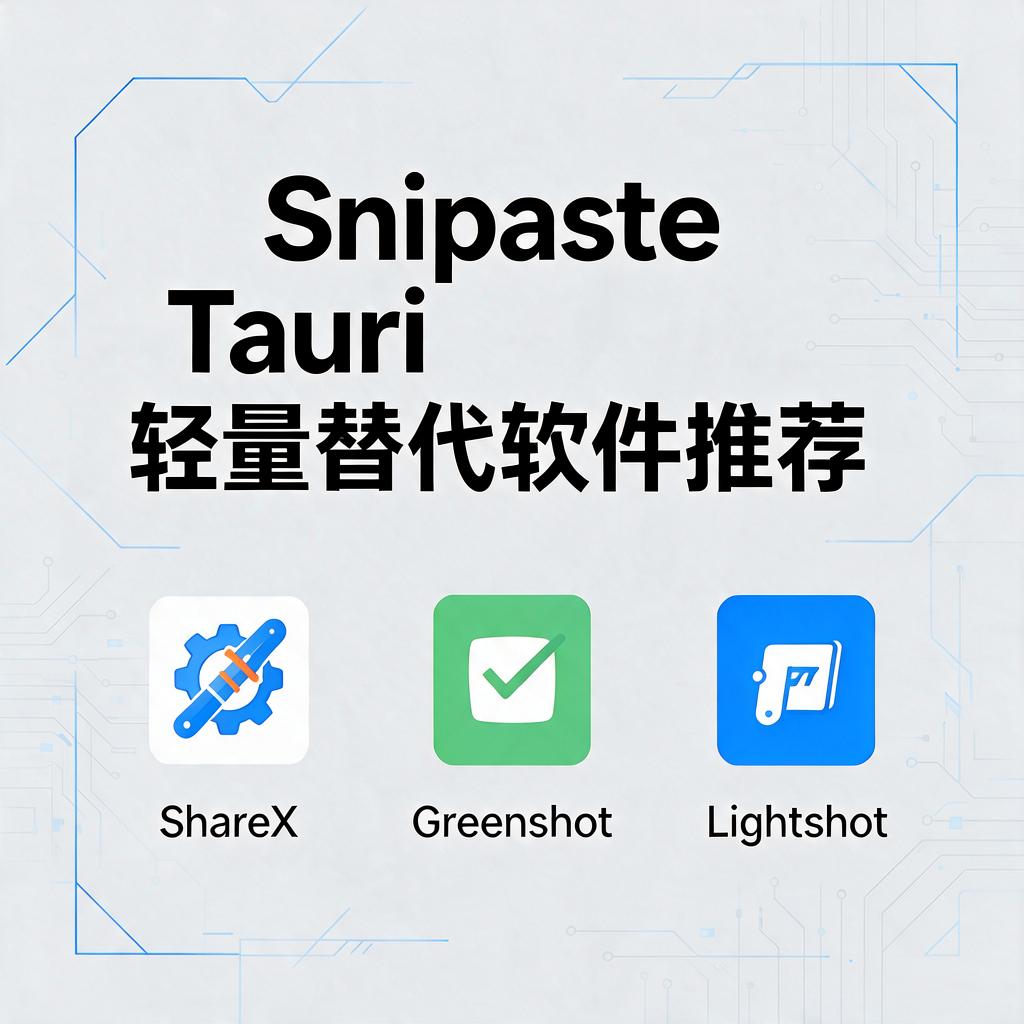
总的来说,无论是Flameshot、ShareX还是基于Tauri的截图工具,它们都有各自的特点和优势。在选择时,你可以考虑自己的使用场景、功能需求以及系统配置等因素。希望这些推荐和使用评价能够帮助你找到一款适合自己的截图工具,让你的工作和生活更加便捷高效。