如何在Edge侧边栏应用中使用Snipaste?
Snipaste Edge侧边栏应用
Snipaste 是一款功能强大的截图与贴图工具,Edge 浏览器则是常用的浏览器之一。如果想要在 Edge 浏览器侧边栏中使用 Snipaste 应用,可以按照以下详细步骤操作。
首先,要确保你的电脑上已经安装了 Snipaste 软件。如果还没有安装,可以前往 Snipaste 的官方网站,在网站上找到适合你电脑操作系统的版本进行下载,下载完成后按照安装向导的提示完成安装。安装过程通常比较简单,只需要一路点击“下一步”等类似按钮,选择合适的安装路径,最后点击“安装”即可。
安装好 Snipaste 后,打开 Edge 浏览器。在 Edge 浏览器中,找到侧边栏功能。一般来说,Edge 浏览器的侧边栏可以通过点击浏览器界面右侧边缘的侧边栏图标来打开,如果找不到这个图标,也可以在浏览器的设置中找到相关选项来开启侧边栏。
开启侧边栏后,在侧边栏中寻找添加应用或者小工具的入口。不同的 Edge 浏览器版本可能入口位置略有不同,但通常都在侧边栏的设置区域或者有一个明显的“+”号按钮用于添加新内容。点击这个添加按钮后,会弹出一个应用列表或者搜索框。
在应用列表或者搜索框中,输入“Snipaste”。如果能够直接在列表中找到 Snipaste 应用,直接点击添加即可。如果需要通过搜索来查找,输入名称后按下回车键进行搜索,在搜索结果中找到 Snipaste 应用,然后点击添加。
添加完成后,Snipaste 应用就会出现在 Edge 浏览器的侧边栏中。你可以根据需要对它进行一些基本设置,比如调整它在侧边栏中的显示大小、位置等。有些版本的 Edge 浏览器侧边栏应用还支持对应用进行一些个性化的配置,你可以探索一下相关选项,让 Snipaste 在侧边栏中更好地满足你的使用需求。
使用的时候,只需要在 Edge 浏览器中点击侧边栏中的 Snipaste 应用图标,就可以快速启动 Snipaste 进行截图、贴图等操作了。这样,在浏览网页的过程中,如果需要截图保存某些信息或者进行标注,就可以非常方便地在侧边栏中直接调用 Snipaste,无需再在电脑桌面或者开始菜单中去寻找它,大大提高了使用效率。
如果在操作过程中遇到问题,比如找不到添加应用的入口或者添加后应用无法正常启动,可以检查 Edge 浏览器是否为最新版本,有时候更新浏览器版本可以解决一些兼容性问题。也可以查看 Snipaste 的官方文档或者社区论坛,看看其他用户是否遇到过类似的问题以及他们的解决方法。
Snipaste如何在Edge侧边栏固定应用?
想要在Edge浏览器的侧边栏固定Snipaste应用,虽然Edge浏览器本身没有直接提供将任意第三方应用固定到侧边栏的功能,但可以通过一些间接的方法来实现类似的效果,让使用Snipaste变得更加便捷。下面,就一步步来教大家如何操作。
首先,需要明确的是,Edge浏览器的侧边栏主要设计用于展示一些内置的功能或扩展,比如收藏夹、历史记录、扩展程序等。不过,可以通过利用Edge的“扩展”功能,找到一个能够间接实现应用快捷访问的方式。
第一步,打开Edge浏览器,点击浏览器右上角的三个点图标,打开菜单栏。在菜单栏中找到并点击“扩展”选项,进入扩展管理页面。
第二步,在扩展管理页面,可以选择从Microsoft Store中搜索并安装一些能够创建快捷方式或侧边栏应用的扩展。虽然直接找到能固定Snipaste的扩展可能不容易,但可以选择一些能够自定义快捷方式或桌面小工具的扩展,比如“快捷方式面板”或“桌面小工具集合”之类的。
第三步,安装好扩展后,按照扩展的说明进行设置。通常,这些扩展会允许添加自定义的快捷方式或应用图标。在这里,需要找到添加新快捷方式的选项,并输入Snipaste的启动路径或选择其快捷方式图标。如果不清楚Snipaste的启动路径,可以在开始菜单中找到Snipaste,右键点击选择“更多”,然后选择“打开文件所在的位置”,就能找到Snipaste的可执行文件了。
第四步,设置好快捷方式后,扩展通常会在Edge浏览器的侧边栏或新标签页中显示一个包含Snipaste图标的面板。这样,每次想要使用Snipaste时,只需点击这个图标,就能快速启动应用了。
另外,如果不想通过安装扩展的方式来实现,还有一个更简单但可能不那么优雅的方法:利用Edge浏览器的“固定标签页”功能。虽然这不是真正的侧边栏固定,但可以将Snipaste的网页版(如果有的话)或一个引导到Snipaste下载/启动页面的网页标签固定在Edge浏览器中。这样,每次打开Edge时,这个标签页都会自动加载,也算是一种快速访问的方式。不过,这种方法需要Snipaste有网页版或者能接受通过网页引导启动桌面应用。
总的来说,虽然Edge浏览器没有直接提供将Snipaste固定到侧边栏的功能,但通过安装扩展或利用固定标签页的方式,仍然可以实现类似的效果,让使用Snipaste变得更加便捷。希望这些方法能够帮助到大家,让工作更加高效!
Snipaste在Edge侧边栏应用的功能有哪些?
Snipaste 作为一款功能强大的截图与贴图工具,当在 Microsoft Edge 浏览器的侧边栏中使用时,可以带来许多便利且实用的功能,以下是详细介绍:
首先来说说截图功能。在 Edge 侧边栏打开 Snipaste 后,你可以轻松实现快速截图。无论是整个网页内容,还是网页中的某个特定区域,都能精准捕捉。只需点击截图按钮,然后通过鼠标拖动来选择想要截取的范围,就能快速完成截图操作。这对于需要保存网页上重要信息、精彩图片或者特定段落内容的用户来说非常方便,不用再像传统方式那样先全屏截图再通过图片编辑工具裁剪,节省了大量时间和精力。
贴图功能也是 Snipaste 在 Edge 侧边栏应用的一大亮点。截图完成后,你可以将截图以贴图的形式固定在屏幕上任意位置。在浏览网页时,如果需要参考截图中的内容,比如对照网页上的数据和之前截取的表格数据,就可以把截图贴在网页旁边,方便随时查看,无需在多个窗口之间来回切换。而且,贴图还可以进行缩放、旋转、设置透明度等操作。缩放功能可以让你根据实际需求调整贴图大小,无论是放大查看细节还是缩小节省屏幕空间都很实用;旋转功能则能满足一些特殊角度查看的需求;设置透明度可以避免贴图完全遮挡住网页上的其他重要内容,让查看更加灵活。
Snipaste 在 Edge 侧边栏还具备标注功能。对截图进行标注可以让信息更加清晰明了。你可以使用各种标注工具,如箭头、矩形、圆形、文字等,在截图上添加注释。比如在截图上用箭头指向关键内容,用矩形框出重要区域,或者添加文字说明来解释某个概念,这样在分享截图或者自己后续查看时,都能快速理解截图所传达的信息。标注工具的颜色、粗细等属性也可以根据个人喜好进行设置,让标注更加个性化。
另外,Snipaste 支持历史记录回溯功能。在 Edge 侧边栏使用过程中,它会自动保存你的截图历史。如果你不小心关闭了某个截图或者想要查找之前截取的内容,可以通过历史记录功能轻松找回。这对于经常需要截图且截图数量较多的用户来说非常实用,不用担心截图丢失或者难以查找的问题。
还有,Snipaste 在 Edge 侧边栏应用时,操作界面简洁直观,易于上手。即使你是初次使用这款工具,也能快速熟悉各项功能。各种功能按钮布局合理,一目了然,不需要花费大量时间去学习复杂的操作流程。而且,它与 Edge 浏览器的兼容性良好,不会出现卡顿、闪退等问题,能够为你提供稳定流畅的使用体验。
总之,Snipaste 在 Microsoft Edge 侧边栏应用拥有截图、贴图、标注、历史记录回溯等多种实用功能,能极大提升你在浏览网页时的效率和体验,是一款非常值得尝试的工具。
Edge侧边栏应用中Snipaste使用教程?
想要在Edge浏览器的侧边栏应用中顺利使用Snipaste进行截图和贴图操作,可以按照以下详细步骤来操作。即使你是电脑操作的小白,也能轻松上手。
首先,需要确保你的电脑上已经安装了Snipaste软件。如果还没有安装,可以前往Snipaste的官方网站进行下载和安装。安装过程非常简单,按照安装向导的提示一步步操作即可。安装完成后,Snipaste会自动在系统托盘中显示一个小图标,表示软件已经启动。
接下来,打开Edge浏览器。在Edge浏览器中,点击右上角的三个点图标,打开菜单栏。在菜单栏中,找到并点击“扩展”选项。这会打开Edge浏览器的扩展管理页面。在扩展管理页面中,点击左侧的“获取Microsoft Edge扩展”链接,进入Edge浏览器的扩展商店。
在扩展商店中,使用搜索框输入“侧边栏应用”或者相关关键词,寻找可以将应用添加到Edge侧边栏的扩展。找到合适的扩展后,点击“获取”按钮进行安装。安装完成后,按照扩展的提示进行设置,确保它能够正常工作。有些扩展可能需要你重启Edge浏览器才能生效。
现在,已经准备好了侧边栏应用的环境。接下来,需要将Snipaste与Edge浏览器的侧边栏进行关联。这一步可能因侧边栏应用扩展的不同而有所差异,但基本思路是相似的。通常,可以在侧边栏应用扩展的设置中找到“添加应用”或“自定义应用”的选项。点击这个选项后,会弹出一个窗口让你选择要添加的应用。
在弹出的窗口中,浏览到Snipaste的安装目录(通常在“Program Files”或“Program Files (x86)”下),找到Snipaste的可执行文件(通常是一个.exe文件),选择它并点击“打开”或“确定”按钮。这样,Snipaste就被添加到了Edge浏览器的侧边栏应用中。
添加完成后,可以在Edge浏览器的侧边栏中找到Snipaste的图标。点击这个图标,Snipaste的截图和贴图功能就会在侧边栏中展开。现在,你可以开始使用Snipaste进行截图了。点击截图按钮(通常是一个相机图标),然后用鼠标拖动选择要截取的区域。释放鼠标后,截图就会自动出现在Snipaste的贴图区域中。
在贴图区域中,你可以对截图进行各种操作,比如缩放、旋转、标注等。完成编辑后,可以将截图保存到本地电脑,或者直接复制到剪贴板中以便在其他地方使用。此外,Snipaste还支持将截图固定在屏幕上,方便你随时查看和参考。
除了基本的截图和贴图功能外,Snipaste还有许多高级功能等待你去探索。比如,它可以支持多种截图模式(如矩形、椭圆、自由形状等),还可以设置截图后的自动保存路径和文件格式。这些功能都可以在Snipaste的设置菜单中找到并进行个性化配置。
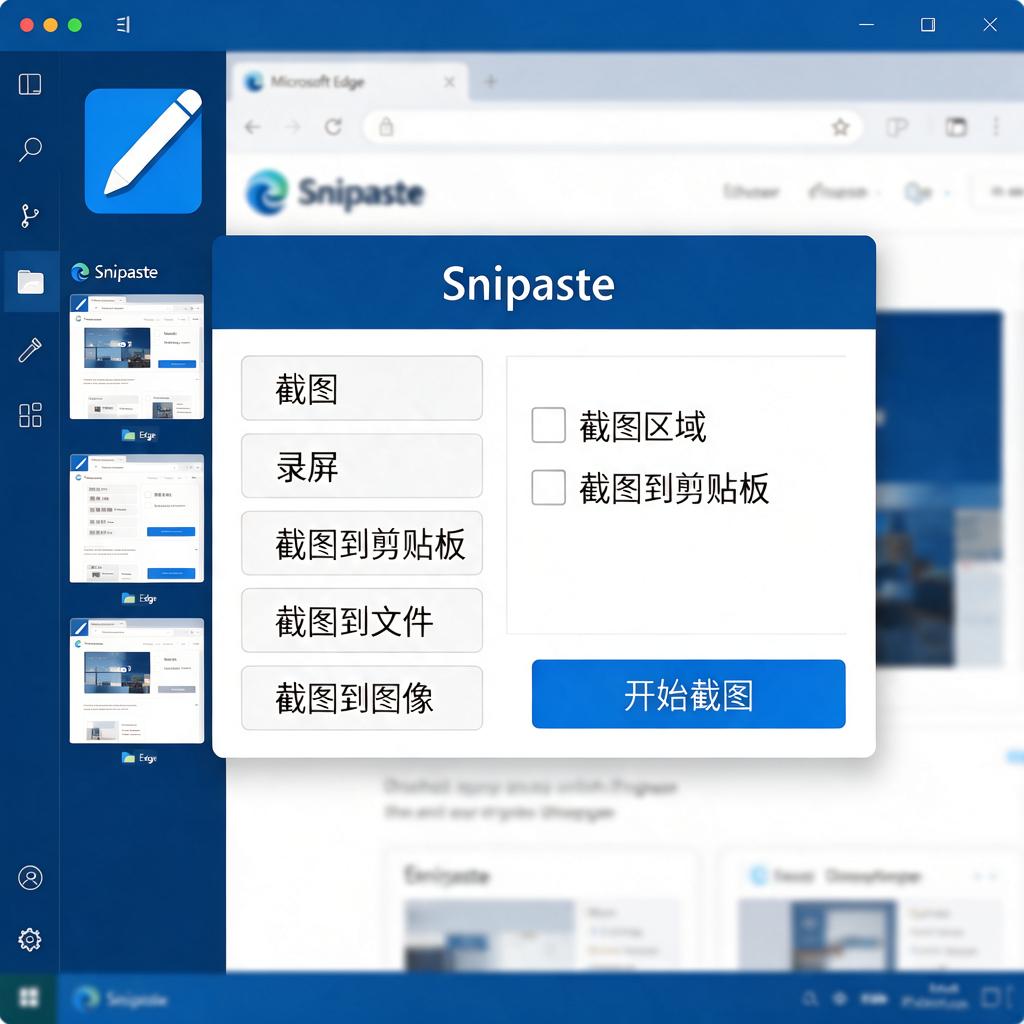
总的来说,在Edge浏览器的侧边栏应用中使用Snipaste进行截图和贴图操作非常方便。只需要按照上述步骤进行安装和设置,就能轻松上手并享受它带来的便利。希望这个教程能够帮助到你,让你在使用电脑时更加得心应手。