Snipaste如何与MinIO对象存储集成使用?
Snipaste MinIO对象存储
from minio import Minio from minio.error import S3Error
def upload_to_minio(file_path, bucket_name, object_name):
client = Minio(
    "your-minio-server:9000",  # MinIO 服务器地址
    access_key="your-access-key",  # 访问密钥
    secret_key="your-secret-key",  # 秘密密钥
    secure=False  # 如果使用 HTTPS,则设置为 True
)
try:
    client.fput_object(bucket_name, object_name, file_path)
    print(f"File {file_path} uploaded successfully to {object_name} in bucket {bucket_name}.")
except S3Error as e:
    print(f"Error uploading file: {e}")
upload_to_minio("/path/to/your/screenshot.png", "your-bucket", "screenshots/screenshot.png")
Snipaste如何与MinIO对象存储集成?
from minio import Minio from minio.error import S3Error
def upload_to_minio(file_path, bucket_name, object_name):
client = Minio(
    "127.0.0.1:9000",
    access_key="your-access-key",
    secret_key="your-secret-key",
    secure=False
)

try:
    client.fput_object(bucket_name, object_name, file_path)
    print(f"File {file_path} uploaded successfully to {bucket_name}/{object_name}")
except S3Error as e:
    print(f"Error uploading file: {e}")
upload_to_minio("/path/to/your/screenshot.png", "your-bucket-name", "screenshots/screenshot.png")
MinIO对象存储在Snipaste中的使用场景?
MinIO 是一个高性能的对象存储系统,它兼容 Amazon S3 的 API,非常适合用来存储大量的非结构化数据,比如图片、视频、文档等。Snipaste 是一个简单但强大的截图工具,它允许用户快速截图、编辑图片,并且可以将截图直接粘贴到其他应用程序中。虽然 MinIO 和 Snipaste 本身是两个不同领域的工具,但它们可以结合使用,特别是在需要管理和存储大量截图文件的场景中。
在 Snipaste 中使用 MinIO 对象存储的一个典型场景是,当用户需要频繁截图并希望这些截图能够被安全地存储在云端,同时方便后续的访问和管理时。具体来说,用户可以在 Snipaste 中完成截图后,不直接将截图保存到本地硬盘,而是通过自定义的脚本或工具将截图上传到 MinIO 存储桶中。这样做的好处是,截图文件不会占用本地存储空间,而且可以通过 MinIO 提供的访问权限控制来保护截图的安全。
为了实现这一功能,用户需要编写一个简单的脚本或使用现有的工具来桥接 Snipaste 和 MinIO。这个脚本或工具应该能够捕获 Snipaste 的截图事件,读取截图文件的内容,然后使用 MinIO 的 SDK 或 API 将截图上传到指定的存储桶中。上传完成后,脚本或工具可以返回一个可访问的 URL,用户可以将这个 URL 复制到剪贴板或直接在浏览器中打开,以便查看或分享截图。
另外,对于需要团队协作的场景,将截图存储在 MinIO 中也带来了额外的便利。团队成员可以通过共享的 MinIO 存储桶访问相同的截图文件,无需通过电子邮件或其他方式来回发送文件。这提高了工作效率,减少了沟通成本。
为了确保这种结合使用的顺畅性,用户还需要考虑一些细节问题。比如,如何设置 MinIO 的访问权限,以确保只有授权的用户才能上传和下载截图;如何管理截图文件的命名和版本控制,以便在需要时能够快速找到特定的截图;以及如何优化上传和下载的速度,特别是在网络条件不佳的情况下。
总之,虽然 MinIO 和 Snipaste 是两个不同领域的工具,但通过一些自定义的脚本或工具,它们可以很好地结合在一起,为用户提供一个高效、安全的截图存储和管理方案。无论是个人用户还是团队用户,都可以从这种结合使用中受益。
Snipaste使用MinIO对象存储的优势?
Snipaste 是一款功能强大的截图和贴图工具,MinIO 是一个高性能的对象存储系统。当 Snipaste 使用 MinIO 对象存储时,能带来多方面显著优势。
从数据存储的可靠性角度来看,MinIO 具备强大的数据冗余和容错能力。它采用分布式架构,数据会被分散存储在多个节点上。即便其中个别节点出现故障,数据也不会丢失,依然能够完整地从其他正常节点中恢复出来。对于 Snipaste 存储的截图数据来说,这意味着用户不用担心因硬件故障等问题导致截图丢失,能保障数据的安全性和完整性。
在存储成本方面,MinIO 有着明显的优势。它是一个开源的对象存储解决方案,相较于一些商业的存储服务,不需要支付高额的授权费用。而且 MinIO 对硬件资源的要求相对较低,能够充分利用普通的服务器硬件,降低了硬件采购和维护成本。对于使用 Snipaste 的用户或团队来说,选择 MinIO 作为存储后端,可以在满足存储需求的同时,有效控制成本支出。
MinIO 的扩展性也是一大亮点。随着 Snipaste 使用过程中截图数量的不断增加,存储需求也会相应增长。MinIO 可以轻松实现横向扩展,只需添加更多的存储节点,就能快速增加存储容量和性能。这种扩展方式非常灵活,不会对现有业务造成影响,能够很好地适应 Snipaste 存储需求的变化。
在数据访问性能上,MinIO 表现出色。它针对对象存储进行了优化,能够提供快速的读写速度。当 Snipaste 需要读取或存储截图时,MinIO 可以迅速响应,减少用户等待时间,提升整体使用体验。无论是频繁截图存储还是快速查看历史截图,都能高效完成。
另外,MinIO 提供了丰富的 API 接口,方便与 Snipaste 进行集成。这使得 Snipaste 能够更加便捷地与 MinIO 对象存储进行交互,实现数据的上传、下载和管理等操作。开发人员可以利用这些 API 轻松地将 MinIO 集成到 Snipaste 的功能中,为用户提供无缝的存储体验。
MinIO 还支持多种数据备份和恢复策略。用户可以根据自己的需求,制定定期备份计划,将 Snipaste 存储在 MinIO 中的截图数据备份到其他存储介质或远程位置。在需要恢复数据时,也能快速准确地将数据恢复到指定状态,进一步保障了数据的安全性和可用性。
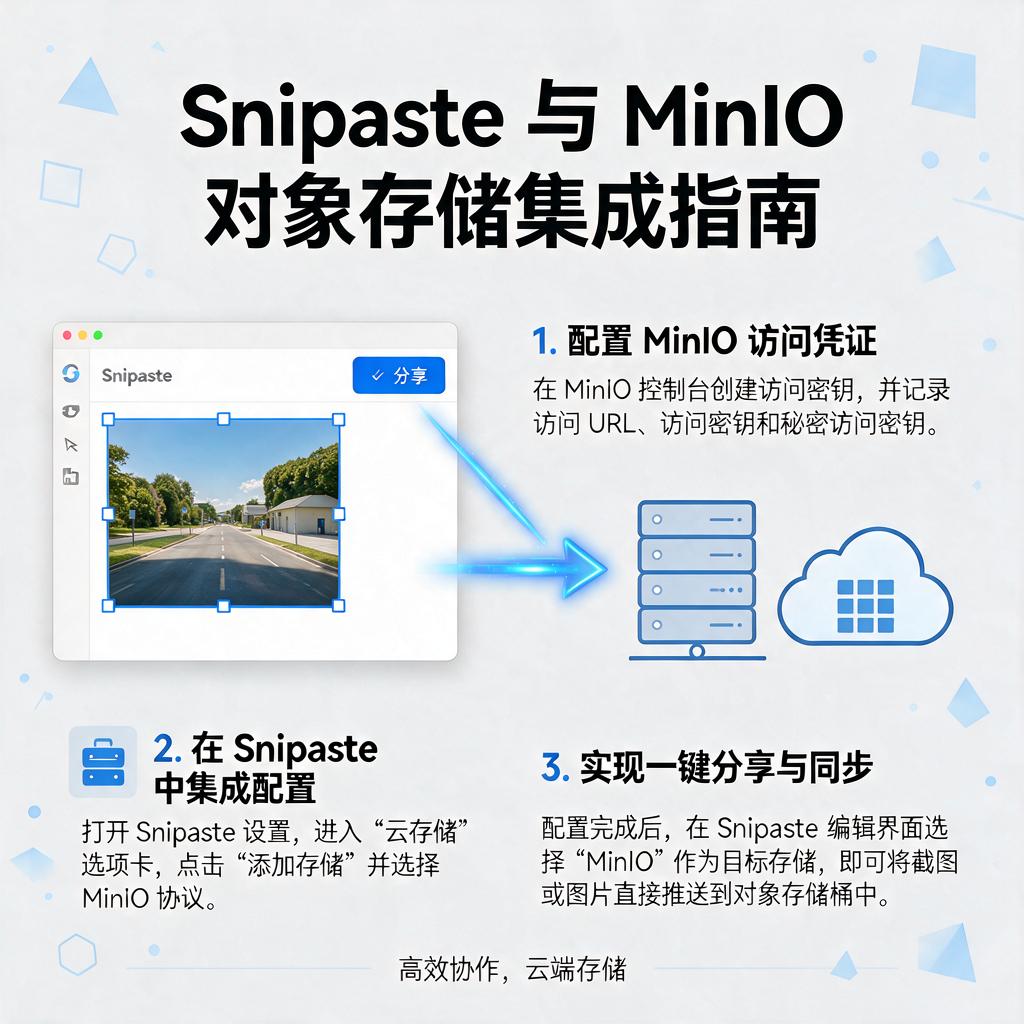
Snipaste 使用 MinIO 对象存储在数据可靠性、成本、扩展性、性能、集成便利性以及数据备份恢复等方面都具备显著优势,能够为用户提供稳定、高效、经济的截图存储解决方案。