如何在Snipaste使用中实现Btrfs快照回滚?
Snipaste Btrfs快照回滚
Snipaste 是一款功能强大的截图工具,而 Btrfs 是一种现代的文件系统,支持快照和回滚功能。如果你正在使用 Btrfs 文件系统,并且希望利用其快照功能进行文件或系统的回滚,同时也在使用 Snipaste,这里会详细介绍如何进行 Btrfs 快照回滚。虽然 Snipaste 本身不直接涉及快照回滚操作,但了解 Btrfs 的快照回滚对整体系统管理有帮助。
首先,确保你的系统已经使用 Btrfs 文件系统。Btrfs 提供了创建快照的功能,这允许你保存文件系统在某一时刻的状态。要创建快照,可以使用以下命令:
sudo btrfs subvolume snapshot /path/to/source /path/to/snapshot
这里,/path/to/source 是你想要创建快照的目录,而 /path/to/snapshot 是保存快照的位置。
创建快照后,如果需要回滚到快照状态,可以按照以下步骤操作。首先,确认当前的工作目录,并确保有重要数据的备份,因为回滚操作会覆盖当前数据。
接下来,使用以下命令删除原来的子卷(假设你要回滚的是根目录):
sudo mv /path/to/source /path/to/source_backup
这一步将当前目录重命名为一个备份名称,以防需要恢复。然后,将快照移动回原来的位置:
sudo mv /path/to/snapshot /path/to/source
完成这些步骤后,你的文件系统状态将恢复到创建快照时的状态。
对于使用 Snipaste 的用户,尽管 Snipaste 不直接参与文件系统的快照和回滚,但确保在执行这些操作前关闭 Snipaste,以免在文件移动过程中发生冲突。此外,在完成回滚后,可以重新启动 Snipaste 以继续使用。
记得,在进行任何系统级别的操作前,备份重要数据是个好习惯。这样,即使操作不如预期,也可以恢复数据。Btrfs 快照功能强大,但正确使用需要一些技术知识,希望这些步骤能帮助你顺利完成快照回滚。
Snipaste如何使用Btrfs快照回滚功能?
Snipaste 是一款功能强大的截图和贴图工具,但它本身并不直接支持 Btrfs 文件系统的快照和回滚功能。Btrfs 是一种现代的文件系统,提供了快照和回滚能力,这通常需要借助系统工具或命令行操作来实现。如果想结合 Snipaste 使用 Btrfs 的快照回滚功能,可以按照以下步骤操作,确保在出现问题时能够快速恢复。
首先,确保你的系统已经使用 Btrfs 文件系统。可以通过命令 df -Th 查看当前文件系统类型。如果看到某个分区显示为 Btrfs,说明可以使用其快照功能。
接下来,创建 Btrfs 快照。打开终端,使用以下命令创建快照。假设你想为 /home 目录创建快照,并将其存储在 /home/.snapshots 目录下:
sudo btrfs subvolume snapshot /home /home/.snapshots/snapshot_name
将 snapshot_name 替换为你想给快照起的名字,比如 backup_20231001。这样,你就为 /home 目录创建了一个快照。
现在,继续使用 Snipaste 进行截图和贴图操作。Snipaste 的使用非常简单,只需按下默认截图快捷键 F1,选择截图区域,然后可以编辑、保存或直接贴图到屏幕上。
如果在操作过程中遇到问题,比如误删文件或系统出现异常,可以使用之前创建的 Btrfs 快照进行回滚。在终端中,使用以下命令删除当前有问题的 /home 目录,并从快照恢复:
sudo mv /home /home_broken  # 可选,备份当前目录以防万一
sudo btrfs subvolume delete /home  # 删除当前有问题的子卷
sudo btrfs subvolume snapshot /home/.snapshots/snapshot_name /home  # 从快照恢复
将 snapshot_name 替换为之前创建的快照名称。这样,/home 目录就会恢复到快照创建时的状态。
为了更方便地管理 Btrfs 快照,可以使用一些图形化工具,比如 Btrfs Assistant 或 Snapper。这些工具提供了更直观的界面来创建、管理和回滚快照,无需记忆复杂的命令。
最后,定期创建 Btrfs 快照是一个好习惯。可以设置定时任务,比如每天自动创建一个快照,这样即使出现问题,也能轻松恢复到最近的状态。使用 crontab -e 命令编辑定时任务,添加类似以下内容:
0 3 * * * sudo btrfs subvolume snapshot /home /home/.snapshots/daily_$(date +\%Y\%m\%d)
这条命令会在每天凌晨 3 点自动为 /home 目录创建一个快照,快照名称包含当前日期。
通过以上步骤,就可以在使用 Snipaste 进行截图和贴图操作的同时,利用 Btrfs 的快照和回滚功能来保护数据安全。这样,即使遇到问题,也能迅速恢复到正常状态,继续高效工作。
Btrfs快照回滚在Snipaste中的操作步骤?
Btrfs是一种先进的文件系统,它支持快照功能,允许用户创建文件系统的即时副本,以便在需要时回滚到之前的状态。而Snipaste是一款功能强大的截图工具,它本身并不直接管理文件系统或快照。不过,如果你想要在基于Btrfs文件系统的环境中,对Snipaste相关的文件或配置进行快照回滚操作,可以按照以下步骤进行。这些步骤假设你已经在Btrfs文件系统上创建了快照,并且想要回滚到某个特定的快照状态。
首先,你需要确定要回滚的快照。在Btrfs文件系统中,你可以使用btrfs subvolume list命令来查看所有子卷和快照。找到包含Snipaste相关文件或配置的快照名称。
接下来,确认当前工作目录。在进行回滚操作之前,最好先确认你当前所在的目录,以免误操作。可以使用pwd命令来查看当前目录。
然后,卸载目标文件系统(如果需要)。如果Snipaste的文件或配置位于一个单独挂载的Btrfs子卷或分区上,你需要先卸载它。使用sudo umount /path/to/mountpoint命令来卸载,其中/path/to/mountpoint是子卷或分区的挂载点。
之后,执行回滚操作。使用btrfs subvolume snapshot命令实际上不能直接用于回滚,但你可以通过删除当前子卷并重新创建它来模拟回滚效果,或者使用btrfs subvolume delete删除当前子卷后,将快照重命名为原子卷名称。更安全的方法是创建一个新的子卷作为回滚目标,并将快照内容复制过去。不过,对于简单的回滚场景,如果确定要直接替换当前内容,可以这样做:先备份当前子卷(以防万一),然后使用btrfs subvolume delete删除当前子卷,接着使用btrfs subvolume snapshot的源快照作为模板(实际上是通过复制文件的方式,因为直接snapshot到已删除的同名子卷位置并不直接支持),但更常见的做法是使用cp -a或rsync -a将快照内容复制到原位置(这要求快照和原位置在同一文件系统下,且原位置已被删除或为空)。由于直接操作较为复杂且风险较高,推荐使用专门的备份恢复工具或脚本,或者考虑以下简化步骤:假设你有一个快照名为mysnapshot,想要回滚到它,可以先创建一个临时目录,将快照挂载到该目录,然后手动复制文件到原位置(确保原位置已备份且可写)。
一个更实际且安全的做法示例(不直接删除原子卷):
1、创建一个临时挂载点:sudo mkdir /mnt/temp_snapshot。
2、挂载快照到临时目录:sudo btrfs subvolume snapshot /path/to/source/subvolume /mnt/temp_snapshot/mysnapshot(这一步其实是创建快照到临时目录的示例,若已有快照则直接挂载,如sudo mount -o subvol=/path/to/existing/snapshot /dev/sdXn /mnt/temp_snapshot,其中/dev/sdXn是Btrfs所在的设备)。
3、手动复制文件:现在,/mnt/temp_snapshot下是你的快照内容,你可以使用cp -a或rsync -a将需要的文件(如Snipaste的配置文件或整个应用目录)复制到它们原来的位置。
4、卸载临时挂载点:完成复制后,使用sudo umount /mnt/temp_snapshot卸载临时挂载点。
5、清理(可选):如果不再需要临时挂载点目录,可以删除它:sudo rmdir /mnt/temp_snapshot。
最后,重启Snipaste或相关服务。如果Snipaste正在运行,并且你更改了它的配置文件或数据文件,可能需要重启它以使更改生效。
请记住,直接对文件系统进行回滚操作是有风险的,特别是如果你不确定自己在做什么。在进行任何重大更改之前,务必备份重要数据。如果你不熟悉命令行操作或Btrfs文件系统的管理,考虑寻求专业人士的帮助或使用图形化工具来简化过程。
Snipaste中Btrfs快照回滚的注意事项?
在Snipaste中使用Btrfs文件系统进行快照回滚操作时,有一些关键注意事项需要特别关注,以确保数据安全和操作顺利。以下内容会详细讲解这些注意事项,帮助即使是初次接触的用户也能顺利完成操作。
首先,要明确Btrfs快照的作用。Btrfs快照是一种记录文件系统在某个时间点状态的功能,它可以帮助用户恢复到快照创建时的状态。在Snipaste中,如果文件存储在Btrfs文件系统上,可以利用这一特性进行数据保护和恢复。不过,快照回滚不是随意进行的,需要谨慎操作。
进行快照回滚前,务必备份当前重要数据。虽然快照回滚的目的是恢复数据,但操作本身存在一定风险。如果在回滚过程中出现意外,比如系统崩溃或电源故障,可能会导致数据丢失或损坏。因此,在开始回滚前,建议将当前的重要文件复制到外部存储设备或另一个安全的存储位置。
确认快照的完整性也很重要。在回滚之前,检查快照是否完整且可访问。可以通过列出可用的快照并查看其创建时间和内容来确认。如果发现快照损坏或无法读取,不要尝试回滚,否则可能会导致更严重的问题。可以使用Btrfs自带的工具来检查快照状态,确保一切正常后再进行下一步。
了解回滚的影响范围。快照回滚会将整个文件系统恢复到快照创建时的状态。这意味着,快照创建后对文件系统所做的所有更改都将丢失。因此,在回滚前,确保已经评估了这一操作对所有相关数据和应用程序的影响。如果某些文件或目录在快照创建后被修改,但这些修改是必要的,可以考虑手动备份这些文件,以便在回滚后重新应用。
选择合适的回滚方法。在Btrfs中,回滚快照通常涉及将当前子卷替换为快照,或者将快照内容复制到当前子卷。具体方法取决于你的需求和系统配置。如果选择替换子卷,需要确保系统能够正确识别新的子卷,并且所有相关服务能够正常启动。如果选择复制内容,注意处理文件权限和属性,确保复制后的文件能够正常工作。
操作过程中保持系统稳定。在进行快照回滚时,尽量保持系统处于稳定状态。避免在回滚过程中执行其他可能影响文件系统的操作,如安装软件、更新系统或进行大量文件读写。如果可能,建议在单用户模式或救援模式下进行回滚操作,以减少外界干扰。
回滚后进行全面测试。完成回滚后,不要立即认为一切正常。应该对系统进行全面测试,检查所有关键应用程序是否能够正常运行,文件是否完整无损。特别是对于依赖特定文件或配置的应用程序,要确保它们在回滚后的环境中能够正常工作。如果发现问题,及时调整或恢复备份的数据。
记录操作过程和结果。无论回滚操作是否成功,都建议记录整个过程和结果。这包括快照的创建时间、回滚的原因、采取的具体步骤以及遇到的问题和解决方案。这些记录不仅有助于日后排查问题,还能为未来的操作提供参考。
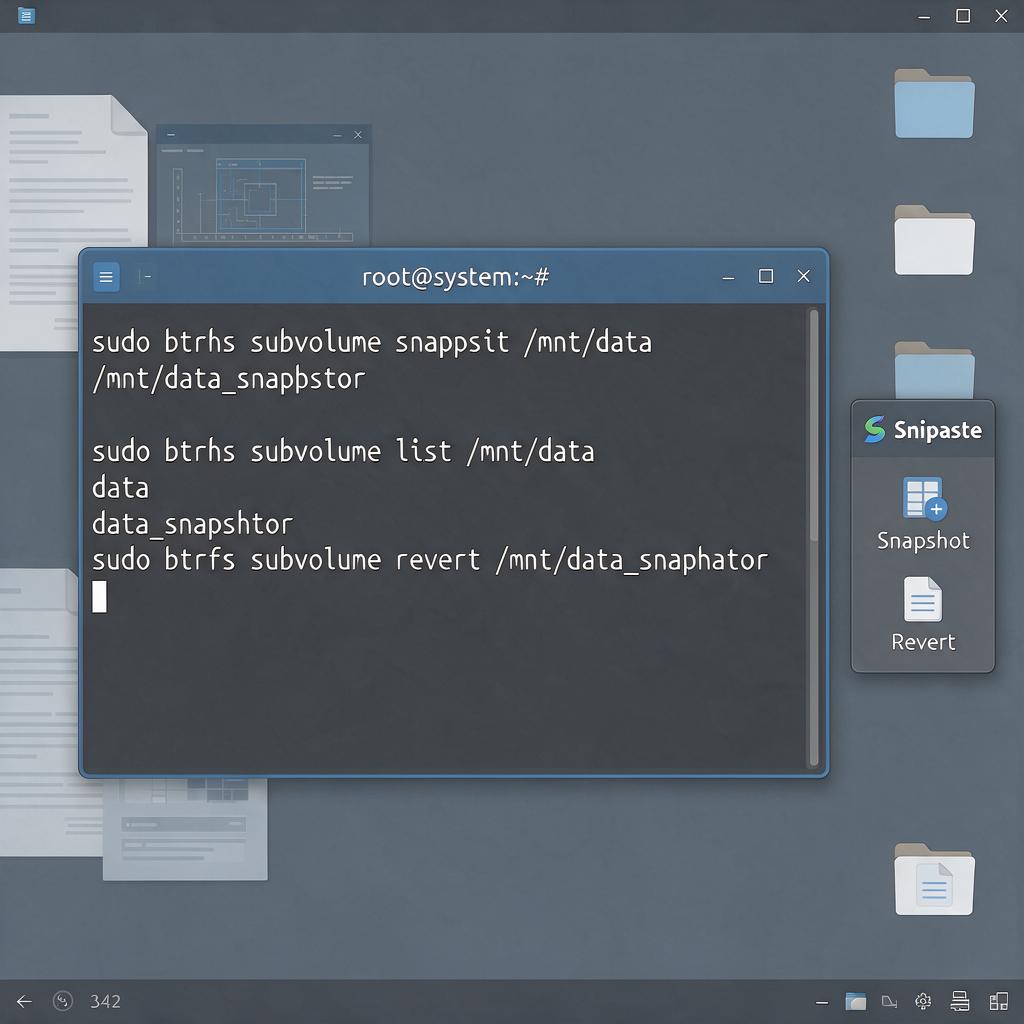
总之,Btrfs快照回滚是一项强大的功能,但需要谨慎对待。通过充分准备、仔细操作和后续测试,可以最大限度地降低风险,确保数据安全和系统稳定。希望这些注意事项能帮助你在Snipaste中顺利完成Btrfs快照回滚操作。