Snipaste如何实现VR空间标注效果?
SnipasteVR空间标注
Snipaste是一款功能强大的截图与贴图工具,虽然它本身并不直接支持“VR空间标注”这一特定功能,但可以通过一些技巧和组合工具实现类似效果。以下是针对小白用户的详细操作指南,帮助你完成VR空间标注的需求。
首先明确需求场景:VR空间标注通常用于3D模型、虚拟场景或全景图的标记说明,例如在建筑设计、游戏开发或教育演示中标注关键点。Snipaste的核心功能是截图和贴图,但可以结合其他软件实现间接标注。
具体操作步骤分为三部分:
第一步:准备VR内容并截图
1. 打开你的VR软件(如Unity、Unreal Engine、Blender或全景图查看器),加载需要标注的场景。
2. 调整视角到需要标注的位置,使用Snipaste的截图功能(默认快捷键F1)截取当前画面。截图时建议选择“窗口/区域截图”模式,精准框选目标区域。
3. 截图后,图片会自动进入Snipaste的贴图队列(默认按F3粘贴到屏幕),此时可以拖动、缩放或旋转图片,但这一步仅是预览,尚未完成标注。
第二步:在截图上添加标注
1. 打开系统自带的画图工具(Windows)或第三方软件如Photoshop、GIMP,甚至在线工具如Canva。
2. 将Snipaste截取的图片导入到标注软件中,使用“形状工具”添加箭头、矩形或圆形标记,用“文本工具”输入说明文字。
3. 标注完成后保存图片(建议保存为PNG格式,支持透明背景)。
第三步:将标注图贴回VR场景(可选)
如果需要在VR环境中实时查看标注,可以:
1. 将标注后的图片再次用Snipaste截取(如果标注图是单独文件,直接拖入Snipaste贴图队列)。
2. 在VR软件中,将标注图作为2D平面导入(如Unity的UI Image或3D模型的贴图),调整位置和透明度使其与场景融合。
3. 对于全景图,可使用PTGui或Krpano等工具将标注图嵌入到全景图中,生成带标注的VR场景。
替代方案推荐:
如果Snipaste的功能无法满足需求,可以考虑以下专用工具:
1. Gravity Sketch:支持VR环境内直接绘制3D标注,适合设计评审。
2. Tilt Brush(已整合到MultiBrush):在VR中自由绘制,适合艺术类标注。
3. Sketchfab:上传3D模型后,在线添加标注点并分享,无需本地软件。
常见问题解答:
Q:Snipaste能否直接在VR头显中标注?
A:Snipaste是桌面软件,无法直接在VR头显内操作,但可通过截图-标注-导入的流程间接实现。
Q:标注后的图片如何保持清晰?
A:截图时选择原始分辨率,标注时避免过度压缩,保存时选择“无损”格式如PNG。
Q:是否有更简单的VR标注工具?
A:如果是全景图标注,推荐使用“Roundme”或“Marzipano”;如果是3D模型标注,推荐“Miro”或“Mural”的3D插件。
总结:虽然Snipaste不是VR标注专用工具,但通过截图-外部标注-再导入的流程,可以低成本实现基础需求。对于专业用户,建议直接使用VR原生标注工具以提高效率。希望这篇指南能帮助你解决问题!
SnipasteVR空间标注功能怎么用?
Snipaste 是一款功能强大的截图和贴图工具,虽然它本身并不专门针对 VR 空间标注设计,但通过一些技巧和组合使用,也能实现类似 VR 空间标注的效果。下面详细介绍如何利用 Snipaste 实现类似 VR 空间标注功能的方法,即使你是电脑小白也能轻松上手。
首先,要确保你的电脑上已经安装了 Snipaste 软件。如果还没有安装,你可以前往 Snipaste 的官方网站,在官网首页通常会有明显的下载按钮,点击下载适合你电脑操作系统的版本,比如 Windows 版或者 macOS 版。下载完成后,双击安装包,按照安装向导的提示一步步完成安装,整个过程非常简单,只需不断点击“下一步”即可。
安装好 Snipaste 后,启动软件。软件启动后,它会自动隐藏在系统托盘区域,也就是电脑屏幕右下角那一排图标中。你可以用鼠标点击系统托盘中的 Snipaste 图标来打开它的主菜单,或者直接使用默认的截图快捷键 F1 来快速开启截图功能。
当你按下 F1 键后,屏幕会变暗,鼠标指针会变成一个十字准星,这就表示进入了截图模式。此时,你可以按住鼠标左键并拖动来选择想要标注的区域。这个区域可以是你电脑屏幕上显示的任何内容,包括 VR 相关软件的界面、3D 模型展示窗口等等。选择好区域后,松开鼠标左键,截图就完成了,并且会自动进入编辑界面。
在编辑界面中,你可以使用 Snipaste 提供的各种工具进行标注。比如,你可以使用“画笔”工具,点击编辑界面左侧工具栏中的画笔图标,然后在截图上选择合适的颜色和线条粗细,就可以像在纸上画画一样在截图上进行自由标注了。如果你想标注一些重要的点或者位置,可以使用“箭头”工具,点击箭头图标后,在截图上点击并拖动鼠标,就能画出箭头来指示特定位置。
如果你想要添加文字说明,点击编辑界面左侧工具栏中的“文字”工具,然后在截图上想要添加文字的位置点击一下,就会弹出一个文本输入框,在输入框中输入你想要标注的文字内容,还可以调整文字的字体、大小和颜色等属性,让标注更加清晰明了。
完成标注后,你可以将标注好的截图保存下来。点击编辑界面右上角的“保存”按钮,选择保存的位置和文件格式,比如常见的 PNG 或者 JPEG 格式,然后点击“保存”即可。你也可以直接将标注好的截图粘贴到其他文档或者软件中,比如 Word 文档、PPT 演示文稿或者图像编辑软件中,方便与他人分享和交流。
另外,Snipaste 还有一个非常实用的贴图功能。在截图编辑界面中,你可以按下 F3 键将标注好的截图以贴图的形式贴在屏幕上。贴图可以自由移动、缩放和旋转,你可以将多个标注好的截图贴在一起,形成一个类似 VR 空间标注的集合展示效果。比如,你可以将不同角度的 VR 模型截图标注后贴在一起,方便从多个维度查看和分析。
总之,虽然 Snipaste 不是专门的 VR 空间标注工具,但通过上述截图、编辑标注和贴图等操作,完全可以实现类似 VR 空间标注的功能。希望这些详细的步骤介绍能帮助你轻松上手,利用 Snipaste 进行高效的标注工作。
SnipasteVR空间标注有哪些应用场景?
Snipaste作为一款强大的截图与贴图工具,在VR空间标注领域展现出了独特的应用价值,它能够为VR内容的创建、编辑、分享及协作提供直观且高效的解决方案。以下是Snipaste在VR空间标注中的几个核心应用场景,每个场景都详细阐述了其具体用途和操作优势。
一、VR内容设计与开发
在VR内容的设计与开发阶段,设计师和开发者需要频繁地对虚拟场景中的元素进行定位、测量和标注。Snipaste通过其精准的截图功能,可以捕捉VR场景中的任意区域,并允许用户在截图上直接进行标注,如添加文字说明、箭头指示或形状标记。这些标注信息不仅有助于团队成员之间的沟通,还能作为开发过程中的重要参考,确保每个元素都按照设计要求准确放置。例如,在VR游戏开发中,设计师可以使用Snipaste标注出角色移动路径、关键道具位置或交互区域,为程序员提供清晰的开发指导。
二、VR教育应用
在VR教育领域,Snipaste的空间标注功能能够极大地丰富教学内容和形式。教师可以通过截图并标注VR场景中的关键信息,如历史事件的发生地点、科学实验的步骤说明或生物结构的名称标注,来帮助学生更好地理解和记忆。这种直观的教学方式不仅提高了学生的学习兴趣,还增强了他们的空间认知能力和记忆效果。例如,在地理课上,教师可以利用Snipaste标注出地球仪上的各大洲、海洋和气候带,让学生仿佛置身于真实的地理环境中进行学习。
三、VR远程协作与会议
在VR远程协作和会议中,团队成员可能分散在不同的地理位置,但需要通过共享VR场景来进行讨论和决策。Snipaste的空间标注功能使得这一过程变得更加高效和直观。参与者可以截图并标注出自己关注的区域或问题点,然后通过共享屏幕或发送截图的方式与其他成员进行交流。这种标注方式不仅减少了口头描述可能带来的误解,还使得讨论更加聚焦和有针对性。例如,在VR建筑设计评审中,设计师可以使用Snipaste标注出设计中的亮点和需要改进的地方,与团队成员进行实时沟通和反馈。
四、VR产品展示与营销
在VR产品展示和营销中,Snipaste的空间标注功能能够帮助企业更好地展示产品的特点和优势。通过截图并标注出产品的关键功能、使用场景或设计亮点,企业可以制作出更加生动和吸引人的宣传材料。这些标注信息不仅有助于消费者更好地理解产品,还能激发他们的购买欲望。例如,在VR家居展示中,企业可以使用Snipaste标注出家具的材质、尺寸和搭配建议,让消费者在虚拟环境中就能感受到产品的实际效果。
五、VR培训与模拟
在VR培训和模拟中,Snipaste的空间标注功能能够为学员提供更加清晰和具体的指导。通过截图并标注出操作步骤、安全提示或关键信息点,培训师可以帮助学员更快地掌握技能和知识。这种标注方式不仅提高了培训效率,还增强了学员的学习体验。例如,在VR飞行模拟训练中,教练可以使用Snipaste标注出仪表盘上的关键指标、飞行姿态的调整方法或紧急情况的应对措施,让学员在虚拟环境中就能接受到专业的指导。
Snipaste在VR空间标注领域具有广泛的应用场景和巨大的潜力。无论是VR内容设计与开发、VR教育应用、VR远程协作与会议、VR产品展示与营销还是VR培训与模拟,Snipaste都能通过其强大的截图和标注功能为这些场景提供有力的支持。随着VR技术的不断发展和普及,相信Snipaste在VR空间标注领域的应用将会更加广泛和深入。
SnipasteVR空间标注支持哪些格式导出?
Snipaste 是一款功能强大的截图和贴图工具,不过它本身并不专门针对 VR 空间标注设计,但如果你用它来做一些基础的标注工作并希望导出标注后的内容,它支持的导出格式还是非常实用的。
Snipaste 支持导出的常见格式包括 PNG、JPG、BMP 这些图片格式。这些格式基本能满足大部分日常截图及标注后的导出需求。
PNG 格式是一种无损压缩的图片格式,能够很好地保留图像的细节和标注信息,不会出现明显的画质损失,适合对图像质量要求较高的情况,比如需要清晰展示标注细节的 VR 空间设计草图等。
JPG 格式是有损压缩格式,它的文件体积相对较小,在保证一定图像质量的前提下,能更方便地进行存储和分享。如果对图像质量要求不是特别苛刻,只是需要简单记录 VR 空间标注情况,JPG 格式是个不错的选择。
BMP 格式是一种未压缩的图片格式,能完整保留图像的原始数据,但文件体积较大。在一些对图像质量要求极高,且不担心存储空间的情况下可以使用。
目前来说,Snipaste 主要就是支持这几种常见的图片格式导出,暂时没有其他特殊格式。如果你在 VR 空间标注后有特定的格式需求,可能需要根据具体情况对导出的图片进行进一步转换处理。比如使用一些图片格式转换工具,将导出的图片转换成其他需要的格式,以满足不同的使用场景,像一些专业的 VR 设计软件可能对导入的图片格式有特定要求,就可以通过这种方式来实现。
SnipasteVR空间标注和普通标注有何区别?
SnipasteVR空间标注和普通标注在功能、使用场景以及操作方式上都有显著的不同,下面我会详细解释这些区别,帮助你更好地理解它们各自的特点和应用。
首先,从功能上来看,SnipasteVR空间标注是一种专门为虚拟现实(VR)环境设计的标注工具。它允许用户在三维空间中进行标注,这意味着标注可以附着在虚拟物体的表面,或者悬浮在空间中的特定位置。这种标注方式非常适合用于VR设计、3D建模、虚拟教学等场景,因为它能够提供更加直观和立体的信息展示。相比之下,普通标注通常是在二维平面上进行的,比如我们在图片编辑软件中添加的文字或箭头标注,它们主要用于平面图像的解释或说明。
其次,使用场景上,SnipasteVR空间标注的应用更加专业和特定。在VR开发中,设计师可能需要为模型添加详细的说明或指示,这时空间标注就能发挥巨大作用。它可以帮助团队成员更好地理解设计意图,或者在虚拟培训中为学员提供实时的指导和反馈。而普通标注则更常见于日常办公、学习或社交媒体分享中,比如给照片添加说明文字,或者在文档中做重点标记。
最后,操作方式上,SnipasteVR空间标注需要借助VR设备来实现。用户通常需要戴上VR头盔,使用手柄或手势识别技术在虚拟空间中创建和编辑标注。这种操作方式虽然新颖有趣,但也需要一定的适应和学习过程。而普通标注则简单得多,用户只需在电脑或手机上使用相应的软件工具,通过鼠标或触摸屏就能轻松完成标注任务。
总的来说,SnipasteVR空间标注和普通标注各有其独特的优势和适用场景。如果你需要在VR环境中进行三维标注,那么SnipasteVR空间标注无疑是你的最佳选择。而如果你只是需要在平面图像或文档上做一些简单的说明或标记,那么普通标注就足够了。希望这些解释能帮助你更好地理解它们之间的区别,并在实际应用中做出更合适的选择。
SnipasteVR空间标注的精度如何?
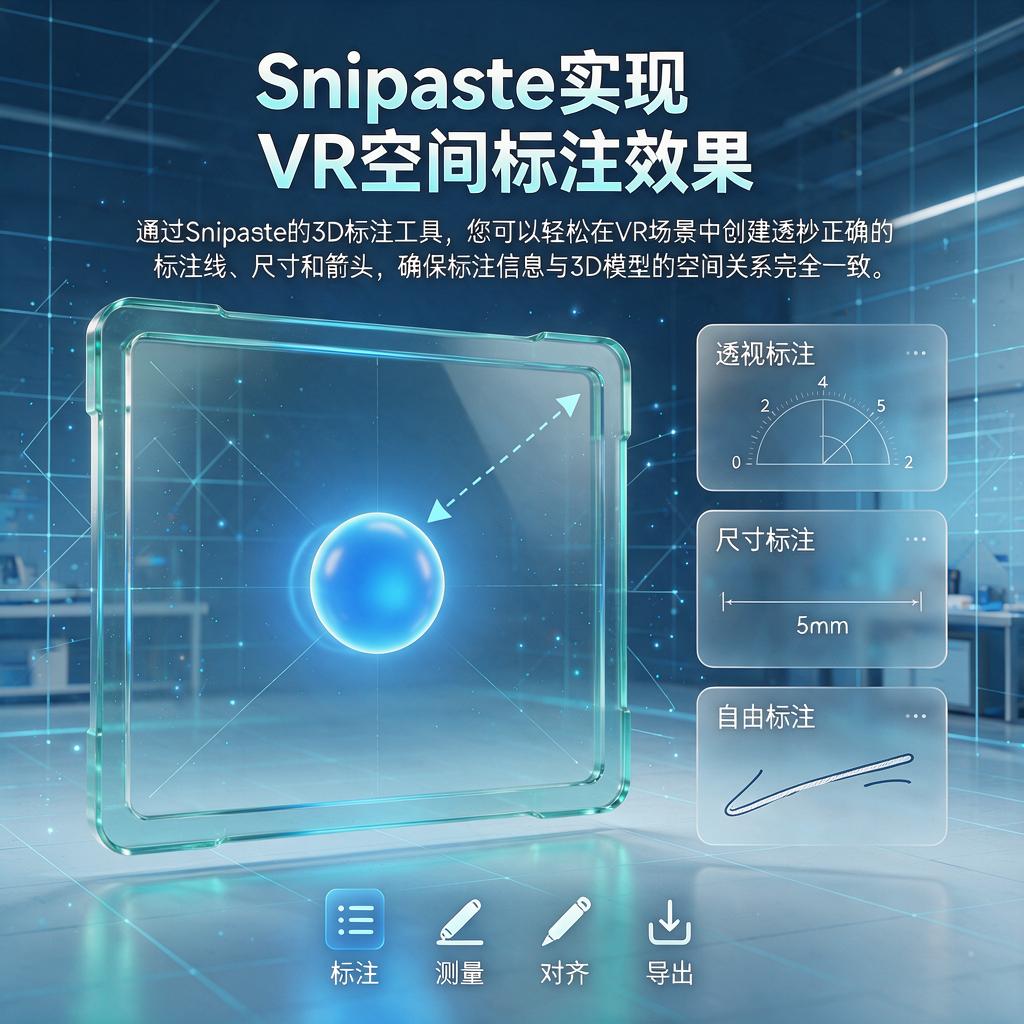
Snipaste作为一款以截图和贴图功能为主的工具,其VR空间标注的精度需要结合具体使用场景来分析。若用户指的是在VR环境中对三维空间进行标注的准确性,Snipaste本身并非专为VR设计,其核心功能集中在二维平面截图与贴图,因此直接用于VR空间标注时可能存在精度限制。不过,通过合理操作仍可实现基础标注需求,以下从多个维度展开说明:
标注工具的定位精度
Snipaste在二维平面上的标注精度较高,支持像素级定位。用户可通过快捷键快速捕捉屏幕上的任意位置,并添加文字、箭头或图形标注。若在VR应用中通过屏幕截图将三维场景转化为二维图像后再标注,其精度取决于截图分辨率。例如,4K分辨率截图能保留更多细节,标注时更易精准定位,但若截图分辨率较低,标注边缘可能出现模糊或偏移。
VR场景的适配性
VR空间标注需考虑三维坐标的准确性,而Snipaste缺乏直接读取三维坐标的功能。若用户需标注VR模型的具体尺寸或空间位置,建议使用专业VR标注工具,这类工具通常支持深度感知和三维测量。Snipaste更适合辅助标注,例如在VR截图上标记关键区域或添加说明文字,此时其精度取决于用户手动调整标注位置的能力。
操作流畅度与响应速度
Snipaste的标注操作流畅,响应速度快,适合快速标记。在VR场景中,若用户通过鼠标或触控板操作,标注的精准度与硬件性能相关。高精度鼠标或数位板能提升操作细腻度,减少手抖导致的误差。此外,Snipaste支持标注后微调位置,用户可反复调整直至满意,这一功能间接提升了标注的最终精度。
输出与分享的兼容性
标注完成后,Snipaste支持将结果保存为PNG或JPG格式,便于分享或嵌入文档。若用于VR项目汇报,高分辨率输出能保留标注细节,避免因压缩导致信息丢失。不过,若标注内容需在VR设备中直接查看,需通过其他工具将二维标注转换回三维场景,此过程可能引入额外误差。
总结与建议
Snipaste在二维标注场景中精度可靠,但VR空间标注需结合具体需求选择工具。若仅需在VR截图上添加简单说明,Snipaste是高效的选择;若需精确测量三维空间或标注复杂模型,建议使用专业VR软件。用户可根据项目精度要求、硬件条件及操作习惯综合评估,必要时可搭配数位板或高分辨率显示器提升标注体验。