如何实现区域截图像素级精准操作?
区域截图像素级精准
想要实现区域截图像素级精准操作,对于刚接触这个领域的小白来说,下面这些步骤和要点能帮你逐步掌握。
先要了解什么是像素级精准。像素是图像的基本单位,像素级精准意味着在截图时,能够精确地选取到图像中的每一个像素点,不出现多余的或者缺失的部分。这在一些对图像精度要求极高的场景下非常关键,比如专业的图像处理、设计工作,或者需要精确分析图像中特定区域内容的情况。
要实现区域截图像素级精准,选择合适的截图工具是第一步。常见的操作系统自带的截图工具可能无法满足像素级精准的需求。推荐使用专业的图像处理软件,像 Adobe Photoshop 就是一款功能强大且应用广泛的软件。打开 Photoshop 后,使用“矩形选框工具”或者“椭圆选框工具”等选区工具来选取需要截图的区域。这些工具可以让你通过鼠标精确地拖动来框选区域,在框选过程中,你可以通过观察软件界面上的像素坐标信息来确保选取的准确性。比如,在 Photoshop 的状态栏中会显示当前鼠标所在位置的像素坐标,你可以根据这些坐标来微调选区的边界,使其精确到每一个像素。
除了 Photoshop,还有一些专门的截图软件也能实现像素级精准截图,例如 Snagit。Snagit 提供了丰富的截图模式和编辑功能。在使用 Snagit 进行区域截图时,选择“区域截图”模式,然后拖动鼠标选取区域。在选取过程中,软件会显示一个放大镜窗口,放大显示鼠标周围的像素,这样你就能更清楚地看到每一个像素点,从而更精确地确定截图区域的边界。选取完成后,你还可以对截图进行进一步的编辑和调整,比如裁剪、调整颜色等,以满足不同的需求。
在使用这些工具进行截图时,还有一些小技巧可以帮助你提高像素级精准度。在选取区域时,尽量将鼠标移动速度放慢,这样可以更准确地控制选区的边界。如果需要选取的区域边界比较复杂,不是简单的矩形或者圆形,可以使用“多边形套索工具”(在 Photoshop 中)或者 Snagit 中的“自由绘制选区”功能,通过逐个点击像素点来精确勾勒出选区的形状。另外,在截图前,确保屏幕的显示分辨率设置合适,较高的分辨率可以让你更清晰地看到图像中的像素细节,有助于提高截图的精准度。
完成截图后,保存图像时也要注意选择合适的文件格式。对于需要保留像素级精准信息的图像,建议选择无损压缩的文件格式,如 PNG 格式。PNG 格式可以完整地保存图像中的每一个像素信息,不会因为压缩而丢失细节,保证截图的质量。
总之,实现区域截图像素级精准需要选择合适的工具,掌握正确的操作方法,运用一些小技巧,并在保存时注意文件格式的选择。只要按照这些步骤和要点进行操作,即使是小白也能逐渐熟练掌握像素级精准截图的方法。
区域截图像素级精准的实现方法?
想要实现区域截图像素级精准的操作,其实并不复杂,只要掌握正确的方法和工具,即使是刚接触图像处理的小白也能轻松上手。下面就详细介绍如何一步步实现这一目标。
首先,选择一款合适的图像处理软件是关键。推荐使用Photoshop或者GIMP这类专业图像处理工具,它们功能强大,能满足像素级操作的需求。以Photoshop为例,打开软件后,导入需要截取的图像。在工具栏中找到“矩形选框工具”或者“椭圆选框工具”,根据需要截取的区域形状进行选择。如果截取的区域形状不规则,可以使用“套索工具”或者“魔棒工具”,这些工具能更灵活地选取特定区域。
在选取区域时,要确保选区精准覆盖目标区域。为了达到像素级精准,可以放大图像视图,这样能更清楚地看到每个像素点,方便调整选区边缘。在Photoshop中,可以通过“视图”菜单下的“放大”选项,或者使用快捷键“Ctrl + 加号”来放大图像。放大后,仔细检查选区边缘是否与目标区域完全贴合,若有偏差,可以使用“选区修改工具”中的“边界”“平滑”“扩展”“收缩”等功能对选区进行微调。
完成选区选取后,就可以进行截图操作了。在Photoshop中,通过“编辑”菜单下的“拷贝”选项,或者使用快捷键“Ctrl + C”将选区内容复制到剪贴板。然后新建一个空白文档,通过“编辑”菜单下的“粘贴”选项,或者使用快捷键“Ctrl + V”将复制的内容粘贴到新文档中。这样,就得到了一个像素级精准的区域截图。
如果希望将截图保存下来,在Photoshop中点击“文件”菜单,选择“存储为”,在弹出的对话框中选择合适的图像格式,如PNG、JPEG等。PNG格式支持透明背景,适合需要保留透明信息的截图;JPEG格式则适用于一般的有色图像截图。选择好格式后,指定保存路径和文件名,点击“保存”即可。
除了使用专业图像处理软件,一些在线工具也能实现区域截图像素级精准的操作。例如,在线图像编辑器Pixlr,它的操作界面简洁易懂,功能也较为丰富。打开Pixlr网站后,选择“Pixlr E”进入编辑界面,导入图像后,同样可以使用各种选框工具选取区域,然后通过复制粘贴的方式得到精准的区域截图,最后进行保存。
总之,实现区域截图像素级精准并不难,关键在于选择合适的工具,熟练掌握选区选取和调整的方法,以及正确进行截图和保存操作。按照上述步骤一步步来,即使是图像处理新手也能轻松完成像素级精准的区域截图。
区域截图像素级精准的应用场景?
区域截图像素级精准这一技术在多个领域都有非常广泛且重要的应用场景,下面就详细介绍一些常见的应用场景,帮助你更好地理解它的实际价值。
在图像编辑与设计领域,像素级精准的区域截图是基础且关键的操作。比如,设计师在制作海报时,需要从一张复杂的背景图中截取某个特定元素,像一朵花、一个标志等。如果截图不精准,边缘出现模糊或者多余的部分,就会影响整个海报的质量和美观度。通过像素级精准的区域截图,设计师可以精确地选取目标元素,将其无缝地融入到海报设计中,保证画面的整洁和协调。另外,在进行图像修复工作时,比如去除照片上的划痕、污渍等,也需要先精准地截取包含瑕疵的区域,然后才能进行针对性的修复处理,使图像恢复完美状态。
医学影像分析也是一个重要的应用场景。在医学领域,医生常常需要借助各种影像设备,如X光、CT、MRI等,来观察患者身体内部的情况。这些影像通常包含大量的细节信息,医生在进行诊断时,需要对特定的区域进行详细的分析。像素级精准的区域截图可以帮助医生准确地截取病变部位或者感兴趣的区域,然后进行放大、测量等操作,以便更清晰地观察病变的特征,如肿瘤的大小、形状、边界等,从而做出更准确的诊断和治疗方案。例如,在肿瘤诊断中,医生可以通过精准截图测量肿瘤的尺寸,观察其与周围组织的关系,判断肿瘤的良恶性,为后续的治疗提供重要依据。
在工业检测中,区域截图像素级精准同样发挥着重要作用。在电子产品制造过程中,需要对产品的表面进行质量检测,检查是否存在划痕、裂纹、污渍等缺陷。由于这些缺陷往往非常微小,传统的检测方法很难准确识别。而像素级精准的区域截图可以截取产品表面的特定区域,然后通过图像处理算法对截图进行分析,检测出微小的缺陷。例如,在芯片制造中,对芯片表面的线路进行检测时,需要精确地截取每一条线路的区域,检查线路是否存在断路、短路等问题,确保芯片的质量和性能。
在安防监控领域,像素级精准的区域截图也有其独特的应用。当监控画面中出现异常情况时,如有人闯入禁区、发生盗窃等,监控人员需要对异常区域进行截图保存,以便后续的调查和分析。像素级精准的截图可以清晰地记录异常事件的细节,如嫌疑人的面部特征、行为动作等,为警方破案提供有力的证据。同时,在智能安防系统中,通过对监控画面进行像素级精准的区域截图和分析,还可以实现自动报警功能,提高安防系统的效率和准确性。
在游戏开发中,区域截图像素级精准也有一定的应用。游戏开发者在制作游戏素材时,需要从各种图片资源中截取所需的元素,如角色、道具、场景等。像素级精准的截图可以保证截取的元素边缘清晰,没有多余的像素,方便后续的编辑和处理。例如,在制作角色动画时,开发者需要精确地截取角色的每一帧图像,然后进行动画制作,如果截图不精准,就会导致动画出现闪烁、抖动等问题,影响游戏的视觉效果。
区域截图像素级精准在图像编辑与设计、医学影像分析、工业检测、安防监控、游戏开发等多个领域都有着重要的应用,为各个领域的发展和进步提供了有力的支持。
如何提高区域截图像素级精准度?
想要提高区域截图像素级的精准度,可以从多个方面入手,每一步都关系到最终图像的清晰度和准确性。下面我会详细讲解具体操作方法,帮助你一步步提升截图的精准度。
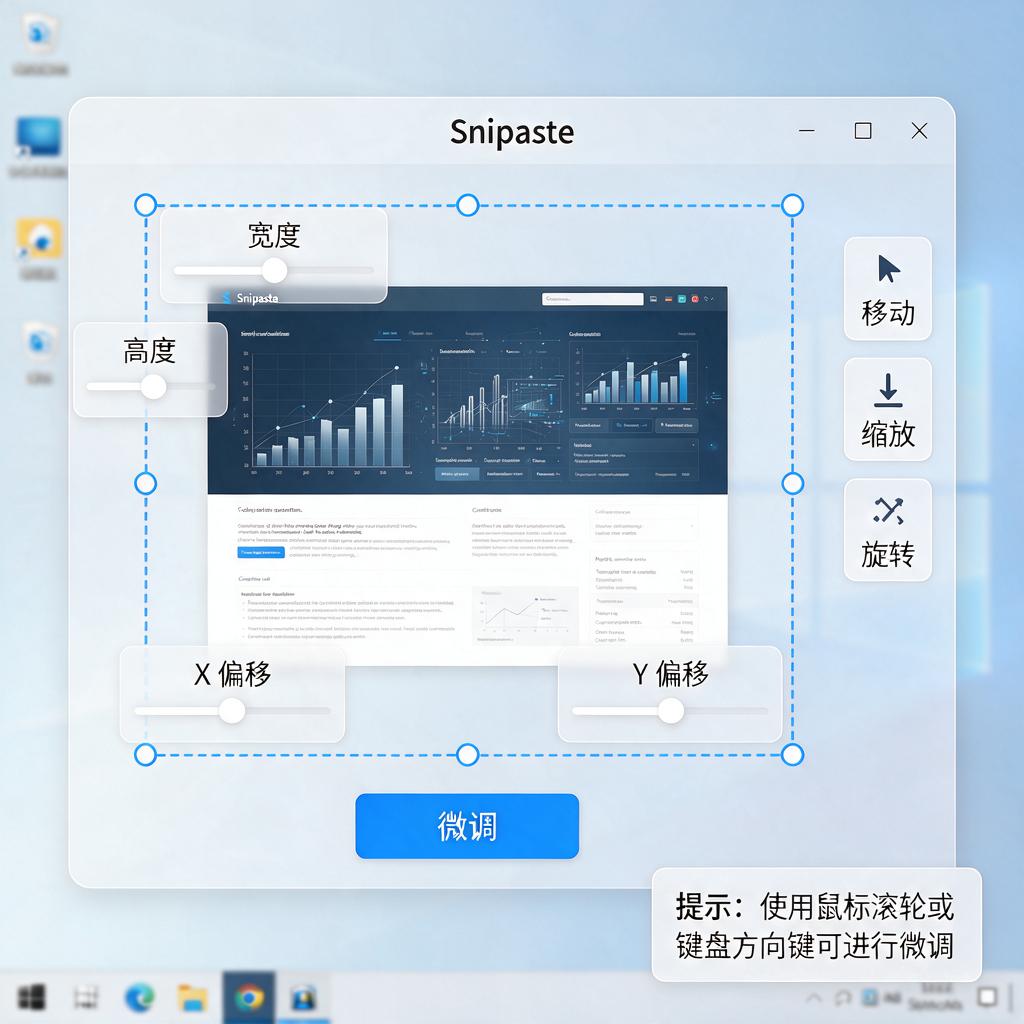
首先,选择适合的截图工具非常重要。市面上有很多截图工具,但并不是所有工具都能满足像素级精准度的需求。推荐使用专业的图像处理软件,比如Photoshop、GIMP,或者一些功能强大的截图工具,如Snipaste、ShareX等。这些工具提供了更细致的截图选项,比如可以手动调整截图框的大小,甚至支持放大视图进行微调,确保截图范围精确到每一个像素。
其次,在截图前调整屏幕分辨率和缩放比例。屏幕分辨率越高,显示的像素点越多,截图时就能捕捉到更多细节。如果屏幕缩放比例不是100%,截图时可能会出现模糊或失真。因此,将屏幕缩放比例调整为100%,可以确保截图中的每个像素都对应屏幕上的实际像素,避免因缩放导致的误差。
接下来,利用辅助工具提高精准度。很多截图工具都提供了辅助线或网格功能,开启这些功能后,可以在截图时更直观地看到每个像素的位置,帮助你更准确地选择截图区域。此外,一些工具还支持吸附功能,当截图框靠近边缘或特定位置时,会自动吸附到边缘,减少手动调整的误差。
另外,截图后进行微调也是提升精准度的关键步骤。即使截图时已经尽量精确,但有时仍可能存在微小的偏差。这时,可以将截图导入到图像处理软件中,使用放大工具查看细节,并通过移动、裁剪等功能进行微调,确保截图区域完全符合需求。
还有,保持屏幕和截图工具的清洁也很重要。屏幕上的灰尘或指纹可能会影响截图的清晰度,而截图工具中的缓存或临时文件也可能导致截图质量下降。定期清洁屏幕和截图工具,可以避免这些因素对截图精准度的影响。
最后,多练习和积累经验。提高像素级精准度需要一定的技巧和经验,通过多次实践,你会逐渐熟悉不同截图工具的使用方法,掌握调整截图框的技巧,从而在截图时更加得心应手。
通过以上方法,你可以有效提高区域截图像素级的精准度。无论是用于设计、编辑还是其他需要高精度截图的场景,这些技巧都能帮助你获得更清晰、更准确的截图结果。
区域截图像素级精准的工具推荐?
如果你正在寻找能实现区域截图像素级精准的工具,以下几款值得尝试。
Snipaste 是一款功能强大且免费的截图工具。它操作简单易懂,特别适合新手。安装完成后,按下默认的截图快捷键 F1 就可以开始截图。在截图过程中,能够精准地选取想要截取的区域,通过鼠标的微调可以精确到每一个像素。它还具备贴图功能,截图后可以把图片贴到屏幕上任意位置,方便对比查看。而且支持对截图进行简单的标注,比如添加文字、箭头、矩形框等,标注工具使用起来也很顺手,能满足基本的像素级截图需求。
FastStone Capture 也是一款很实用的截图工具。它有多种截图模式,区域截图是其中常用的一种。启动软件后,选择区域截图功能,然后用鼠标框选目标区域,在框选时可以非常细致地调整边界,确保截取到准确的像素范围。截图完成后,它自带简单的图片编辑功能,可以对截图进行裁剪、调整色彩、添加特效等操作。此外,它还能将截图直接复制到剪贴板或者保存为多种格式的图片文件,方便后续使用。
ShareX 是一款开源且功能丰富的截图工具。它的区域截图功能十分强大,支持多种区域选择方式,比如矩形、椭圆形、多边形等,能满足不同形状区域的像素级截图需求。在截图过程中,可以实时看到所选区域的大小和坐标信息,方便精确控制。截图后,它提供了大量的后期处理选项,从简单的标注到复杂的图像编辑都能实现。并且它还支持将截图快速上传到各种云存储服务或者分享到社交平台,对于需要频繁分享截图的用户来说非常方便。
PicPick 同样是一款不可多得的截图工具。它拥有直观的用户界面,区域截图操作轻松上手。在选取截图区域时,能够精确到像素级别,通过键盘的方向键可以微调区域的位置和大小。它内置了强大的图片编辑器,有丰富的绘图工具和图像处理功能,可以对截图进行精细的编辑和修饰。同时,PicPick 还具备颜色选取器、标尺、量角器等实用小工具,在处理像素级截图时能提供更多的辅助功能。
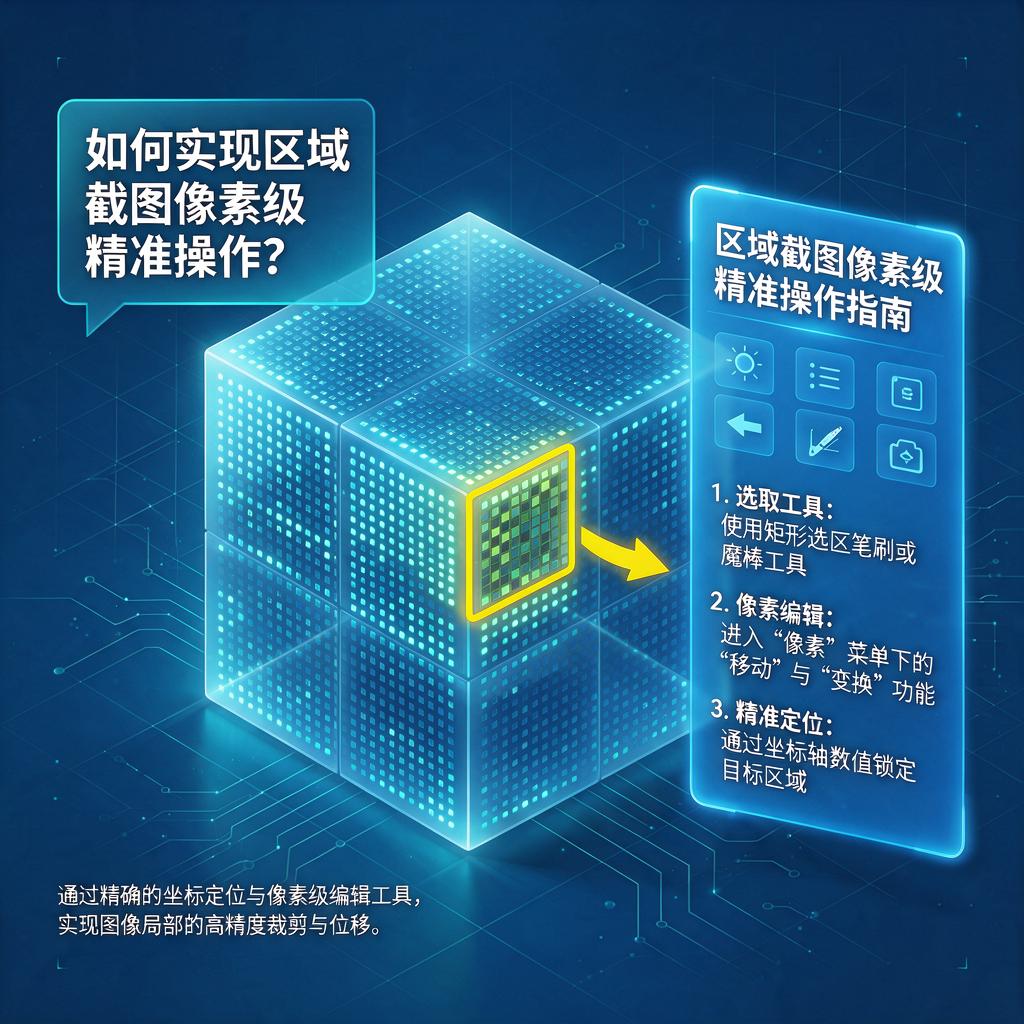
这些工具都能帮助你实现区域截图像素级精准的需求,你可以根据自己的使用习惯和具体需求选择适合自己的工具。