如何实现网页全页截取不模糊?
网页全页截取不模糊
想要在网页上进行全页截取并且保证截图不模糊,有多种方法可以实现,下面就为小白用户详细介绍几种常见且实用的操作方式。
使用浏览器自带的截图功能:现在很多主流浏览器都内置了截图功能。以常见的谷歌浏览器为例,打开你想要截取全页的网页,在浏览器右上角找到三个点组成的菜单按钮,点击它后会弹出一个下拉菜单,在这个菜单里找到“更多工具”,把鼠标指针移过去,又会弹出一个小菜单,其中就有“捕获全页截图”选项,点击这个选项,浏览器就会自动对整个网页进行截图,然后会弹出保存图片的窗口,你可以选择保存的位置和图片格式,一般建议选择 PNG 格式,因为 PNG 格式能较好地保留图片的清晰度,减少模糊情况。
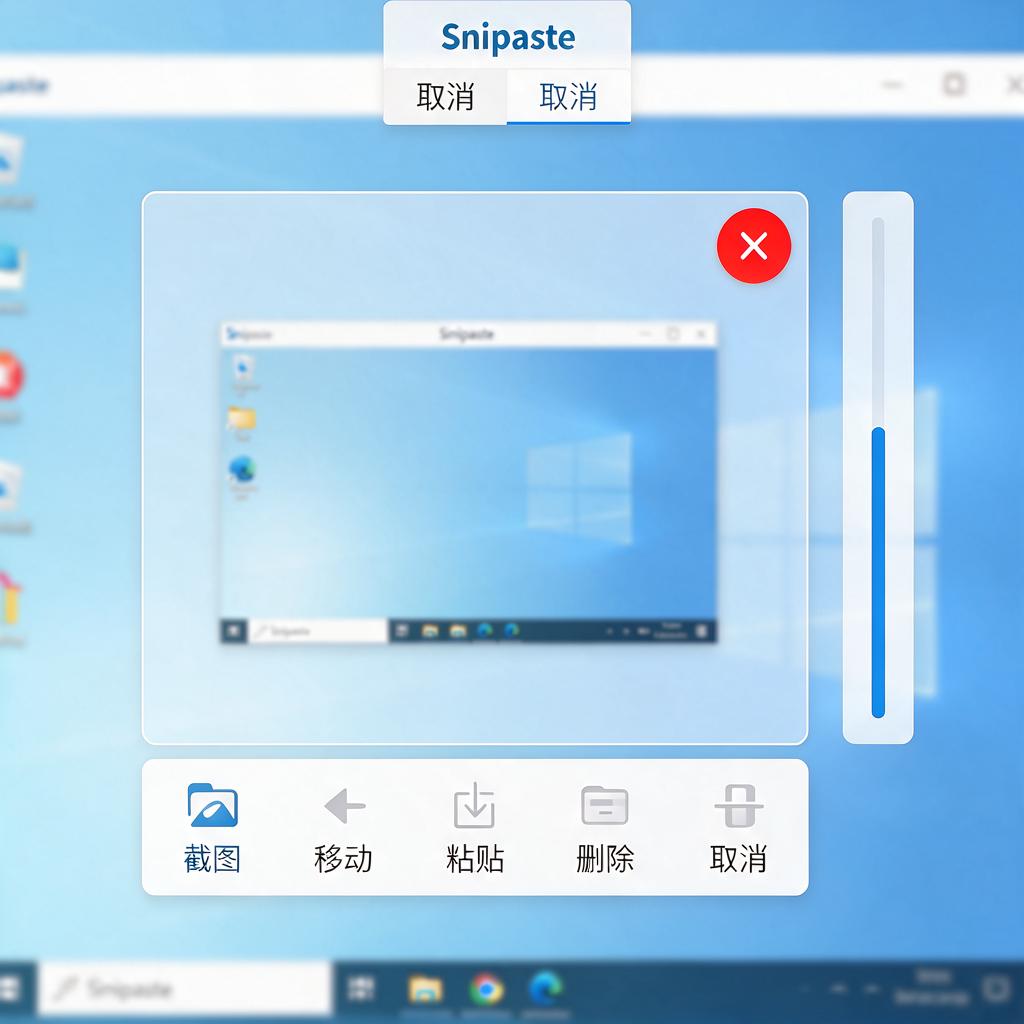
使用专业的截图软件:市面上有很多专业的截图软件,比如 Snipaste、FastStone Capture 等。以 Snipaste 为例,先下载并安装好软件,打开软件后,它会在系统托盘处显示一个小图标。在需要截取全页的网页界面,按下默认的截图快捷键 F1(如果快捷键有冲突可以在软件设置里修改),此时屏幕会变成半透明灰色,并且出现一个截图框,不过这个截图框默认可能只是截取当前可视区域。别着急,在截图框的右侧有一排工具按钮,找到“捕获整个页面”按钮并点击它,软件就会自动滚动页面并完成全页截图。截图完成后,你可以对截图进行简单的编辑,比如添加文字、箭头等标注,编辑好后点击保存按钮,同样选择 PNG 格式保存图片,这样就能得到清晰的全页截图了。
使用在线截图工具:如果你不想下载安装软件,也可以使用在线截图工具,比如 Apowersoft 在线截图。打开浏览器,搜索并进入 Apowersoft 在线截图官网,在官网页面会看到“开始截图”按钮,点击它后,网站会提示你安装一个小的启动器(这个过程很简单,按照提示操作就行)。安装好启动器后,再次点击“开始截图”按钮,此时会弹出一个截图工具条,在工具条上找到“整个页面”选项并点击,工具就会自动对网页进行全页截图。截图完成后,你可以在弹出的编辑窗口对截图进行编辑,编辑好后点击保存,选择 PNG 格式保存到本地,这样也能得到不模糊的全页截图。
无论使用哪种方法,在保存截图时选择合适的图片格式很重要,PNG 格式相对来说能更好地保留图片的细节和清晰度,避免出现模糊的情况。希望这些方法能帮助你轻松完成网页全页截图并且保证截图清晰不模糊。
网页全页截取不模糊的方法有哪些?
想要实现网页全页截取并且不模糊,有多种方法可以尝试,下面会一步步详细讲解,帮助你轻松掌握这些技巧。
第一种方法是使用浏览器自带的截图功能。现在很多浏览器都内置了截图工具,比如谷歌浏览器,你可以安装一些截图插件,像“Full Page Screen Capture”这样的插件。安装后,打开想要截取的网页,点击插件图标,它会自动滚动页面并截取整个页面内容,保存为图片。这种方法的好处是操作简单,而且因为是直接针对网页渲染后的内容进行截图,所以清晰度很高,不会模糊。
第二种方法是利用操作系统的截图工具。如果你使用的是Windows系统,可以使用自带的“截图工具”或者更强大的“Snip & Sketch”。对于Mac用户,可以使用“Command + Shift + 4”组合键,然后按空格键进入全屏截图模式,再点击鼠标左键即可截取整个屏幕,不过这样会包含浏览器窗口外的部分,需要后期裁剪。或者使用“Command + Shift + 3”直接截取整个屏幕。为了确保截图清晰,记得在截图前调整好网页的显示比例,让网页内容以最清晰的状态呈现。
第三种方法,对于需要更高精度或者想要自动化处理的情况,可以考虑使用编程方式。比如使用Python的Selenium库,它可以模拟浏览器行为,加载网页后,通过设置浏览器窗口大小,然后调用截图方法,将整个网页保存为图片。这种方法的好处是可以批量处理,而且可以通过代码精确控制截图的质量和格式。不过,这需要一定的编程基础,适合对技术有一定了解的用户。
第四种方法,如果你只是想快速分享网页内容,不想处理图片模糊的问题,还可以考虑使用在线服务。有些网站提供网页转图片的服务,你只需要将网页链接粘贴进去,它们就能生成高清的网页截图。不过,使用这类服务时要注意隐私和安全问题,确保不会泄露敏感信息。
无论选择哪种方法,关键是要确保在截图前网页已经完全加载完成,并且调整好显示比例,让内容以最清晰的状态呈现。这样,截取出来的图片才会清晰不模糊。希望这些方法能帮助你轻松实现网页全页截取,并且得到满意的截图效果。
网页全页截取不模糊用什么工具?
想要实现网页全页截取并且保证图片不模糊,推荐使用专业的截图工具或者浏览器自带的截图功能,这些工具能够很好地捕捉整个页面的内容,同时保持较高的清晰度。以下是几种具体的方法和工具介绍,帮助你轻松完成网页全页截图。
首先,推荐使用Snipaste工具。这是一款功能强大且操作简单的截图软件,支持全屏截图、区域截图以及滚动截图等多种模式。滚动截图功能特别适合网页全页截取,可以自动捕捉整个页面的内容,无论页面有多长。使用Snipaste时,只需打开软件,选择滚动截图模式,然后滚动鼠标滚轮,软件会自动拼接整个页面,最后保存为高清图片即可。
其次,如果你使用的是Chrome浏览器,可以利用其自带的开发者工具进行网页全页截图。具体操作步骤是:打开需要截图的网页,按下F12键打开开发者工具,然后按下Ctrl+Shift+P(Windows)或Command+Option+P(Mac)打开命令面板,输入“Capture full size screenshot”并回车,浏览器会自动下载整个页面的截图,图片质量很高,不会出现模糊的情况。
另外,FastStone Capture也是一款不错的截图工具,它同样支持滚动截图功能。使用FastStone Capture时,打开软件后选择“捕获滚动窗口”选项,然后用鼠标点击需要截图的网页窗口,软件会自动滚动并捕捉整个页面的内容,最后保存为图片文件。这款工具操作简便,截图效果清晰,非常适合网页全页截图。
除了上述工具,还有一些在线截图服务也可以实现网页全页截图,比如“网页截图大师”等。这些在线工具通常无需安装软件,直接在浏览器中打开服务网站,输入需要截图的网页地址,然后点击截图按钮即可。不过,使用在线工具时需要注意隐私和安全问题,确保选择可信赖的服务网站。
总的来说,实现网页全页截取并保证图片不模糊,关键在于选择合适的截图工具和方法。无论是专业的截图软件、浏览器自带的截图功能,还是在线截图服务,都有各自的优势和适用场景。根据自己的需求和习惯选择合适的工具,就能轻松完成高清网页截图。希望这些介绍能帮到你,让你在截图时更加得心应手!
网页全页截取不模糊的浏览器插件?
想实现网页全页截取且不模糊的效果,推荐使用以下浏览器插件,它们操作简单且能保证截图清晰度,适合新手用户。以下详细介绍每款插件的特点及使用方法,帮你快速找到最适合的工具。
1. Fireshot(Chrome/Firefox/Edge)
Fireshot 是一款老牌截图插件,支持全页滚动截图,生成的图片清晰无锯齿。安装后,点击浏览器工具栏的插件图标,选择“捕获整个页面”,插件会自动滚动页面并拼接成完整图片。导出格式支持 PNG、JPG、PDF,其中 PNG 格式能最大程度保留清晰度。免费版功能足够日常使用,付费版可去除水印。
2. GoFullPage(Chrome/Firefox)
GoFullPage 以“一键全页截图”著称,操作极简。点击插件图标后,它会自动完成滚动截图,生成的长图可直接保存为 PNG 或 PDF。测试发现,即使页面包含高清图片或复杂排版,截图边缘也不会模糊。插件完全免费,无广告干扰,适合追求高效的用户。
3. Awesome Screenshot(Chrome/Firefox/Safari)
Awesome Screenshot 不仅支持全页截图,还内置简单的图片编辑功能(如标注、裁剪)。截图时,选择“全页”模式后,插件会先加载整个页面内容,再生成高清图片。导出时建议选择 PNG 格式,避免 JPG 压缩导致的模糊。免费版功能已很完善,适合需要基础编辑的用户。
4. Nimbus Screenshot(Chrome/Firefox)
Nimbus 的截图功能全面,支持全页、区域、可见部分等多种模式。全页截图时,它会自动优化滚动速度,减少拼接痕迹,生成的图片清晰度较高。导出格式包括 PNG、JPG、PDF,且支持直接上传到云端(如 Google Drive)。插件界面直观,新手也能快速上手。
使用小技巧
- 截图前确保页面完全加载完成,避免内容缺失。
- 若页面有动态效果(如轮播图),先暂停动画再截图。
- 导出时优先选择 PNG 格式,它能无损保存图片细节。
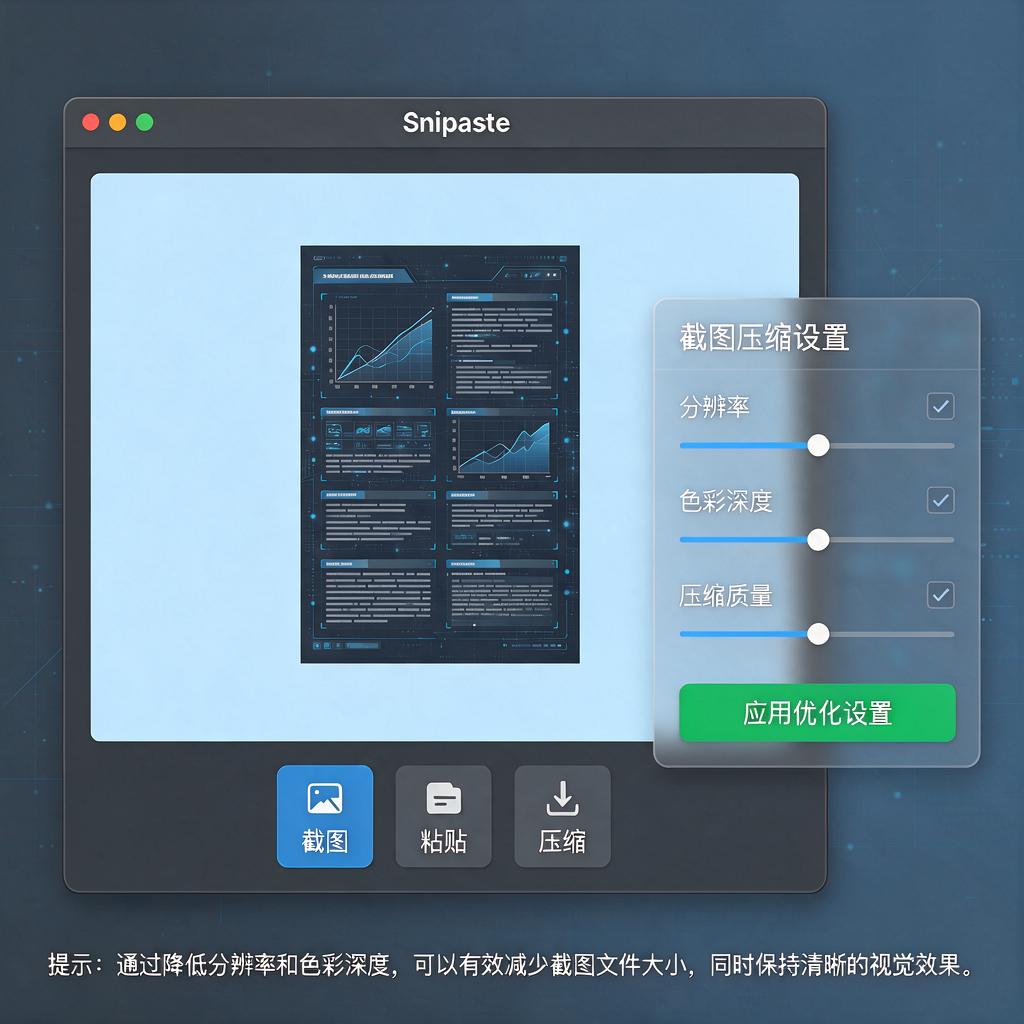
- 部分插件支持调整截图质量(如从 70% 调到 100%),提高清晰度。

以上插件均经过实测,能稳定输出高清全页截图。根据你的浏览器类型和使用习惯选择即可,大部分插件在 Chrome 应用商店或 Firefox 附加组件市场均可免费下载。遇到问题可查看插件内的帮助文档,或联系开发者支持。