如何进行截图打印排版设置?
截图打印排版设置
想要搞定截图打印的排版设置,别担心,咱们一步步来,保证让你轻松上手。先得明确,截图打印的排版,主要就是调整截图在纸张上的大小、位置,还有可能涉及边距这些细节,让打印出来的内容既清晰又美观。
第一步,打开你的截图工具,不管是系统自带的还是第三方软件,先确保截图已经保存好。然后,找到打印功能,这个一般在截图工具的菜单栏里,或者右键点击截图也能找到打印选项。
接下来,重点来了,调整打印设置。在打印对话框里,你会看到“打印机选择”、“纸张大小”、“方向”这些基本选项。先选对打印机,再根据需要选择A4、A5或者其他纸张大小。方向的话,横向适合宽幅的截图,纵向就适合长条形的。
然后,找到“页面设置”或者“打印首选项”这样的高级选项,这里能调整更细致的排版。比如“边距”,你可以设置上下左右的边距大小,让截图在纸张上更居中或者留出特定空白。还有“缩放”选项,这个很关键,它能调整截图在纸张上的显示大小。如果你想要截图填满整张纸,就选“适应纸张大小”;如果想保持截图原始比例但调整大小,就选“自定义缩放”,然后输入百分比。
别忘了预览一下打印效果,很多打印对话框都有预览按钮,点击就能看到截图在纸张上的样子。不满意的话,再回头调整边距、缩放这些设置,直到满意为止。
最后,确认所有设置无误后,点击打印按钮,截图就会按照你设定的排版打印出来了。记得检查纸张是否放好,墨盒或者碳粉是否充足,避免打印过程中出现问题。
按照这些步骤操作,截图打印的排版设置就轻松搞定了。希望这些详细步骤能帮到你,让你每次打印截图都能得到满意的效果。
截图打印排版设置的方法步骤?
想要掌握截图打印排版的设置方法,其实并不复杂,只需一步步按照下面的步骤来操作,就能轻松搞定。下面,我会详细地为你介绍整个过程,确保你能够顺利完成截图打印的排版设置。
第一步,准备截图:你需要先获取想要打印的截图。这可以通过电脑上的截图工具,比如Windows系统自带的截图工具,或者使用QQ、微信等软件的截图功能来完成。确保截图清晰,内容完整,这是打印出高质量图片的基础。
第二步,打开图片编辑软件:截图完成后,接下来需要打开一个图片编辑软件,比如Windows自带的画图工具,或者更专业的Photoshop、GIMP等。这些软件都提供了图片编辑和排版的功能,可以帮助你更好地调整截图的大小、位置等。
第三步,调整图片大小:在图片编辑软件中,找到调整图片大小的选项。这通常位于“图像”或“编辑”菜单下。根据需要打印的纸张大小,调整截图的大小。比如,如果你要打印在A4纸上,那么就需要将截图调整到适合A4纸的比例。
第四步,设置打印参数:调整好图片大小后,接下来需要设置打印参数。这包括选择打印机、纸张大小、打印质量等。在打印对话框中,你可以看到这些选项。确保选择正确的纸张大小,比如A4,以及合适的打印质量,比如高分辨率,以保证打印效果。
第五步,排版布局:如果截图不止一张,或者你想要在一张纸上打印多张截图,那么就需要进行排版布局。在图片编辑软件中,你可以通过新建一个空白画布,然后将截图逐一拖入并调整位置来实现。或者,你也可以使用一些专门的排版软件,比如Word、Publisher等,来更方便地进行排版。
第六步,预览打印效果:在正式打印之前,建议先预览一下打印效果。这可以帮助你检查截图是否排版得当,是否有遗漏或错误。在打印对话框中,通常会有一个“预览”按钮,点击即可查看打印效果。
第七步,执行打印:最后,当一切设置就绪,预览效果满意后,就可以执行打印了。点击打印对话框中的“打印”按钮,等待打印机完成打印任务即可。
按照这些步骤操作,你就能轻松完成截图打印的排版设置了。记得在操作过程中多检查、多预览,确保打印效果符合你的期望。希望这些步骤能对你有所帮助,祝你打印顺利!
截图打印排版设置如何调整尺寸?
想要调整截图打印时的排版尺寸,其实是一个既简单又实用的操作,尤其适合需要将屏幕上的信息以纸质形式保存下来的场景。下面,咱们就一步步来详细说说怎么操作,保证让即使是电脑小白也能轻松上手。
首先,你得把想要打印的截图保存到电脑上。这一步很简单,大多数截图工具在截图后都会提供一个保存选项,选择你想要的保存位置,比如桌面,然后给截图起个容易找的名字,比如“截图1.jpg”。
接下来,打开图片查看软件。电脑上一般都自带了图片查看器,比如Windows系统里的“照片”应用,或者你也可以用更专业的图片编辑软件,比如Photoshop,但这里咱们就用最基础的来说。双击你保存的截图,它应该会自动在图片查看器里打开。
现在,咱们要调整图片的尺寸了。在图片查看器里,通常会有一个“打印”或者“文件”菜单,点进去之后找到“打印”选项。在打印设置界面里,你会看到一个“页面设置”或者“打印首选项”的按钮,点击它。
在页面设置里,重点找“尺寸”或者“缩放”这一栏。这里就是调整图片打印大小的关键地方了。你可以选择“适应页面大小”,这样图片会自动调整到适合打印纸的大小,但可能会有点变形。如果你想要保持图片的原始比例,就选“自定义缩放”,然后手动输入一个缩放比例,比如80%,这样图片就会按比例缩小打印。
另外,有些图片查看器还允许你直接设置图片的宽度和高度,这样更精确。找到“宽度”和“高度”的输入框,输入你想要的尺寸,记得单位是毫米或者英寸,根据你的打印需求来选。
设置好尺寸后,别忘了点击“确定”或者“应用”来保存你的设置。然后回到打印界面,检查一下预览效果,确保图片看起来是你想要的大小和比例。
最后,点击“打印”按钮,选择你的打印机,设置好打印份数,就可以开始打印了。等打印机“嗡嗡”地工作完,你的截图就以完美的尺寸呈现在纸上了。
整个过程其实不难,关键是要找到那些设置选项,然后根据需要调整。多试几次,你就会越来越熟练,以后打印截图就再也不是问题了。希望这个详细的步骤能帮到你,让你轻松调整截图打印的排版尺寸!
截图打印排版设置怎样设置边距?
在处理截图打印时,设置合适的边距是确保打印内容美观且符合需求的重要步骤。对于大多数打印任务,无论是使用Windows系统还是Mac系统,都可以通过打印设置界面来调整边距。下面将详细介绍如何在不同操作系统中设置截图打印的边距。
在Windows系统中,首先打开包含截图的文档或图片查看器。找到并点击打印按钮,这会打开打印设置窗口。在打印设置窗口中,寻找“页面设置”或“打印首选项”这样的选项,点击它。在页面设置里,你会看到“边距”或“页边距”的设置项。这里通常可以调整上、下、左、右四个方向的边距。根据你的需求,输入具体的边距数值,或者使用预设的边距选项,如“窄”、“适中”或“宽”。设置完成后,点击确定保存设置,并回到打印窗口进行打印。
如果你使用的是Mac系统,设置过程也类似。打开包含截图的文档或图片预览应用。点击文件菜单中的打印选项,或者使用快捷键Command+P来打开打印对话框。在打印对话框中,找到“显示详情”或类似的按钮,点击它以展开更多设置选项。在展开的设置中,寻找“边距”或“页面边距”的设置。同样地,你可以手动输入上、下、左、右的边距数值,或者选择预设的边距样式。设置完毕后,点击打印按钮即可。
无论是Windows还是Mac系统,设置边距时都要考虑到打印纸张的大小和截图内容的布局。如果边距设置得过大,可能会导致内容无法完整打印在纸张上;如果边距设置得过小,则可能会让内容过于靠近纸张边缘,影响美观。因此,在设置边距时,建议先进行打印预览,查看效果后再进行实际打印。
此外,如果你使用的是专业的图片编辑软件或文档处理软件来处理截图,这些软件通常也提供了更详细的打印设置选项,包括边距调整。在这些软件中,你可以更精确地控制打印内容的布局和边距,以满足特定的打印需求。
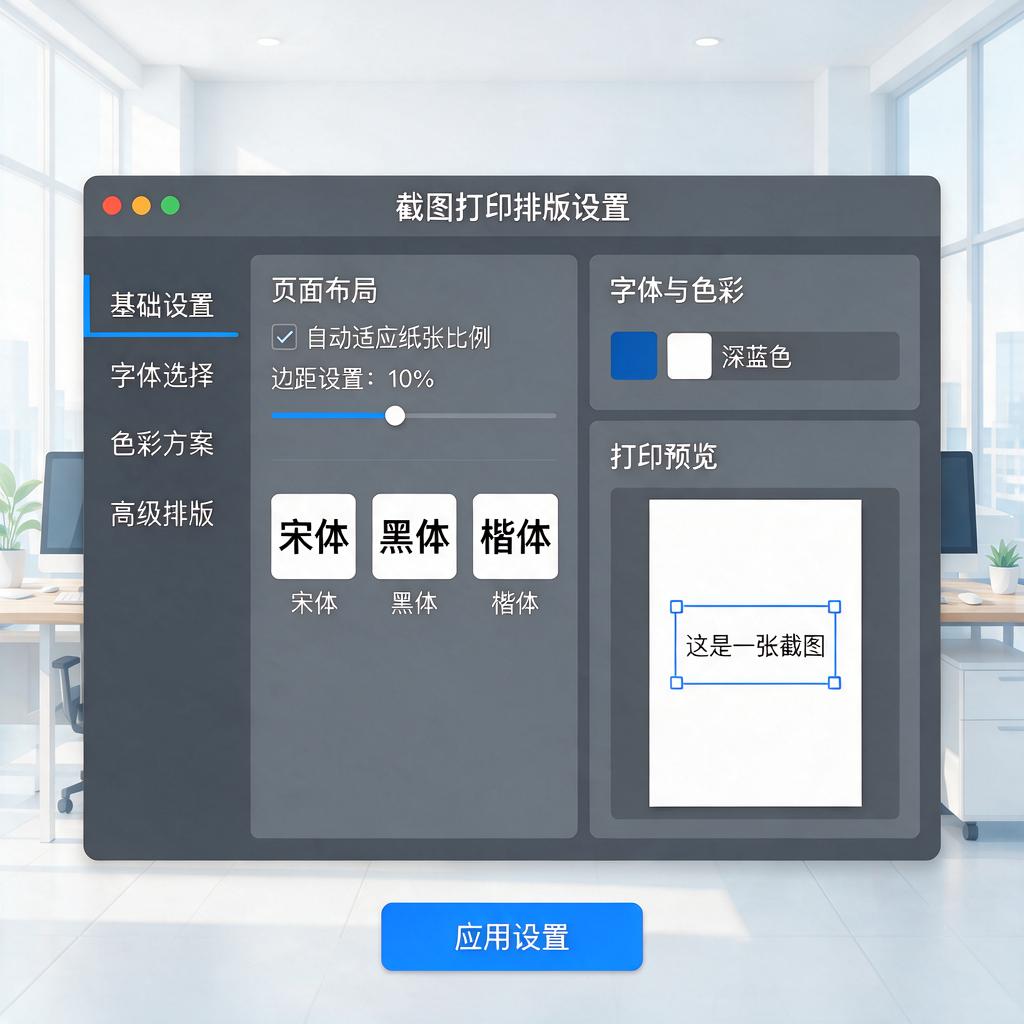
总的来说,设置截图打印的边距并不复杂,只需要在打印设置界面中找到相应的选项进行调整即可。通过合理的边距设置,你可以确保打印出来的截图内容既美观又符合实际需求。