截图多帧叠加平均怎么操作实现?
截图多帧叠加平均
截图多帧叠加平均是一种在图像处理中非常实用的技巧,它能帮助减少图像中的随机噪声,提升图像质量,特别是在低光照或者高ISO设置下拍摄的照片中效果显著。如果你是个图像处理的小白,不用担心,下面我会一步步详细解释如何进行截图多帧叠加平均,确保你能轻松上手。
首先,你需要准备多张内容相同但噪声分布不同的截图。这些截图可以来自同一视频片段的不同帧,或者是在相同条件下连续拍摄的多张照片。确保这些截图之间除了随机噪声外,其他内容基本一致。
接下来,选择一款支持图像叠加平均功能的软件。市面上有很多图像处理软件都具备这一功能,比如Photoshop、GIMP(免费开源软件)或者专门的图像处理工具如ImageJ等。这里以GIMP为例,因为它免费且功能强大,适合初学者。
打开GIMP软件,将所有准备好的截图导入到软件中。你可以通过“文件”菜单下的“打开为图层”选项,一次性将所有截图作为不同的图层导入到一个项目中。这样,每张截图都会成为图层面板中的一个独立图层。
现在,你需要将这些图层进行叠加平均。在GIMP中,可以通过以下步骤实现:首先,确保所有图层都已选中(在图层面板中点击第一个图层,然后按住Shift键点击最后一个图层,这样所有图层都会被选中)。接着,找到图层面板右上角的菜单按钮(通常是一个小三角形),点击后选择“从图层新建图像”下的“平均”选项。这一步操作会将所有选中的图层进行平均处理,生成一个新的图层,这个图层就是多帧叠加平均后的结果。
如果你使用的不是GIMP,而是其他软件,操作步骤可能会有所不同,但基本原理相同。通常,你需要在软件中找到类似“图层混合模式”或“图像运算”的功能,然后选择“平均”或“均值”选项来应用多帧叠加平均的效果。
最后,检查叠加平均后的图像效果。如果满意,就可以保存图像了。在保存时,选择适当的图像格式(如JPEG、PNG等)和保存质量,以确保图像质量的同时减少文件大小。
通过以上步骤,你就可以轻松实现截图多帧叠加平均了。这一技巧在图像处理中非常有用,特别是在需要减少噪声、提升图像质量的场景中。希望这个详细的解释能帮助你更好地理解和应用这一技巧。
截图多帧叠加平均的作用是什么?
截图多帧叠加平均是一种在图像处理和计算机视觉领域常用的技术,它的作用可不少呢,下面就详细说说。
在图像拍摄或者采集过程中,由于各种因素的影响,比如传感器噪声、环境光线的微小变化等,会导致每一帧图像都存在一些随机误差或者干扰。这些误差和干扰会使得图像质量下降,细节不够清晰,甚至出现一些不真实的斑点或者颗粒感。而截图多帧叠加平均技术就是解决这些问题的有效手段。
具体来说,当我们对同一场景进行多次截图,也就是获取多帧图像后,将这些图像进行叠加平均处理。在叠加的过程中,每一帧图像中的真实信号部分,也就是我们想要获取的场景信息,在多帧图像中是基本一致的。而那些随机噪声和干扰,由于是随机出现的,在多帧图像中的位置和强度都不尽相同。当把多帧图像叠加在一起时,真实信号部分会不断累加增强,而随机噪声和干扰则会因为相互抵消而逐渐减弱。
举个例子,假设我们拍摄一张夜景照片,由于光线较暗,传感器可能会产生较多的噪声,使得照片上出现很多杂乱的亮点。如果我们连续拍摄多张同一场景的照片,然后将这些照片进行叠加平均处理,就会发现照片中的真实景物更加清晰了,那些杂乱的噪声亮点明显减少。这是因为真实景物的亮度在每张照片中基本相同,叠加后会变得更强;而噪声亮点是随机出现的,叠加后相互抵消,强度就降低了。
截图多帧叠加平均技术还能提高图像的信噪比。信噪比是衡量图像质量的一个重要指标,它表示图像中真实信号与噪声的比例。通过多帧叠加平均,真实信号得到增强,噪声得到抑制,信噪比自然就提高了。信噪比提高后,图像的细节更加丰富,色彩更加鲜艳,整体质量也会得到显著提升。
在一些对图像质量要求较高的应用场景中,截图多帧叠加平均技术发挥着重要作用。比如在天文观测中,为了拍摄到清晰的天体照片,常常需要对同一区域进行长时间曝光和多帧拍摄,然后通过叠加平均来消除噪声和干扰,提高图像质量。在医学影像领域,如X光、CT等成像技术中,也会采用多帧叠加平均的方法来减少噪声,提高诊断的准确性。
截图多帧叠加平均技术通过将多帧图像进行叠加平均处理,能够有效消除随机噪声和干扰,增强真实信号,提高图像的信噪比和质量,在多个领域都有着广泛的应用。
截图多帧叠加平均怎么操作?
想要进行截图多帧叠加平均操作,其实可以借助一些图像处理软件来完成,这里以Photoshop软件为例,详细介绍下操作步骤,就算你是图像处理小白也能轻松学会。
首先,打开Photoshop软件,把需要处理的第一张截图导入进来。你可以通过“文件”菜单里的“打开”选项,或者直接将截图文件拖拽到Photoshop工作区来完成导入。导入后,这张截图会显示在一个新建的图层上。
接着,再导入第二张截图。同样通过“文件”菜单的“打开”选项,或者拖拽的方式。导入后,在图层面板中会看到新的一层。此时,你需要将第二张截图所在的图层混合模式设置为“变亮”。为什么要设置成“变亮”呢?因为这种模式下,软件会取两个图层中较亮的像素来显示,这样在后续叠加平均时,能更好地保留图像的细节信息。
然后,重复上述导入截图并设置图层混合模式的步骤,把所有需要叠加平均的截图都导入到Photoshop中,并且每个截图都单独在一个图层,且图层混合模式都设置为“变亮”。
完成所有截图的导入和图层设置后,接下来就要进行平均操作了。在图层面板中,选中所有除了背景层之外的其他图层,可以通过按住“Shift”键,然后依次点击各个图层来快速选中。选中后,点击图层面板右上角的菜单按钮,在弹出的菜单中选择“合并图层”,这样所有选中的图层就合并成一个图层了。
现在,对这个合并后的图层进行平均处理。在菜单栏中选择“滤镜”,然后在下拉菜单中找到“其他”,再选择“高反差保留”。在弹出的“高反差保留”对话框中,调整半径参数,这个参数的大小会影响最终图像的效果,一般来说,可以先设置一个较小的值,比如1 - 3像素,然后点击“确定”。设置完高反差保留后,再将这个图层的混合模式设置为“叠加”。
最后,为了得到最终的叠加平均效果,还需要对这个图层进行一些调整。你可以通过“图像”菜单中的“调整”选项,选择“亮度/对比度”,在弹出的对话框中适当调整亮度和对比度的参数,让图像看起来更加清晰自然。调整完成后,点击“确定”,这样就完成了截图多帧叠加平均的操作。
如果你觉得在Photoshop中操作比较复杂,也可以使用一些专门的图像处理工具,比如ImageJ。使用ImageJ时,先打开软件,将需要处理的截图依次导入。导入后,通过软件的相关功能菜单,找到图像叠加平均的选项,按照提示设置好参数,比如叠加的帧数等,然后点击执行,软件就会自动完成截图多帧叠加平均的操作,最后将处理好的图像保存即可。
希望这些详细的操作步骤能帮助你顺利完成截图多帧叠加平均的工作,让你的图像处理更加得心应手。
截图多帧叠加平均适用哪些场景?
截图多帧叠加平均是一种图像处理技术,通过将多张截图叠加后取平均值,能够有效减少图像中的随机噪声,提升画面质量。这种技术适用于多种场景,以下详细介绍其应用场景及操作思路,帮助你更好地理解和运用。
在拍摄夜景或低光照环境时,由于光线不足,照片容易产生噪点,影响画面清晰度。使用截图多帧叠加平均技术,可以拍摄多张同一场景的照片,通过叠加平均处理,显著降低噪点,使画面更加纯净细腻。对于普通用户,只需用手机或相机固定好设备,连续拍摄多张照片,然后使用图像处理软件进行叠加平均即可。
在天文摄影领域,如拍摄星空、星轨或深空天体,截图多帧叠加平均技术同样发挥着重要作用。由于天文摄影需要长时间曝光,单张照片容易受到宇宙射线、传感器热噪声等因素的影响,产生噪点和伪影。通过拍摄多张照片并叠加平均,可以有效减少这些干扰,提高图像的信噪比,让星空更加璀璨。操作时,需使用三脚架固定相机,设置合适的曝光参数,连续拍摄多张照片,后期利用专业软件进行处理。
在视频监控或安防领域,截图多帧叠加平均技术可用于提升监控画面的质量。在光线较暗或动态场景下,单帧图像可能模糊不清,难以辨认细节。通过叠加多帧图像并取平均值,可以增强画面的稳定性和清晰度,提高监控效果。对于普通用户,若家中安装了监控摄像头,可定期导出视频片段,选取关键帧进行叠加平均处理,以获得更清晰的画面。
在医学影像领域,如X光、CT或MRI等成像技术,截图多帧叠加平均技术也有广泛应用。医学影像对清晰度和准确性要求极高,任何微小的噪点或伪影都可能影响诊断结果。通过叠加多帧图像并取平均值,可以减少随机噪声,提高图像质量,为医生提供更准确的诊断依据。这一过程通常由专业的医学影像处理软件完成,但了解其原理有助于更好地理解医学影像的生成过程。
截图多帧叠加平均技术还适用于需要提高图像稳定性的场景。在拍摄运动物体或手持拍摄时,由于相机抖动或物体移动,单张照片可能模糊不清。通过拍摄多张照片并叠加平均,可以在一定程度上抵消抖动和移动带来的影响,使画面更加稳定清晰。对于摄影爱好者,可尝试在拍摄运动场景时使用这一技术,以获得更好的拍摄效果。
截图多帧叠加平均技术适用于夜景摄影、天文摄影、视频监控、医学影像以及需要提高图像稳定性的多种场景。通过掌握这一技术,可以显著提升图像质量,满足不同领域的需求。无论是专业摄影师还是普通用户,都可以根据实际需求尝试运用这一技术,获得更好的拍摄和处理效果。
截图多帧叠加平均用什么软件实现?
想要实现截图多帧叠加平均操作,有不少实用的软件可以满足需求,下面为你详细介绍几款。
先来说说Photoshop,这是一款功能强大且应用广泛的图像处理软件。打开Photoshop后,将需要叠加平均的多帧截图依次导入到软件中,把它们放置在不同的图层上。接着,选中所有图层,在菜单栏中找到“图像”选项,点击后在下拉菜单里选择“计算”。在弹出的“计算”对话框里,设置好源1和源2的图层,混合模式选择“平均”,这样就能初步得到叠加平均的效果。不过,Photoshop的操作相对复杂一些,对于新手来说,需要花费一些时间去熟悉软件界面和各个功能的位置。但一旦掌握了基本操作,它强大的功能可以让你对图像进行各种精细的处理和调整,满足多样化的需求。
还有GIMP,这是一款免费开源的图像编辑软件,功能也很丰富。打开GIMP后,同样把多帧截图导入并分别放置在不同的图层。然后,在菜单栏点击“图像”,选择“合并可见图层”。在弹出的“合并可见图层”对话框中,将模式设置为“平均”,点击“合并”按钮,就能完成多帧截图的叠加平均操作。GIMP的操作界面和Photoshop有些相似,但它的免费特性使得更多人可以无负担地使用它。而且,由于其开源的性质,有很多用户会分享各种插件和教程,方便新手学习和使用。
另外,ImageJ也是一款不错的选择,它主要用于科学图像分析,但在处理截图多帧叠加平均方面也表现出色。下载安装好ImageJ后,打开软件,将多帧截图依次导入。通过菜单栏中的“Image”选项,选择“Stacks”,再点击“Z Project”,在弹出的对话框里选择“Average Intensity”,最后点击“OK”,就能快速得到多帧截图叠加平均后的图像。ImageJ的操作相对较为专业,不过它有详细的文档和教程,对于想要进行科学图像处理或者对图像叠加平均有较高要求的用户来说,是一个很好的工具。
这些软件都能实现截图多帧叠加平均的操作,你可以根据自己的需求和使用习惯来选择适合自己的软件。如果是专业图像处理人员,Photoshop可能更合适;要是追求免费开源,GIMP是不错的选择;而如果是进行科学图像分析相关的工作,ImageJ会更符合需求。
截图多帧叠加平均的原理是什么?
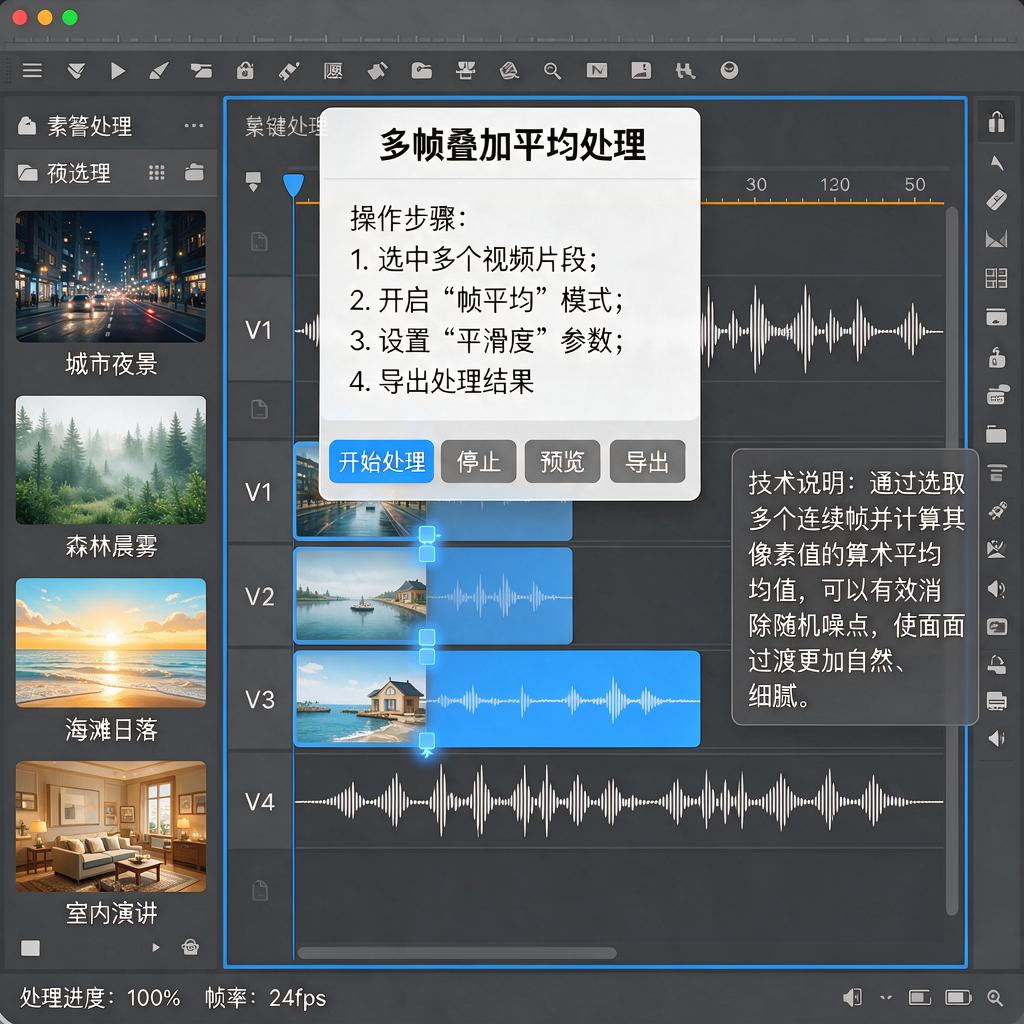
截图多帧叠加平均的原理听起来有点复杂,但其实可以拆解成几个简单易懂的步骤来理解。先来想一下,当我们在拍摄照片或者视频时,画面中可能会存在一些随机噪声,这些噪声会让图像看起来不够清晰,尤其是在低光照环境下拍摄时,噪声会更加明显。多帧叠加平均的原理就是通过拍摄多张图像,然后将这些图像叠加起来进行平均处理,从而减少噪声,提高图像质量。
具体来说,当拍摄多张图像时,每张图像中的噪声是随机分布的。也就是说,噪声在不同图像中的位置和强度是不同的。如果把这些图像叠加在一起,噪声会因为随机性而相互抵消一部分。举个例子,假设有一张图像的某个像素点因为噪声变亮了,而另一张图像中同一个位置的像素点因为噪声变暗了,当这两张图像叠加平均后,这个像素点的亮度就会更接近真实值,噪声的影响就被减弱了。
实际操作中,这个过程通常是通过软件来完成的。软件会先读取多张连续拍摄的图像,然后对每一张图像的每一个像素点进行逐一处理。对于每个像素点,软件会计算所有图像中该位置像素点的平均亮度值,并将这个平均值作为最终图像中该像素点的亮度。这样一来,所有像素点的噪声都会被平均掉,最终得到的图像就会更加平滑、清晰。
多帧叠加平均的方法在摄影和视频处理中非常有用。比如在天文摄影中,拍摄星空时由于光线非常微弱,图像中会有大量噪声。通过拍摄多张星空照片并进行叠加平均,可以显著减少噪声,让星星更加清晰可见。在视频处理中,这种方法也可以用来提高低光照环境下的视频质量,让画面更加干净。
当然,这种方法也有一些需要注意的地方。首先,拍摄的多张图像需要保持相同的场景和构图,否则叠加后会出现重影或者模糊。其次,图像的数量越多,降噪效果越好,但同时也会增加处理时间和存储空间的需求。因此,在实际应用中需要根据具体情况权衡图像数量和处理效果。
总的来说,截图多帧叠加平均的原理就是利用噪声的随机性,通过叠加多张图像并计算平均值来减少噪声,提高图像质量。这种方法简单有效,适用于多种场景,是摄影和视频处理中常用的技术之一。