如何制作截图文字木纹雕刻风格效果?
截图文字木纹雕刻风格
想要制作具有木纹雕刻风格的截图文字效果,其实可以通过一些图像处理软件或者在线工具来实现,下面就以一种比较通用的方法,用Photoshop软件来详细讲解一下操作步骤,就算你是完全的小白也能轻松上手。
首先,打开Photoshop软件,新建一个文档。在菜单栏选择“文件”,然后点击“新建”,在弹出的窗口中设置好你想要的文档尺寸,比如宽度设为800像素,高度设为600像素,分辨率设为72像素/英寸,背景内容选择白色,设置好后点击“确定”。
接着,输入你想要展示的文字。在工具栏中选择“文字工具”,也就是那个“T”形状的图标,然后在文档中点击一下,输入你准备好的文字内容,比如“木纹雕刻文字”。在文字输入后,你可以在顶部的选项栏中设置文字的字体、字号和颜色,为了更好地体现木纹雕刻效果,字体可以选择比较粗壮、有立体感的字体,字号根据文档大小调整到合适大小,颜色可以先设为黑色。
现在开始制作木纹纹理。你可以在网上搜索一些木纹纹理图片,下载下来后导入到Photoshop中。将木纹纹理图片拖动到新建的文档中,它会作为一个新的图层存在。如果木纹图片尺寸不合适,你可以使用“自由变换”工具,快捷键是Ctrl+T,按住Shift键拖动角点来等比例缩放木纹图片,使其覆盖整个文档。
为了让木纹和文字更好地融合,需要将木纹图层置于文字图层之上,然后按住Alt键,将鼠标指针放在木纹图层和文字图层之间,当鼠标指针变成一个向下的箭头时,点击一下,这样就将木纹图层创建为文字图层的剪贴蒙版,此时你会看到文字部分显示出了木纹的纹理。
接下来,给文字添加一些雕刻效果。选中文字图层,在菜单栏选择“图层”,然后点击“图层样式”,选择“斜面和浮雕”。在弹出的“图层样式”窗口中,设置“样式”为“内斜面”,“方法”为“雕刻柔和”,“深度”可以设为100%左右,“大小”根据文字大小调整,比如设为10像素,“软化”设为2像素左右。在“阴影模式”中,将“不透明度”适当降低,比如设为50%,让阴影效果更自然。设置好后点击“确定”。
为了让文字的雕刻效果更加逼真,还可以添加一些投影。同样在“图层样式”窗口中,选择“投影”,设置“不透明度”为30%左右,“距离”设为5像素左右,“扩展”设为0%,“大小”设为8像素左右,设置好后点击“确定”。
最后,对整个图像进行一些细节调整。你可以根据需要调整木纹图层的透明度,让木纹效果更自然,也可以在图层面板中添加一些调整图层,比如“亮度/对比度”调整图层,来调整整个图像的亮度和对比度,让文字更加突出。
完成以上步骤后,一个具有木纹雕刻风格的截图文字效果就制作完成了。你可以选择“文件”,然后点击“存储为”,将文件保存为你想要的格式,比如JPEG格式,方便分享和使用。
除了使用Photoshop软件,一些在线图像处理工具也可以实现类似的效果。你可以在搜索引擎中搜索“在线木纹雕刻文字生成器”,找到相关的工具网站。进入网站后,按照网站的提示,输入文字内容,选择木纹纹理样式,调整一些参数,如雕刻深度、颜色等,然后点击生成按钮,就可以得到具有木纹雕刻风格的文字图片,最后将图片下载保存即可。
希望这些方法能帮助你制作出满意的木纹雕刻风格截图文字效果,让你轻松实现创意展示。
截图文字如何应用木纹雕刻风格?
想要将截图中的文字应用木纹雕刻风格,其实可以通过一些图像处理软件或者在线工具来实现。下面我会一步步详细介绍整个过程,即使你是图像处理的小白,也能轻松上手。
第一步,准备截图和素材。你需要先获取想要处理的文字截图,确保文字清晰可辨。同时,准备一张木纹纹理的图片,这可以在网上搜索并下载,或者自己拍摄一张木纹照片。木纹的选择很重要,它决定了最终雕刻效果的质感,建议选择纹理清晰、层次感强的木纹图片。
第二步,打开图像处理软件。这里以Photoshop为例,因为它功能强大且广泛使用。打开软件后,新建一个图层,将截图文字粘贴进来。如果截图有背景色,记得使用魔棒工具或者快速选择工具将文字部分抠出来,去除背景。
第三步,导入木纹纹理。将之前准备好的木纹图片导入到Photoshop中,放在文字图层的下方。调整木纹图片的大小和位置,使其能够完全覆盖文字区域,并且看起来自然和谐。
第四步,应用图层混合模式。选中文字图层,在图层面板中找到“混合模式”选项。尝试不同的混合模式,比如“叠加”、“柔光”或者“颜色加深”,观察哪种模式能够使文字与木纹更好地融合,呈现出雕刻的效果。这一步需要一些耐心和尝试,因为不同的文字和木纹可能需要不同的混合模式来达到最佳效果。
第五步,调整细节和颜色。如果文字和木纹的融合还不够理想,可以使用“曲线”或者“色阶”工具来调整文字的亮度和对比度,使其更加突出。同时,也可以调整木纹图层的颜色和饱和度,让整体效果更加自然。如果需要,还可以添加一些阴影或者高光效果,增强文字的立体感。
第六步,保存和导出。完成所有调整后,满意的话就可以保存作品了。选择“文件”菜单中的“保存为”选项,将图片保存为JPEG或者PNG格式,方便后续使用。
除了Photoshop,还有一些在线工具也能实现类似的效果,比如Canva或者Fotor等。这些工具通常提供更加简洁的操作界面和预设的模板,适合快速制作和分享。你可以在这些工具中搜索“木纹雕刻文字”或者类似的关键词,找到相关的模板进行编辑和调整。
总的来说,将截图文字应用木纹雕刻风格并不复杂,只需要一些基本的图像处理知识和耐心尝试。希望这些步骤能够帮助你轻松实现想要的效果,创作出独特的木纹雕刻文字作品。
木纹雕刻风格截图文字设计技巧?
想要掌握木纹雕刻风格的截图文字设计技巧,咱们得一步步来,从基础开始,慢慢深入,让设计既美观又实用。
首先,得理解木纹雕刻风格的特点。木纹,它自然、质朴,有着独特的纹理和色泽。雕刻呢,就是在这种自然的基础上,通过精细的工艺,创造出有层次、有深度的视觉效果。所以,木纹雕刻风格的文字设计,就是要把这种自然与精致结合起来,让文字看起来既有木头的温暖感,又有雕刻的立体感。
接下来,说说怎么选字体。字体可是文字设计的灵魂。对于木纹雕刻风格,建议选择那些线条粗细适中,有一定装饰性但不过于花哨的字体。比如,一些仿手写体或者有轻微复古感的字体,它们能很好地与木纹的质感相融合。别选那些太现代、太简洁的字体,它们可能跟木纹风格不太搭。
然后,是文字的颜色搭配。木纹的颜色通常偏暖,有棕色、黄色等色调。所以,文字颜色可以选择与木纹相近的色调,或者稍微深一点,形成对比,让文字更突出。如果想营造一种复古感,还可以试试深褐色或者暗金色,它们跟木纹搭配起来,很有味道。
再来说说文字的排版。木纹雕刻风格的文字设计,排版也很重要。别把文字排得太密,要留出足够的空间,让木纹的纹理能够展现出来。同时,文字的大小、粗细也要有所变化,形成层次感。比如,标题可以大一些、粗一些,正文就小一些、细一些。这样,整体看起来会更和谐。
还有,别忘了添加木纹纹理。这是让文字有木纹雕刻感的关键。可以在文字的背景或者文字本身上添加木纹纹理。如果是背景,就选一张清晰的木纹图片,调整透明度,让文字能透出来;如果是文字本身,可以用设计软件里的纹理工具,给文字加上木纹效果。这样,文字看起来就像是在木头上雕刻出来的一样。
最后,细节处理也很重要。比如,文字的边缘可以稍微做点模糊处理,让它看起来更自然;或者给文字加点阴影效果,增强立体感。这些小细节,能让你的设计更出彩。
总之,木纹雕刻风格的截图文字设计,就是要把自然、质朴与精致、立体结合起来。选对字体、颜色搭配好、排版合理、添加木纹纹理、注重细节处理,这样设计出来的文字,肯定既美观又实用。希望这些技巧能帮到你,让你的设计之路更加顺畅!
有哪些软件能制作截图文字木纹雕刻风格?
想制作截图文字木纹雕刻风格,可以试试下面这些软件,它们各有特点,操作起来也不难,就算是新手也能快速上手。
先来说说Canva可画,这是一款功能强大且操作简单的在线设计工具。它里面有丰富的模板库,其中就包含不少带有木纹雕刻风格的模板。你只需要打开Canva可画官网,注册登录后,在搜索栏输入“木纹雕刻文字”之类的关键词,就能找到相关模板。选好模板后,把里面的文字替换成你想要的内容,调整字体、大小和颜色。要是觉得模板里的木纹效果不够理想,还能在元素库里搜索“木纹”,添加合适的木纹素材到设计里,通过调整素材的透明度、大小和位置,让木纹和文字更好地融合,打造出独特的木纹雕刻风格截图。
Photoshop也是不错的选择,它是一款专业的图像处理软件,功能十分强大。打开Photoshop后,新建一个合适大小的画布。用文字工具输入你想要的文字内容,选择一个比较有质感的字体。接着,找到“图层样式”选项,里面有“斜面和浮雕”“纹理”等功能。通过调整“斜面和浮雕”的参数,比如深度、大小等,可以让文字有立体雕刻的效果;在“纹理”里选择合适的木纹图案,调整缩放和深度参数,就能给文字添加木纹纹理。不断微调这些参数,直到达到你满意的木纹雕刻风格效果,最后保存截图就行。不过Photoshop操作相对复杂一些,需要多花点时间熟悉各个功能。
还有PicsArt美易,这是一款手机端的图片编辑软件,操作起来很便捷。在手机上下载安装好PicsArt美易后打开,点击“+”号新建项目,输入文字内容。然后找到“贴纸”功能,在搜索框输入“木纹”,选择合适的木纹贴纸添加到文字上。通过调整贴纸的大小、透明度和位置,让木纹贴合文字。还能使用“特效”功能,里面有一些能增强质感的特效,适当应用可以让文字木纹雕刻效果更突出。完成编辑后保存图片,就能得到带有木纹雕刻风格的截图了。
另外,美图秀秀也能实现类似效果。打开美图秀秀,进入“美化图片”界面,新建一个空白画布并输入文字。在“贴纸饰品”中找到“文字”分类,里面有各种风格的文字贴纸,有些带有木纹质感。选择合适的贴纸应用到文字上,调整好大小和位置。还能使用“魔幻笔”功能,选择类似木纹的笔触,在文字周围绘制,增加木纹的氛围。编辑完成后保存图片,就能拥有木纹雕刻风格的截图啦。
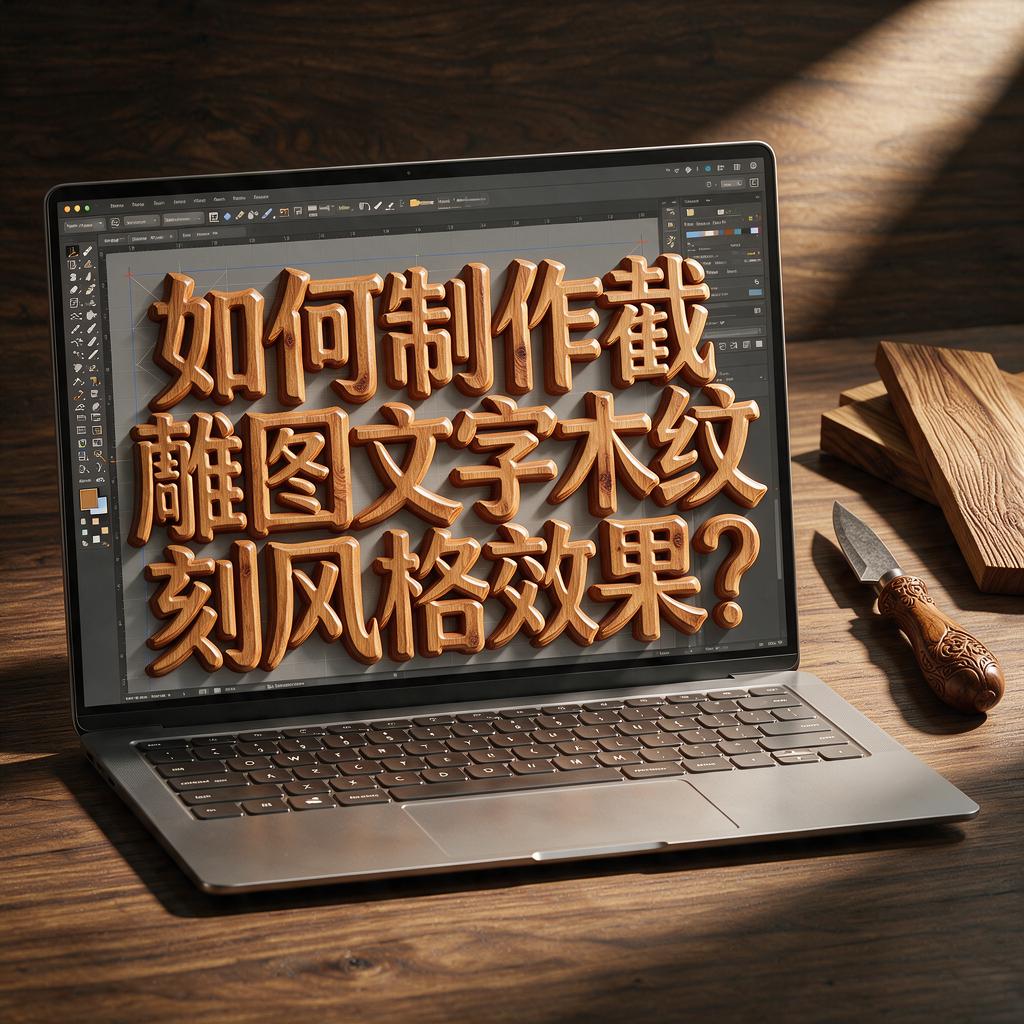
这些软件都能帮助你制作出截图文字木纹雕刻风格,你可以根据自己的使用习惯和需求选择合适的软件来操作。