如何实现截图文字的水彩渗透渲染效果?
截图文字水彩渗透渲染
想要实现截图文字的水彩渗透渲染效果,即使你是完全零基础的小白,也不用担心,按照下面的步骤操作,就能轻松完成。
第一步,准备工具。需要用到一款图像处理软件,像Photoshop就很合适,它功能强大,能满足各种图像处理需求。要是觉得Photoshop操作复杂,也可以选择一些简单易上手的在线图像编辑工具,比如Canva可画,它有很多现成的模板和便捷的操作方式。
第二步,导入截图。打开选好的图像处理软件,把需要处理的截图导入进去。在Photoshop里,可以通过“文件”菜单中的“打开”选项来导入截图;在Canva可画中,点击“创建设计”,然后选择合适的画布尺寸,再通过“上传”按钮把截图上传到画布上。
第三步,添加文字。在图像上添加想要呈现的文字内容。在Photoshop里,选择文字工具,在画布上点击一下,就可以输入文字了,还能对文字的字体、大小、颜色等进行设置;在Canva可画中,在左侧的工具栏中找到“文字”选项,点击后选择喜欢的文字样式,输入文字后同样能进行各种样式调整。
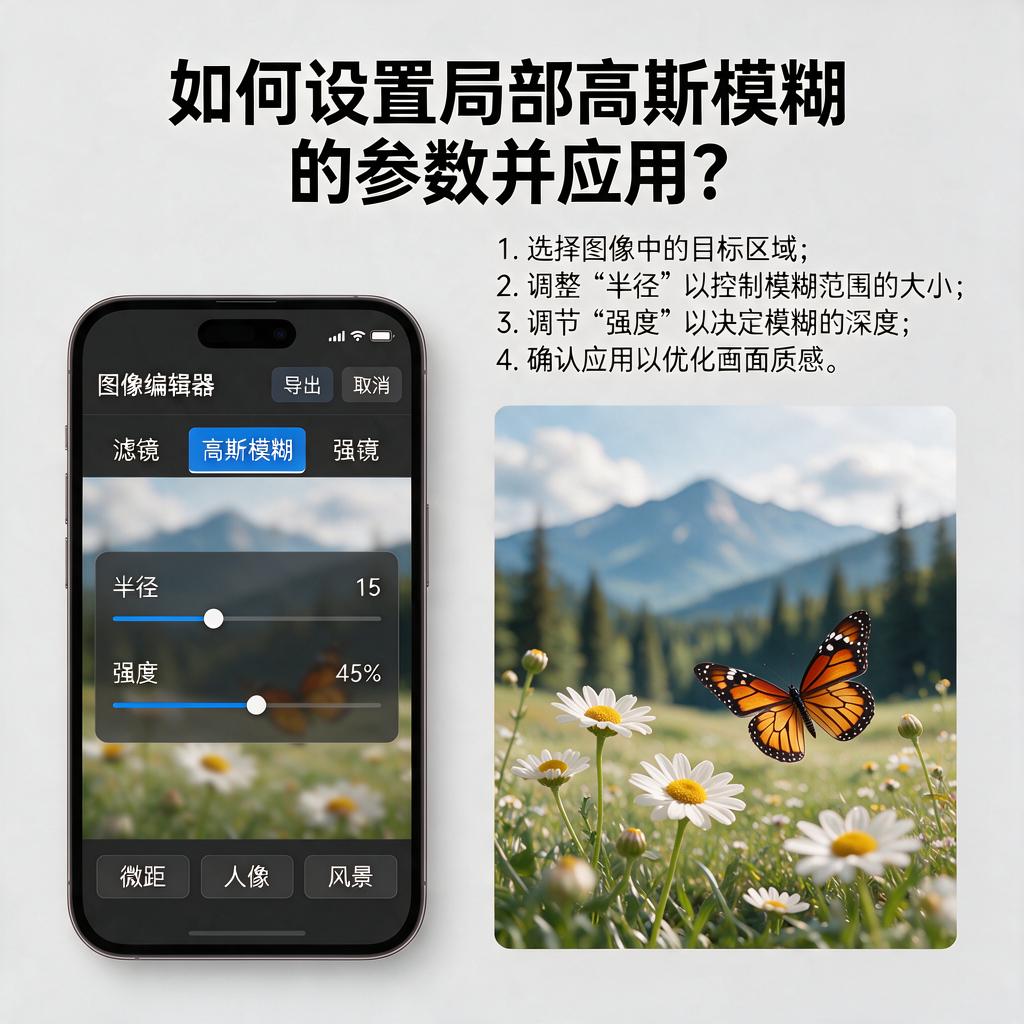
第四步,创建水彩渗透效果。这一步稍微复杂一点,但跟着操作也能学会。在Photoshop里,先复制文字图层,然后对复制的图层进行模糊处理,比如使用“高斯模糊”滤镜,根据效果需求调整模糊半径。接着,改变这个图层的混合模式,可以尝试“正片叠底”“滤色”等模式,看看哪种效果更接近水彩渗透的感觉。还可以给文字图层添加一些纹理,比如下载一些水彩纹理的图片,导入到Photoshop中,放在文字图层上方,同样调整混合模式,让文字看起来更有水彩质感。在Canva可画中,虽然没有像Photoshop那样专业的滤镜和混合模式,但可以利用它提供的一些艺术效果和纹理叠加功能。找到“效果”选项,尝试不同的艺术效果,再通过“背景”或“元素”功能,添加一些水彩纹理的图案,调整透明度,让文字呈现出水彩渗透的效果。
第五步,调整和优化。完成初步的效果制作后,仔细查看整体效果,看看文字和截图的融合度如何,颜色是否协调。要是不满意,就回到相应的步骤进行调整。比如在Photoshop中,可以重新调整模糊半径、混合模式或者纹理的透明度;在Canva可画中,更换艺术效果或者调整纹理图案的位置和大小。
第六步,保存作品。当对效果满意后,就可以保存处理好的图像了。在Photoshop里,选择“文件”菜单中的“存储为”选项,选择合适的图片格式,比如JPEG或者PNG,设置好保存路径和文件名后点击保存;在Canva可画中,点击右上角的“下载”按钮,选择图片格式和下载质量,然后点击“免费下载”即可。
按照这些步骤操作,即使是小白也能做出截图文字的水彩渗透渲染效果啦。多尝试不同的参数和设置,还能创造出更多独特的风格。
截图文字如何添加水彩渗透渲染效果?
想给截图文字添加水彩渗透渲染效果,其实可以借助图像处理软件来实现,下面以Photoshop软件为例,详细介绍操作步骤,即便你是小白也能轻松上手。
第一步,打开软件并导入截图。打开Photoshop软件,点击“文件”菜单,选择“打开”,在弹出的文件选择窗口中找到需要处理的截图,点击“打开”将其导入到软件工作区。
第二步,创建文字图层。在工具栏中选择“文字工具”,它通常是一个大写的“T”图标。然后在截图上你想要添加文字的位置单击鼠标左键,此时会出现一个闪烁的光标,接着输入你想要添加的文字内容。输入完成后,在工具选项栏中可以设置文字的字体、大小、颜色等属性,比如选择一种比较艺术感的字体,大小根据截图整体布局调整,颜色可以先选择一个比较基础的水彩色,像浅蓝色、浅粉色等。
第三步,将文字图层栅格化。文字图层是一种特殊的图层,为了能对其进行更多的图像处理操作,需要将其栅格化。在图层面板中,右键点击文字图层,在弹出的菜单中选择“栅格化文字”,这样文字就变成了普通的图像像素。
第四步,添加水彩渗透效果。这里可以通过使用滤镜来实现。点击“滤镜”菜单,选择“滤镜库”,在弹出的滤镜库窗口中,找到“艺术效果”分类,里面有一个“水彩”滤镜。点击“水彩”滤镜后,在右侧会出现相应的参数设置选项,包括“画笔细节”“阴影强度”“纹理”等。“画笔细节”参数可以控制水彩笔触的精细程度,数值越大笔触越细; “阴影强度”影响文字的明暗对比,数值越大阴影越明显;“纹理”则能模拟水彩纸的纹理效果,可以适当调整这些参数,直到达到你满意的水彩渗透效果。调整过程中可以实时在窗口中预览效果,方便你进行修改。
第五步,进一步调整效果。如果觉得单纯使用水彩滤镜效果还不够理想,还可以对图层进行一些其他的调整。比如,可以创建一个新的图层,将其混合模式设置为“叠加”或“柔光”,然后使用画笔工具,选择水彩颜色的画笔,在新图层上轻轻涂抹,这样可以增强水彩的渗透和融合感。还可以通过调整图层的不透明度,让效果更加自然,不会过于突兀。
第六步,保存处理后的截图。完成所有效果添加和调整后,点击“文件”菜单,选择“存储为”,在弹出的存储窗口中选择你想要保存的文件格式,比如JPEG格式,然后指定保存的位置,给文件命名后点击“保存”即可。
除了Photoshop软件,一些在线图像处理工具也能实现类似效果。比如Canva可画,打开其网站后,上传截图,添加文字并设置好基本样式。然后找到“特效”或“滤镜”相关功能,在其中寻找类似水彩风格的特效,应用后根据效果进行一些细节调整,最后下载保存处理好的图片。不过在线工具可能在功能的精细度和专业性上不如Photoshop,但对于简单的需求也能满足。
按照以上步骤操作,你就能成功给截图文字添加水彩渗透渲染效果啦,快去试试吧!
水彩渗透渲染对截图文字有什么影响?
水彩渗透渲染是一种艺术性的图像处理技术,它模仿水彩画中颜料自然渗透和混合的效果,为图像增添柔和、自然的色彩过渡。当这种技术应用于包含文字的截图时,会对文字的可读性和视觉效果产生多方面的影响。
首先,水彩渗透渲染可能会改变文字的边缘清晰度。在原始截图中,文字通常具有清晰的边缘,便于阅读。但经过水彩渗透渲染后,文字边缘可能会变得模糊或柔和,因为渲染过程会模拟颜料在纸张上的自然扩散。这种模糊效果虽然能增添艺术感,但也可能降低文字的可辨识度,特别是对于小字号或细字体的文字。
其次,水彩渗透渲染会影响文字的颜色和对比度。渲染过程中,文字颜色可能会与背景色发生混合,导致颜色变化。同时,由于水彩效果的加入,文字与背景之间的对比度可能会降低,使得文字在视觉上不够突出。这同样会影响文字的阅读体验,尤其是在需要快速识别文字内容的场景下。
再者,水彩渗透渲染还可能改变文字的整体风格。原始截图中的文字通常保持中立、客观的风格,而经过水彩渗透渲染后,文字可能会呈现出一种更加艺术化、个性化的外观。这种风格变化可能符合某些特定场景的需求,如艺术展览、创意设计等,但对于需要保持文字原貌的场景,如正式文件、新闻报道等,则可能不太适用。
为了减轻水彩渗透渲染对截图文字的影响,可以采取一些措施。例如,在应用水彩渗透渲染前,可以先将文字部分单独提取出来,避免渲染过程对文字造成直接影响。或者,在渲染后使用图像编辑软件对文字进行后期处理,如调整对比度、锐化边缘等,以提高文字的可读性。
总的来说,水彩渗透渲染对截图文字的影响主要体现在边缘清晰度、颜色对比度和整体风格上。在应用这种技术时,需要根据具体需求和场景来权衡艺术效果与文字可读性之间的关系,以达到最佳的视觉效果。
哪些软件能实现截图文字水彩渗透渲染?
如果你想要实现截图文字的水彩渗透渲染效果,可以借助一些专业的图像处理软件或设计工具。这类效果通常需要软件具备强大的滤镜功能、图层混合模式以及自定义画笔工具。以下是几款常用的软件推荐,它们能够帮助你轻松实现这种效果,即使你是新手也能快速上手。
Photoshop
Photoshop是一款功能强大的图像处理软件,它几乎可以实现任何你能想到的图像效果。对于水彩渗透渲染,你可以通过以下步骤操作:
- 打开截图:在Photoshop中导入需要处理的截图。
- 创建文字图层:使用文字工具添加需要渲染的文字。
- 应用水彩滤镜:通过“滤镜”菜单选择“艺术效果”中的“水彩”滤镜,调整参数直到达到满意的效果。
- 图层混合模式:尝试不同的图层混合模式,比如“叠加”或“柔光”,让文字与背景更好地融合。
- 自定义画笔:如果需要更精细的控制,可以使用自定义水彩画笔进行涂抹,增强渗透感。
Procreate
如果你使用的是iPad,Procreate是一款非常适合数字绘画的软件。它提供了丰富的画笔库和图层功能,非常适合实现水彩渗透效果。
- 导入截图:将截图作为背景图层导入Procreate。
- 添加文字:使用文本工具添加文字,并将其转换为图层。
- 选择水彩画笔:从画笔库中选择一款水彩画笔,调整大小和透明度。
- 涂抹渲染:在文字图层上轻轻涂抹,模拟水彩渗透的效果。
- 调整图层属性:通过图层混合模式和透明度调整,让效果更加自然。
GIMP
GIMP是一款免费的开源图像处理软件,功能与Photoshop类似,适合预算有限但需要专业工具的用户。
- 打开截图:在GIMP中导入截图文件。
- 创建文字:使用文字工具添加文字内容。
- 应用滤镜:通过“滤镜”菜单选择“艺术”中的“水彩”或“油画”滤镜,调整参数。
- 图层操作:利用图层蒙版和混合模式进一步优化效果。
- 保存结果:将处理后的图像保存为PNG或JPEG格式。
Krita
Krita是一款专注于数字绘画的软件,特别适合创作艺术风格的作品。它提供了丰富的画笔引擎和滤镜效果。
- 导入截图:将截图作为参考图层导入Krita。
- 新建文字图层:使用文字工具添加文字。
- 选择水彩画笔:从画笔预设中选择一款水彩画笔,开始涂抹。
- 调整画笔动态:通过画笔动态设置模拟水彩的流动性和渗透感。
- 叠加效果:使用图层混合模式和滤镜增强整体效果。
Canva
如果你更喜欢在线工具,Canva是一个不错的选择。虽然它的功能不如专业软件强大,但对于简单的水彩效果已经足够。
- 上传截图:在Canva中上传需要处理的截图。
- 添加文字:使用文本工具添加文字内容。
- 应用水彩效果:通过“效果”菜单选择“水彩”或“手绘”风格,调整强度。
- 下载结果:将处理后的图像下载到本地。
总结
无论是专业软件还是在线工具,都能帮助你实现截图文字的水彩渗透渲染效果。如果你是新手,建议从Canva或GIMP开始尝试,逐步熟悉操作后再挑战Photoshop或Procreate。希望这些推荐能帮到你!
截图文字水彩渗透渲染的步骤是什么?
想要完成截图文字的水彩渗透渲染效果,其实可以通过一些图像处理软件来实现,比如Photoshop。以下是详细步骤,一步步来,别担心,很简单的!
第一步:准备截图和文字
先把你需要的截图保存下来,然后在图像处理软件中新建一个图层,用文字工具输入你想要的文字内容。文字的颜色、字体和大小都可以根据个人喜好来调整。
第二步:创建文字的选区
选中文字图层,按住Ctrl键(Windows系统)或Command键(Mac系统)同时点击文字图层的缩略图,这样就能快速创建文字的选区了。
第三步:复制选区内容到新图层
在图层面板中,新建一个空白图层,然后使用快捷键Ctrl+C(复制)和Ctrl+V(粘贴),或者直接按Ctrl+J(通过拷贝新建图层),这样文字就被复制到了新的图层上。
第四步:应用水彩滤镜效果
现在,我们要给文字图层添加水彩效果。在Photoshop中,可以通过“滤镜”菜单下的“艺术效果”子菜单找到“水彩”滤镜。点击后,会弹出一个设置窗口,你可以调整画笔细节、阴影强度和纹理等参数,直到达到你满意的水彩效果。
第五步:创建渗透效果
为了营造水彩渗透的感觉,我们需要让文字看起来像是渗透到了背景中。这可以通过调整文字图层的透明度或者使用图层混合模式来实现。尝试将图层混合模式改为“正片叠底”或者“颜色加深”,看看哪种效果更符合你的预期。如果效果不够明显,还可以适当降低文字图层的透明度。
第六步:细节调整和优化
现在,你的文字应该已经有了基本的水彩渗透效果。不过,别忘了检查整体效果,看看是否需要进一步调整。比如,你可以用橡皮擦工具轻轻擦除文字边缘的部分区域,让渗透效果看起来更自然;或者添加一些额外的纹理或滤镜效果,让整个画面更加丰富和有趣。
第七步:保存和分享
完成所有调整后,别忘了保存你的作品。选择一个合适的文件格式(比如JPEG或PNG),然后保存到你的电脑或云存储中。现在,你就可以分享你的水彩渗透文字截图了!
按照这些步骤操作,你就能轻松实现截图文字的水彩渗透渲染效果了。希望这些步骤能帮到你,祝你创作愉快!
截图文字水彩渗透渲染效果不自然怎么办?
想要解决截图文字水彩渗透渲染效果不自然的问题,可以从多个方面入手调整,让最终效果更自然柔和。以下是一些具体操作步骤和技巧,即使是设计小白也能轻松上手。
第一步,检查素材质量。水彩效果对原始截图的清晰度要求较高,如果截图本身模糊、噪点多,渲染后很容易出现不自然的斑驳感。建议使用高清无损截图工具,比如Snipaste或Windows自带的截图工具,确保文字边缘清晰锐利。如果截图已经完成,可以用Photoshop的“图像大小”功能适当放大分辨率,再通过“高斯模糊”轻微柔化边缘,减少锯齿感。
第二步,调整水彩笔刷参数。很多设计软件(如Photoshop、Procreate)自带水彩笔刷,但默认参数可能不适合所有场景。打开笔刷设置面板,重点调整“不透明度”和“流量”:不透明度建议控制在30%-50%,避免颜色过实;流量可以设为60%-80%,让颜色渗透更自然。如果笔刷有“湿边”选项,一定要开启,它能模拟水彩边缘晕染的效果。此外,尝试更换不同纹理的笔刷,比如“粗水彩”或“干笔刷”,找到最适合当前截图的风格。
第三步,分层处理文字与背景。直接在截图上叠加水彩效果容易让文字和背景混成一团,显得不自然。正确的做法是:先用“快速选择工具”或“钢笔工具”抠出文字,复制到新图层;再对文字图层单独添加水彩效果,背景图层保持原样或添加轻微的水彩纹理。这样能保证文字清晰可读,同时背景的水彩感不会干扰文字主体。如果文字边缘有硬边,可以用“橡皮擦工具”选择柔边笔刷,轻轻擦拭边缘,让过渡更柔和。
第四步,利用混合模式增强自然感。水彩效果的关键在于“渗透”和“融合”,单纯叠加颜色容易显得生硬。在图层面板中,将水彩图层的混合模式从“正常”改为“叠加”“柔光”或“颜色加深”,具体选择取决于截图色调。比如,浅色背景适合用“柔光”,深色背景适合用“颜色加深”。调整后,如果颜色过深,可以降低图层不透明度至50%-70%,让效果更自然。
第五步,添加细节增强真实感。真实的水彩画会有一些随机的小细节,比如颜色渗透的边缘、纸张纹理或水渍。可以用“画笔工具”选择浅灰色或淡蓝色,在新图层上随意点涂,模拟水彩渗透的痕迹;或者下载一张水彩纸纹理图片,叠加到整个画面上,将混合模式设为“正片叠底”,不透明度调至10%-15%。这些小细节能让效果更接近真实手绘,避免机械感。
第六步,整体对比度与色彩校准。完成渲染后,观察整体画面是否偏灰或偏暗。水彩效果通常会降低对比度,让画面显得柔和,但过度会失去层次感。可以通过“曲线”工具(Ctrl+M)拉高高光部分,压暗暗部,增强对比;再用“色彩平衡”调整色调,比如增加一点黄色或红色,让水彩更温暖自然。如果截图本身色彩偏冷,可以减少蓝色通道的数值,避免水彩效果显得“假”。
最后,多尝试不同软件和插件。如果当前工具的效果始终不理想,可以换其他软件试试。比如,Canva有现成的水彩文字模板,直接替换文字即可;Krita是免费开源软件,自带多种水彩笔刷和纸张纹理;甚至手机端的PicsArt也有水彩滤镜,操作更简单。不同工具的算法不同,可能会带来意想不到的自然效果。

通过以上步骤,即使没有专业设计基础,也能让截图文字的水彩渗透效果变得自然生动。关键在于耐心调整参数、分层处理细节,并善于利用混合模式和纹理叠加。多练习几次,很快就能掌握技巧,做出满意的作品!