如何将截图文字成功写入RFID标签?
截图文字RFID标签写入
想要了解如何进行截图文字中关于RFID标签写入的操作,别担心,下面一步步来教你,就算是小白也能轻松上手。
RFID标签写入,简单来说,就是通过特定的设备将信息写入到RFID标签中。这些信息可以是数字、字母,甚至是一些特定的编码。进行RFID标签写入时,确实需要遵循一定的格式和步骤,这样才能确保信息准确无误地写入标签。
第一步,准备写入设备。你需要一个能够写入RFID标签的设备,这通常是一个读写器或者是一个带有写入功能的RFID模块。确保设备已经正确连接,并且处于工作状态。
第二步,选择写入软件。很多RFID写入设备都会配备相应的软件,用于管理和写入标签信息。打开这个软件,你会看到一个界面,上面通常有写入、读取、格式化等选项。
第三步,设置写入参数。在软件中,你需要设置一些写入参数,比如写入的数据格式(是文本还是二进制)、写入的数据长度,还有要写入的RFID标签的类型和频率等。这些参数设置正确与否,直接影响到写入的效果。
第四步,输入要写入的信息。在软件的相应位置,输入你想要写入到RFID标签中的信息。这可以是产品编号、库存信息、物流信息等任何你需要的数据。
第五步,开始写入。确认所有设置无误后,点击软件中的“写入”按钮。此时,设备会开始工作,将信息写入到RFID标签中。写入过程中,请保持设备稳定,不要移动或触碰标签,以免影响写入效果。
第六步,验证写入结果。写入完成后,你可以使用读写器再次读取标签,检查写入的信息是否正确。如果读取到的信息与写入的信息一致,那么恭喜你,RFID标签写入成功!
记得,进行RFID标签写入时,一定要仔细核对写入的信息和参数设置,确保万无一失。刚开始可能会觉得有些复杂,但多操作几次,你就会越来越熟练啦!
截图文字如何写入RFID标签?
想要把截图中的文字信息写入RFID标签,其实是一个结合了图像处理、文字识别以及RFID数据写入技术的过程。下面我会一步步详细解释这个过程,帮助你理解并操作。
第一步,获取截图并处理图像。你需要先从电脑或手机上获取到包含文字的截图。如果截图中的文字不够清晰,可以使用图像编辑软件进行简单的处理,比如调整亮度、对比度,或者进行锐化,让文字更加清晰可辨。这一步很关键,因为文字识别的准确率很大程度上取决于图像的清晰度。
第二步,使用OCR技术识别文字。OCR,即光学字符识别,是一种将图像中的文字转换成可编辑文本格式的技术。你可以在网上找到很多OCR工具,有些是免费的,有些是付费的。选择一个合适的OCR工具,上传处理好的截图,然后运行识别程序。识别完成后,你会得到一个包含截图中文本的文档或文本框。
第三步,检查并编辑识别结果。OCR技术虽然强大,但也不是百分百准确。识别出来的文字可能会有一些错误,比如错别字、格式错乱等。因此,你需要仔细检查识别结果,并进行必要的编辑和修正。确保文字内容准确无误后,保存为文本文件或直接复制到剪贴板备用。
第四步,准备RFID写入设备。RFID标签的写入需要专门的RFID写入器或读写器。你需要根据RFID标签的类型(比如是高频还是超高频)选择合适的写入器。同时,确保写入器已经安装了必要的驱动程序和软件,并且能够正常工作。
第五步,连接RFID写入器并设置参数。将RFID写入器通过USB线或其他接口连接到电脑上,并打开相应的写入软件。在软件中,你需要设置一些参数,比如写入的数据格式、标签类型、写入功率等。这些参数的设置会根据你使用的RFID标签和写入器的不同而有所差异,因此最好参考写入器的说明书或在线教程进行设置。
第六步,将识别出的文字写入RFID标签。在写入软件中,找到一个可以输入或粘贴文本的字段,将之前识别并编辑好的文字粘贴进去。然后,将RFID标签放在写入器的感应区域内,点击写入按钮或执行写入命令。等待几秒钟,写入器就会将文字信息写入RFID标签中。
第七步,验证写入结果。写入完成后,你可以使用RFID读取器来读取标签中的信息,验证写入是否成功。如果读取出来的信息与写入的信息一致,那么恭喜你,你已经成功地将截图中的文字写入了RFID标签!
整个过程可能看起来有些复杂,但只要你按照步骤一步步来,相信你一定能够顺利完成。如果在操作过程中遇到任何问题,不要害怕寻求帮助,可以在网上搜索相关的教程或咨询专业人士的意见。
RFID标签写入截图文字的步骤?
想要将截图中的文字信息写入RFID标签,需要借助一些专业设备和软件工具来完成。下面详细介绍具体操作步骤,即便你是初次接触也能轻松上手。
第一步,准备所需工具和材料。要有一台支持RFID读写操作的设备,常见的有专门的RFID读写器,它能与电脑进行连接,实现数据的传输和交互。同时,准备好对应的RFID标签,标签的类型要与读写器兼容,比如常见的超高频、高频标签等。另外,还需要在电脑上安装好与读写器配套的软件,这个软件通常由读写器厂商提供,用于控制读写器对标签进行读写操作。
第二步,对截图文字进行处理。如果截图是图片格式,需要借助光学字符识别(OCR)软件来提取文字。市面上有很多OCR软件可供选择,例如Adobe Acrobat、ABBYY FineReader等。打开OCR软件,导入截图图片,按照软件的操作指引进行文字识别。识别完成后,检查文字内容是否准确,对识别错误的地方进行手动修正,确保提取的文字信息准确无误。将修正后的文字保存为文本文件,方便后续操作。
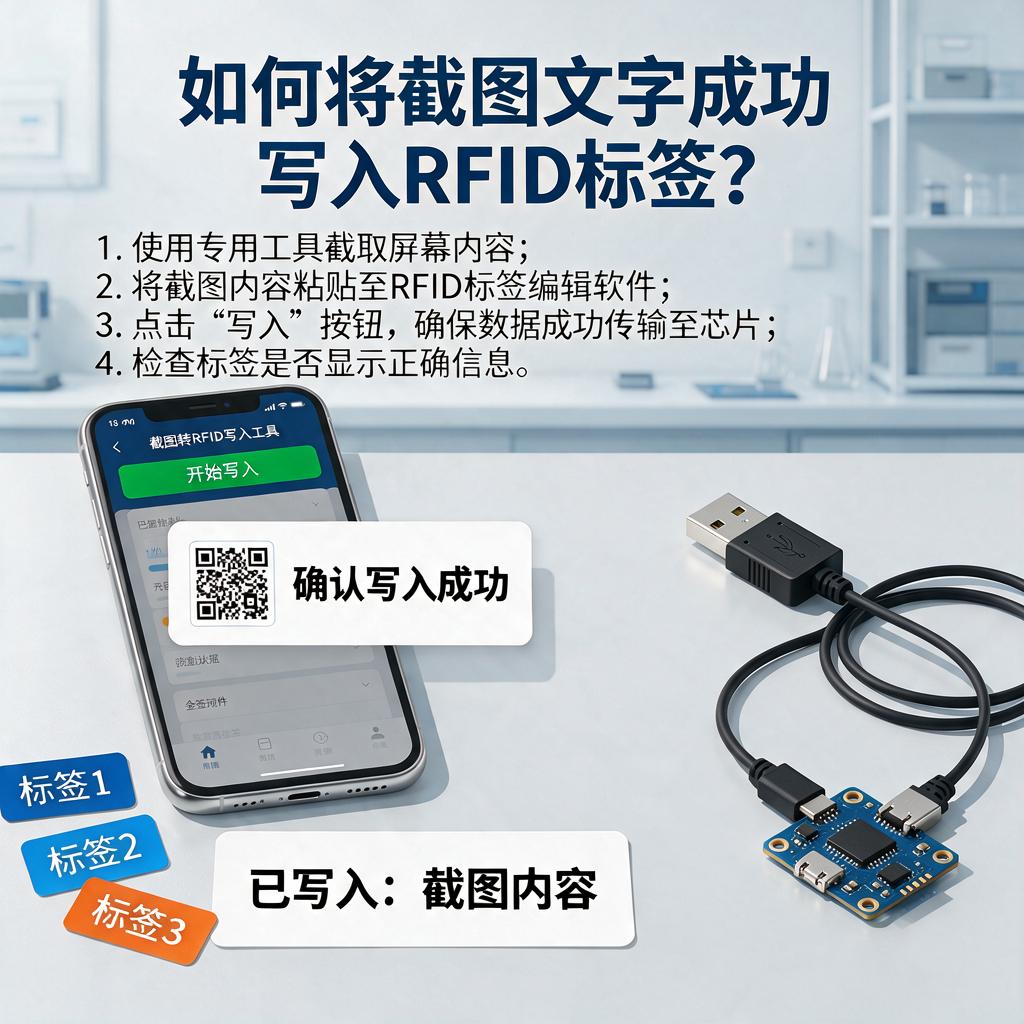
第三步,连接RFID读写器和电脑。使用配套的数据线将RFID读写器与电脑的USB接口连接起来。连接完成后,打开电脑的设备管理器,查看读写器是否被正确识别。如果显示正常,说明连接成功;如果出现问题,可能需要重新插拔数据线或者安装读写器的驱动程序。
第四步,打开配套软件并进行设置。启动与RFID读写器配套的软件,在软件中找到读写器连接设置选项,确保软件能够正确识别并连接到读写器。接着,根据要写入的RFID标签类型,在软件中选择相应的标签协议和参数设置,比如工作频率、编码方式等。这些参数设置要与标签的实际规格相匹配,否则可能导致写入失败。
第五步,导入文字信息并写入标签。在软件中找到数据导入功能,将之前保存好的文本文件导入到软件中。导入后,在软件界面上会显示要写入的文字内容。将RFID标签放置在读写器的读写区域内,确保标签与读写器之间有良好的接触和通信。在软件中找到写入按钮,点击该按钮,软件会将文字信息发送给读写器,读写器再将信息写入到标签中。写入过程中,软件界面通常会显示写入进度和状态信息,等待写入完成提示。
第六步,验证写入结果。为了确保文字信息已经成功写入RFID标签,可以使用读写器对标签进行读取操作。在配套软件中找到读取功能,将标签再次放置在读写区域内,点击读取按钮。如果软件能够正确显示之前写入的文字信息,说明写入成功;如果读取失败或者显示的信息不正确,需要检查写入过程中的操作是否正确,或者重新进行写入操作。
通过以上步骤,就能将截图中的文字信息成功写入RFID标签。在实际操作过程中,要仔细按照每个步骤进行操作,遇到问题及时查阅设备说明书或者咨询厂商技术支持。
用什么工具能将截图文字写入RFID标签?
要将截图中的文字写入RFID标签,需要借助多个工具和步骤来完成整个流程。以下是一个详细且小白友好的操作指南,帮助你一步步实现目标。
首先,需要明确的是,RFID标签本身不能直接存储图片,它只能存储文本或二进制数据。因此,第一步是从截图中提取文字内容。可以使用OCR(光学字符识别)工具来完成这一任务。常见的OCR工具有Adobe Acrobat、Google Drive的OCR功能、在线工具如SmallPDF或专业的OCR软件如ABBYY FineReader。这些工具都能帮助你将截图中的文字识别并提取出来,保存为可编辑的文本文件,比如TXT或DOC格式。
接下来,提取出的文字需要被写入RFID标签。这一步需要用到RFID读写器,这是一种专门用于读取和写入RFID标签的设备。市面上有很多品牌和型号的RFID读写器,比如Impinj、Alien Technology或Zebra的读写器。选择时,确保读写器支持你使用的RFID标签类型,比如高频(HF)或超高频(UHF)标签。
有了RFID读写器后,还需要配套的软件来控制读写器进行写入操作。很多RFID读写器会附带专用的软件,或者你可以使用第三方软件如RFID Explorer、TagWriter等。这些软件通常提供用户友好的界面,允许你输入要写入的文字内容,并选择要写入的RFID标签。
具体操作步骤如下:使用OCR工具将截图中的文字提取出来,保存为文本文件。打开RFID读写器的配套软件,连接读写器到电脑。在软件中创建一个新的写入任务,将之前提取的文本内容粘贴或输入到指定区域。将RFID标签放在读写器的读取范围内,确保标签与读写器之间的通信正常。在软件中点击“写入”或类似按钮,开始将文字写入RFID标签。写入完成后,软件通常会给出提示,你可以使用读写器的读取功能来验证文字是否已成功写入标签。
在整个过程中,需要注意确保OCR识别的准确性,特别是当截图中的文字清晰度不高或字体特殊时。此外,RFID标签的写入次数是有限的,因此在写入前最好确认内容无误,避免不必要的重复写入。
通过以上步骤,你就可以成功地将截图中的文字写入RFID标签了。这个过程虽然涉及多个工具和步骤,但只要按照指南一步步操作,即使是小白也能轻松完成。
RFID标签写入截图文字出现错误怎么办?
遇到RFID标签写入截图文字出现错误的情况,别着急,咱们一步步来排查和解决。
首先,检查RFID读写器与电脑的连接是否稳定。有时候,连接不良会导致数据传输中断或错误。可以尝试重新插拔USB线,或者更换一个USB接口看看问题是否解决。如果使用的是无线连接,确保信号强度足够,没有受到干扰。
接下来,确认RFID标签本身没有问题。有时候,标签损坏或者质量不佳也会导致写入错误。可以尝试用另一张已知良好的标签进行写入测试,如果新标签能正常写入,那就说明原来的标签可能有问题。
然后,检查写入软件或工具的设置是否正确。不同的RFID标签可能需要不同的写入参数,比如频率、功率、编码方式等。确保你使用的软件设置与标签规格相匹配。如果不确定,可以查阅标签的说明书或者联系供应商获取正确的参数设置。
另外,写入过程中不要随意移动标签或读写器。保持它们之间的相对位置稳定,直到写入完成。移动设备可能会导致写入中断或数据损坏。
如果以上步骤都检查过了,问题依旧存在,那可能是软件或驱动的问题。尝试更新RFID读写器的驱动程序到最新版本,或者重新安装写入软件。有时候,软件本身的bug也会导致写入错误,更新或重装可以解决问题。
最后,如果问题依旧无法解决,建议联系RFID标签的供应商或技术支持团队。他们可能遇到过类似的问题,并且能提供更专业的解决方案。记得在联系时提供详细的错误信息,比如错误代码、写入时的具体操作步骤等,这样能更快地定位问题。
希望这些建议能帮到你,让RFID标签的写入工作顺利进行!