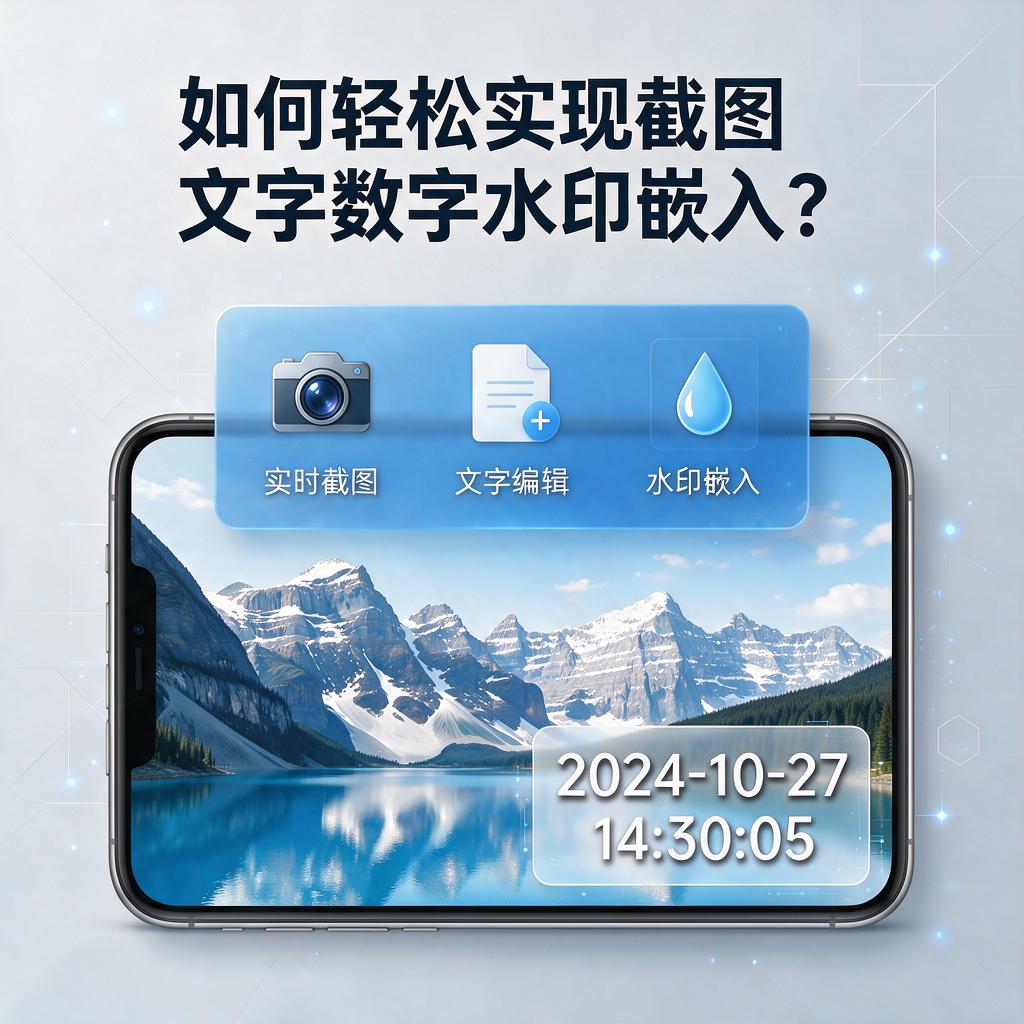
如何轻松实现截图文字数字水印嵌入?
截图文字数字水印嵌入
想要在截图里嵌入文字数字水印,其实不难,跟着下面的步骤来,就算你是小白也能轻松搞定。
第一步,选择适合的工具。市面上有不少软件能实现这个功能,像Photoshop、GIMP这类图像处理软件就很不错。Photoshop功能强大,操作相对复杂些,但掌握后能实现很多高级效果;GIMP是免费开源的,操作相对简单些,适合新手入门。要是你不想下载软件,一些在线的水印生成网站也能满足基本需求,比如“加水印啦”这类网站,直接在浏览器里打开就能用。
第二步,打开截图。如果用的是Photoshop,点击“文件”菜单,选择“打开”,找到你的截图文件打开;GIMP的话,也是点击“文件”,然后“打开”,找到对应文件;要是用在线网站,一般会有“上传图片”的按钮,点击后从电脑里选择截图上传就行。
第三步,添加文字数字水印。在Photoshop里,选择“文字工具”,在截图上点击一下,就能输入你想要的水印文字,比如“机密文件”“版权所有”或者一些数字编号。输入完后,还能在工具栏里调整文字的字体、大小、颜色等属性。GIMP的操作也类似,找到文字工具输入文字后进行属性设置。用在线网站的话,在上传图片后,网站一般会有专门的输入框让你输入水印文字,还会有一些预设的样式供你选择,直接选就行。
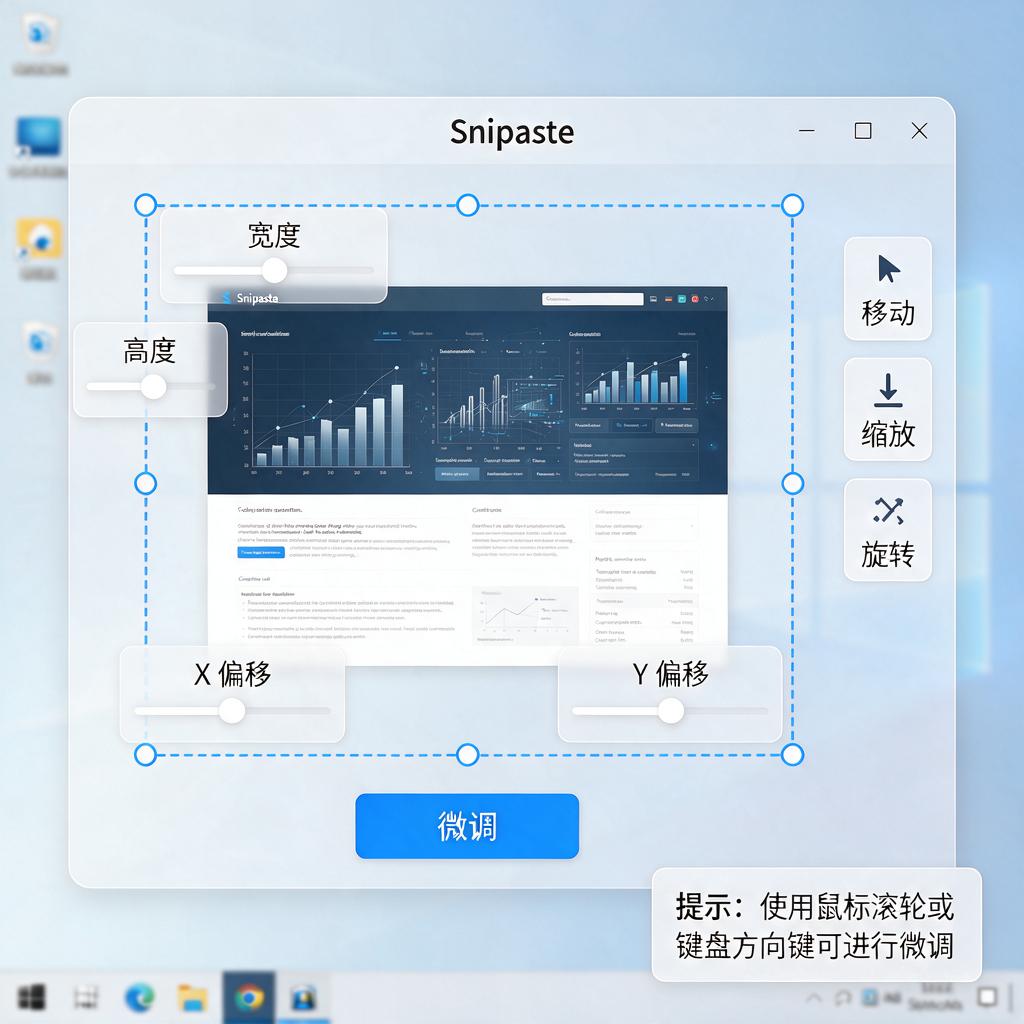
第四步,调整水印位置和透明度。水印的位置很重要,要让它既不影响截图内容的查看,又能起到标识作用。在Photoshop和GIMP里,可以用鼠标直接拖动文字图层来调整位置。透明度的话,在图层面板里找到“不透明度”选项,把数值调低一些,让水印看起来不那么突兀。在线网站一般也会有位置选择和透明度调整的选项,按照提示操作就行。
第五步,保存图片。在Photoshop和GIMP里,点击“文件”菜单,选择“存储为”,选择你想要的图片格式,比如JPEG、PNG等,然后保存到电脑里。在线网站的话,一般会有“保存图片”或者“下载图片”的按钮,点击后就能把带有水印的截图保存下来了。
按照这些步骤操作,你就能轻松在截图里嵌入文字数字水印啦。多练习几次,你会越来越熟练,还能根据自己的需求创造出更个性化的水印效果。
截图文字数字水印嵌入的方法有哪些?
想要在截图里嵌入文字数字水印,其实有不少实用方法,下面就详细介绍几种,就算你是技术小白也能轻松上手。
第一种是使用图像编辑软件,像 Photoshop 这类功能强大的软件就很合适。打开 Photoshop 后,把要添加水印的截图导入进来。接着,选择文字工具,在截图上点击想要添加水印的位置,输入准备好的文字内容,比如你的名字、公司名称或者特定的标识。输入完成后,可以对文字的字体、大小、颜色进行调整,让水印看起来更美观、更符合需求。要是想让水印不那么显眼,还能降低文字图层的透明度。设置好之后,保存截图,水印就嵌入好啦。
第二种是借助在线水印工具。现在有很多免费的在线水印添加网站,比如 Watermark.ws。打开这个网站后,按照提示上传截图文件。然后找到添加文字水印的选项,输入要添加的文字,同样可以对文字的样式、颜色、透明度等进行设置。有些在线工具还提供了水印位置的选择,你可以把水印放在截图的角落、中间等不同位置。设置完成后,点击生成水印图片的按钮,网站就会自动处理并生成带有水印的截图,你只需下载保存即可。
第三种是利用办公软件。像 Word 或者 PowerPoint 也能实现截图文字数字水印的嵌入。以 Word 为例,先把截图插入到 Word 文档中,调整好截图的大小和位置。然后选择插入文本框,在文本框中输入要添加的水印文字,设置好文字的格式。接着,把文本框拖动到截图上合适的位置,调整文本框的透明度,让水印既能看到又不会过于影响截图内容。最后,选中截图和文本框,右键选择组合,这样就把水印和截图组合在一起了。如果需要单独保存带有水印的截图,可以复制组合后的内容,然后粘贴到画图工具中,再保存为图片格式。
第四种是使用专门的截图加水印软件。这类软件通常操作更加简单直观,比如 FastStone Capture。打开软件后,先进行截图操作,截取好需要的画面后,软件会自动弹出编辑窗口。在编辑窗口中找到添加文字水印的功能选项,输入文字内容,对文字的样式进行设置,还能调整水印的位置、旋转角度等。设置完成后,保存截图,带有文字数字水印的截图就完成了。
以上这些方法各有特点,你可以根据自己的需求和使用习惯来选择。如果经常需要添加水印,使用图像编辑软件或者专门的截图加水印软件会更方便;如果只是偶尔添加,在线水印工具或者办公软件就能满足需求。希望这些方法能帮助你轻松地在截图里嵌入文字数字水印。
截图文字数字水印嵌入用什么软件好?
想要在截图文字中嵌入数字水印,可以使用以下几款软件来轻松实现,每款软件都有其独特优势,适合不同需求的用户。
首先推荐的是 Photoshop。这是一款功能强大的图像处理软件,适合对图像处理有一定基础的用户。使用 Photoshop 嵌入数字水印,可以先打开需要添加水印的截图,接着选择文字工具输入水印内容,调整字体、大小、颜色等属性。然后,通过图层样式添加透明度,让水印看起来更自然。最后,将水印图层放置在合适位置,保存图片即可。Photoshop 的优势在于其丰富的编辑功能,可以创建出各种风格的水印效果。
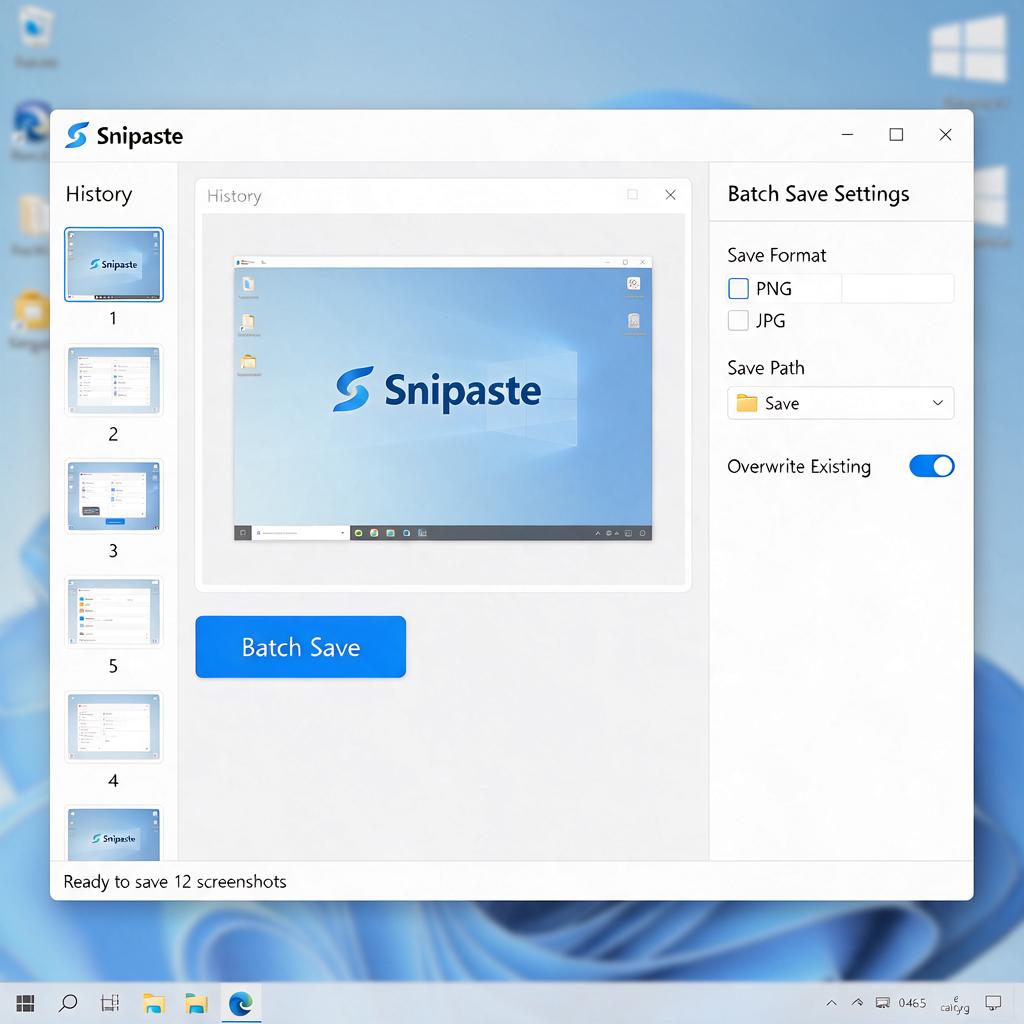
如果追求简单快捷,美图秀秀 是一个不错的选择。这是一款用户友好的图像编辑软件,操作界面直观易懂。在美图秀秀中添加水印,只需打开截图,选择“文字”功能,输入水印文字并设置样式。软件内置了多种字体和效果,可以快速生成满意的水印。美图秀秀还支持批量处理,适合需要为大量图片添加水印的用户。
对于需要批量处理且追求效率的用户,Batch Watermark Creator 值得一试。这是一款专门用于批量添加水印的软件,支持文字、图片等多种水印形式。使用 Batch Watermark Creator,只需设置好水印样式和位置,然后导入需要处理的截图,软件会自动为所有图片添加水印。这款软件大大节省了时间,适合需要处理大量图片的场景。
另外,Watermark Software 也是一款功能全面的水印添加工具。它支持自定义水印内容、位置、透明度等参数,还提供了多种水印模板供用户选择。使用 Watermark Software,可以轻松为截图添加个性化水印,保护图片版权。软件操作简单,即使是没有图像处理经验的用户也能快速上手。
最后,如果使用的是 Mac 系统,Preview(预览)应用也具备添加水印的功能。在 Preview 中打开截图,选择“工具”菜单下的“标注”功能,然后使用文字工具添加水印。Preview 的优势在于它是 Mac 系统自带的应用,无需额外安装,适合偶尔需要添加水印的用户。
每款软件都有其独特之处,选择哪款取决于具体需求和使用习惯。如果是图像处理高手,Photoshop 能提供更多创意空间;如果追求简单快捷,美图秀秀是不错的选择;如果需要批量处理,Batch Watermark Creator 或 Watermark Software 更合适;而 Mac 用户则可以利用系统自带的 Preview 应用轻松添加水印。希望这些推荐能帮助找到最适合自己的软件,轻松实现截图文字数字水印的嵌入。
截图文字数字水印嵌入如何保证清晰度?
在处理截图文字数字水印嵌入并希望保证清晰度时,有几个关键步骤和技巧可以帮助你实现这一目标。下面将详细介绍这些方法,帮助你轻松掌握如何嵌入清晰的水印。
选择合适的水印工具是关键。市面上有许多专门用于添加水印的软件,比如Photoshop、GIMP等图像处理软件,或者是一些在线水印工具。这些工具通常提供多种水印样式和设置选项,能够满足不同需求。对于初学者来说,建议从简单易用的在线工具开始尝试,它们往往有直观的用户界面和详细的操作指南。
水印内容的设计也很重要。水印可以是文字、图标或者两者的结合。为了确保水印清晰可辨,文字部分应选择简洁明了的字体,避免使用过于复杂或装饰性过强的字体。颜色方面,建议选择与背景形成鲜明对比的颜色,这样水印在图片上会更加突出。同时,水印的大小也需要适中,既不能太大影响图片整体美观,也不能太小导致难以辨认。
调整水印的透明度和位置是提升清晰度的有效手段。透明度设置得过高,水印会显得模糊不清;设置得过低,又可能过于显眼,影响图片使用。一般来说,将透明度设置在50%到70%之间是一个比较合理的范围,具体数值可以根据实际情况微调。至于水印位置,通常选择图片的角落或者边缘区域,这样既能保证水印的可见性,又不会对图片主体内容造成过多干扰。
嵌入水印时,注意保持图片的原始分辨率。如果在嵌入水印的过程中对图片进行了压缩或者缩放处理,很可能会导致水印和图片本身都变得模糊。因此,在操作前最好先备份原始图片,确保所有编辑都在高分辨率的副本上进行。完成水印嵌入后,再以适当的格式保存图片,比如PNG或者JPEG,这两种格式都能较好地保留图片细节和水印清晰度。
定期检查和优化水印效果也是必不可少的。随着使用场景的变化,可能需要调整水印的样式、大小或者位置以适应新的需求。定期回顾已添加水印的图片,根据反馈进行必要的优化和改进,可以确保水印始终保持清晰可辨的状态。
通过选择合适的工具、精心设计水印内容、合理调整透明度和位置、保持图片原始分辨率以及定期检查优化,可以轻松实现截图文字数字水印的清晰嵌入。希望这些建议能对你有所帮助,让你在保护图片版权的同时,也能保持图片的美观和清晰度。