Pixel原生截图功能怎么使用?有哪些特色?
Pixel原生截图功能
Pixel手机自带的原生截图功能非常方便实用,即使你是刚接触智能手机的小白用户,也能轻松掌握。下面详细介绍如何使用Pixel原生截图功能,以及截图后的图片格式和保存位置。
Pixel手机的截图方式主要有两种,第一种是使用物理按键组合。无论你使用的是哪一款Pixel手机,基本都可以通过同时按下“电源键”和“音量减小键”来完成截图操作。操作时,将手指分别放在电源键和音量减小键上,然后同时按下这两个键,听到“咔嚓”一声或者看到屏幕闪烁一下,就说明截图成功了。这种方法简单直接,适用于各种场景,比如在浏览网页、查看文档或者玩游戏时,想要快速保存当前画面,使用物理按键组合截图是最快捷的方式。
第二种截图方式是使用手势操作。部分Pixel手机支持手势截图功能,你可以在手机的设置中找到“系统”选项,然后进入“手势”设置,开启“三指下滑截图”功能。开启后,在需要截图的界面,用三根手指在屏幕上同时向下滑动,就能完成截图。这种方式更加便捷,尤其适合单手操作手机时使用,比如在走路或者拿东西的时候,用三根手指滑动屏幕截图会更加轻松。
截图完成后,截图图片默认会以PNG格式保存。PNG格式是一种无损压缩的图片格式,能够保证图片的清晰度和质量,不会出现模糊或者失真的情况。这对于保存重要的信息、精彩的画面或者需要后续编辑处理的图片来说非常合适。
截图图片的保存位置也很容易找到。你可以打开手机的“文件管理”应用,在内部存储中找到“Pictures”文件夹,然后进入“Screenshots”子文件夹,这里就是截图图片的保存位置。你也可以在手机的相册应用中直接查看截图,相册应用会自动识别并分类显示截图图片,方便你快速找到需要的图片。
如果你想要对截图进行编辑或者分享,也非常简单。在相册中找到截图图片后,点击图片进入查看界面,在界面下方会有“编辑”和“分享”按钮。点击“编辑”按钮,你可以对图片进行裁剪、旋转、添加文字、涂鸦等操作,让截图更加符合你的需求。点击“分享”按钮,你可以将截图通过微信、QQ、邮件等各种方式分享给朋友或者同事。
总之,Pixel手机的原生截图功能操作简单,截图格式优质,保存位置明确,编辑和分享也非常方便。即使你是小白用户,也能快速上手,轻松使用这个功能来记录生活中的精彩瞬间或者保存重要的信息。
Pixel原生截图功能如何使用?
Pixel手机的原生截图功能非常方便实用,无论是想要保存聊天记录、分享有趣的网页内容,还是记录重要的信息,截图都能轻松搞定。下面就详细介绍一下如何使用Pixel手机的原生截图功能,即使是初次使用的小白也能快速上手。
使用物理按键截图:这是最常用的一种截图方式,适用于大多数场景。Pixel手机通常配备了电源键和音量键,这两个按键组合起来就能完成截图操作。先找到手机右侧的电源键和音量减小键(部分机型可能是音量增大键,具体以实际机型为准),将这两个按键同时按下,按下的时候要稍微用点力,确保两个按键都被触发。按下后,你会听到一声清脆的“咔嚓”声,同时屏幕会短暂闪烁一下,这就表示截图已经成功。截图成功后,屏幕左下角会显示一个缩略图,点击这个缩略图可以进入截图编辑界面,在这里你可以对截图进行裁剪、标注、添加文字等操作,编辑完成后点击保存即可。如果你不想对截图进行编辑,也可以忽略这个缩略图,截图会自动保存到手机的相册中。
使用手势截图:如果你觉得使用物理按键截图不太方便,或者担心按键使用久了会损坏,那么可以尝试使用手势截图功能。先打开手机的设置应用,在设置界面中找到“系统”选项,点击进入。在系统设置中,找到“手势”选项,点击进入手势设置界面。在手势设置界面中,找到“三指下滑截图”选项,并将其开启。开启后,回到需要截图的界面,用三根手指同时在屏幕上向下滑动,动作要连贯、迅速。滑动后,同样会听到“咔嚓”声,屏幕闪烁,表示截图成功。截图后的操作和物理按键截图一样,可以通过屏幕左下角的缩略图进入编辑界面,或者直接在相册中查看。
使用通知栏截图按钮:Pixel手机的通知栏也提供了截图按钮,方便你在不方便使用物理按键或手势截图时使用。从屏幕顶部向下滑动,打开通知栏,在通知栏中找到截图按钮,它的图标通常是一个小剪刀的形状。点击截图按钮,手机会立即进行截图操作,截图成功后同样会有提示音和屏幕闪烁。后续的编辑和保存操作也和前面两种方法相同。
查看和管理截图:截图完成后,你可以在手机的相册应用中找到它们。打开相册应用,在相册列表中找到“截图”文件夹,点击进入后就可以看到所有保存的截图了。在这里,你可以对截图进行查看、分享、删除等操作。如果你想快速分享截图给朋友,可以长按截图,然后选择分享选项,选择你想要分享的方式,如微信、QQ、邮件等。
使用Pixel手机的原生截图功能非常简单,你可以根据自己的习惯和场景选择合适的方法。无论是物理按键截图、手势截图还是通知栏截图按钮,都能让你轻松捕捉屏幕上的精彩瞬间。希望这些介绍能帮助你更好地使用Pixel手机的截图功能,让你的手机使用体验更加便捷和愉快。
Pixel原生截图功能支持哪些格式?
Pixel手机的原生截图功能支持两种常用格式:PNG和WEBP。这两种格式各有特点,适合不同场景的需求,下面会详细说明它们的区别以及如何选择。
PNG格式是Pixel截图时的默认选项。它是一种无损压缩格式,能完整保留图像的原始质量,尤其适合截图包含文字、线条或透明背景的情况。比如,当你需要截取聊天记录、网页内容或应用界面时,PNG格式能确保文字边缘清晰不模糊,色彩还原度高。此外,PNG支持透明通道,如果截图中有透明元素(如某些应用的悬浮窗口或图标),选择PNG可以完美保留透明效果。
WEBP格式是Google推出的现代图像格式,主打高效压缩。相比PNG,WEBP在保证相似画质的前提下,文件体积更小,能节省存储空间并加快分享速度。例如,截取一张纯色背景的应用界面时,WEBP可能比PNG小30%-50%,但肉眼几乎看不出差异。不过,WEBP对透明背景的支持不如PNG完善,极少数情况下可能出现边缘轻微模糊,因此如果截图内容对透明度或绝对清晰度有极高要求,建议优先选PNG。
Pixel手机截图后,系统会自动以PNG格式保存,但你可以通过第三方工具(如相册应用或文件管理器)将截图转换为WEBP格式。具体操作是:在相册中打开截图,点击“分享”按钮,选择支持格式转换的应用(如“图片压缩大师”),导出时选择WEBP即可。如果需要批量转换,可以使用电脑上的工具如XnConvert,将多张PNG截图统一转为WEBP,进一步优化存储。
总结来说,日常截图选PNG更稳妥,尤其是包含文字或透明元素时;若追求节省空间且对画质要求不高,可以手动转换为WEBP。Pixel的原生功能虽不直接支持截图时选择格式,但通过简单转换就能灵活应对不同需求,完全能满足大多数用户的使用场景。
Pixel原生截图功能怎么截长图?
在Pixel手机上使用原生截图功能截取长图其实非常简单,即使你是第一次操作也能轻松上手。下面就一步步教你如何操作,让截图过程变得清晰明了。
首先,找到你想要截取长图的内容。这可能是一个网页、聊天记录、文档或者任何其他超出单屏显示范围的内容。确保内容已经加载完毕,这样截图时就不会遗漏任何部分。
接下来,进行基础截图。在Pixel手机上,同时按下电源键和音量减小键。这两个键通常位于手机的右侧,电源键在上方,音量减小键在下方。按下后,你会听到一声快门声,同时屏幕会短暂闪烁,这表示截图已经成功。截图成功后,屏幕底部会弹出一个预览窗口,显示刚刚截取的图片。
在预览窗口中,你会看到几个选项。其中有一个是“截取长图”或者类似的选项,具体文字可能因系统版本不同而略有差异,但图标通常是一个带有向下箭头的矩形。点击这个选项,手机会自动开始滚动屏幕并截取长图。
在滚动过程中,你可以看到截图区域在不断扩大,覆盖了原本需要手动滚动才能看到的内容。这个过程是自动完成的,你不需要进行任何额外操作。当手机滚动到内容底部或者你手动停止滚动时,截图就会自动完成。
截图完成后,你可以在预览窗口中查看完整的长图。如果满意,可以点击保存按钮将图片保存到相册中。如果不满意,可以选择重新截图或者进行编辑。
保存后的长图可以在相册中找到。打开相册应用,找到刚刚保存的图片,你可以进行查看、分享或者进一步编辑。长图会以一张完整图片的形式存在,你可以像处理其他图片一样处理它。
整个过程非常简单直观,即使你是第一次使用Pixel手机或者第一次尝试截取长图,也能轻松上手。记得在截图前确保内容已经加载完毕,这样截图时就不会出现遗漏或者不完整的情况。希望这个教程能帮助你更好地使用Pixel手机的原生截图功能!
Pixel原生截图功能在哪设置?
想要在Pixel手机上找到并设置原生截图功能,其实非常简单,就算你是手机操作小白也能轻松搞定。Pixel手机截图功能设置位置主要在系统设置里,不过它没有单独的“截图设置”选项,而是通过其他相关设置来调整截图方式或截图后的操作。
首先,打开Pixel手机,从屏幕顶部向下滑动,调出通知栏。在通知栏里,你会看到一排快捷设置图标,像Wi-Fi、蓝牙、亮度调节这些常见的都在这里。不过,这里可能没有直接显示截图相关的设置入口。别着急,继续往下看。
接着,点击通知栏右上角的齿轮图标,这个图标代表“设置”,点击它就能进入手机的系统设置界面。在系统设置界面里,有很多选项,比如“网络和互联网”“连接设备”“应用和通知”等等。这时候,不要被这些选项弄晕,耐心往下找。
找到“系统”选项,点击进入。“系统”选项里包含了手机的一些基础设置,像“手势”“关于手机”等都在这里面。在“系统”设置里,继续寻找“手势”选项,点击它。
进入“手势”设置界面后,你会看到各种手势操作设置,比如“翻转静音”“抬起唤醒”等。在这些选项里,找到“截屏”相关设置。在Pixel手机上,通常是通过“三指下滑”这个手势来实现截图的。如果你想要开启或者关闭这个手势截图功能,就在这里进行设置。把“三指下滑截屏”选项后面的开关打开,这样以后在需要截图的时候,只要用三个手指在屏幕上同时向下滑动,就能快速截图啦。
另外,如果你不想使用手势截图,还可以通过物理按键来截图。同时按住手机的电源键和音量减小键,保持大概一两秒钟,屏幕就会闪烁一下,这就表示截图成功了。这种方式不需要提前在设置里进行特别设置,是Pixel手机默认的截图方式。
截图成功后,你可以在屏幕左下角看到截图的缩略图,点击缩略图就能对截图进行编辑、分享等操作。如果你想要对截图后的操作进行更多设置,比如截图后自动保存到特定文件夹,可以在系统设置里搜索“截图”相关关键词,看看有没有相关的设置选项,不过Pixel手机原生系统在这方面的设置相对较少,大部分时候直接使用默认设置就能满足日常需求。
总之,Pixel手机原生截图功能主要通过手势设置和物理按键操作来实现,按照上面的步骤操作,你就能轻松掌握截图方法,并且可以根据自己的喜好进行一些简单设置。希望这些内容能帮助到你,让你在使用Pixel手机截图时更加得心应手。
Pixel原生截图功能与其他手机截图区别?
Pixel手机的原生截图功能和其他手机截图功能在操作方式、编辑功能、分享体验以及特色功能上都有一些明显的区别,下面来详细说说这些不同点,帮助你更好地了解Pixel手机的独特之处。
先说说操作方式。Pixel手机截图非常简单,你只需要同时按下电源键和音量减小键,就能快速完成截图。而且,如果你开启了“现在播放”功能,还可以通过语音命令“Hey Google,截图”来实现截图,这对于双手忙碌或者不方便触碰手机的时候特别方便。而其他手机,虽然也有类似的按键组合截图方式,但可能没有这么便捷的语音控制功能,或者需要进入特定的设置才能开启语音截图。
再聊聊编辑功能。Pixel手机截图后,会立即弹出一个编辑窗口,你可以在这里对截图进行裁剪、标注、添加文字或者涂鸦等操作。这些编辑工具都非常直观,即使你是截图新手,也能快速上手。其他手机虽然也有截图编辑功能,但可能在编辑工具的丰富度或者易用性上稍逊一筹,有的可能需要进入专门的编辑应用才能进行复杂的编辑操作。
说说分享体验。Pixel手机截图后,你可以直接在截图预览界面选择分享方式,比如通过邮件、短信、社交媒体等快速分享给朋友。而且,如果你开启了“智能分享”功能,Pixel还会根据截图内容自动推荐可能的分享对象和应用,让分享变得更加智能和便捷。其他手机在分享截图时,可能需要先保存到相册,再进入相册选择分享,步骤相对多一些。
讲讲特色功能。Pixel手机截图还有一些独特的玩法,比如“滚动截图”功能,可以自动捕捉长网页或者聊天记录等需要滚动查看的内容,生成一张完整的长截图。这对于需要保存长信息或者分享长内容的时候特别有用。而其他手机虽然也有类似的功能,但可能在实现方式或者兼容性上有所不同,有的可能需要借助第三方应用才能实现滚动截图。
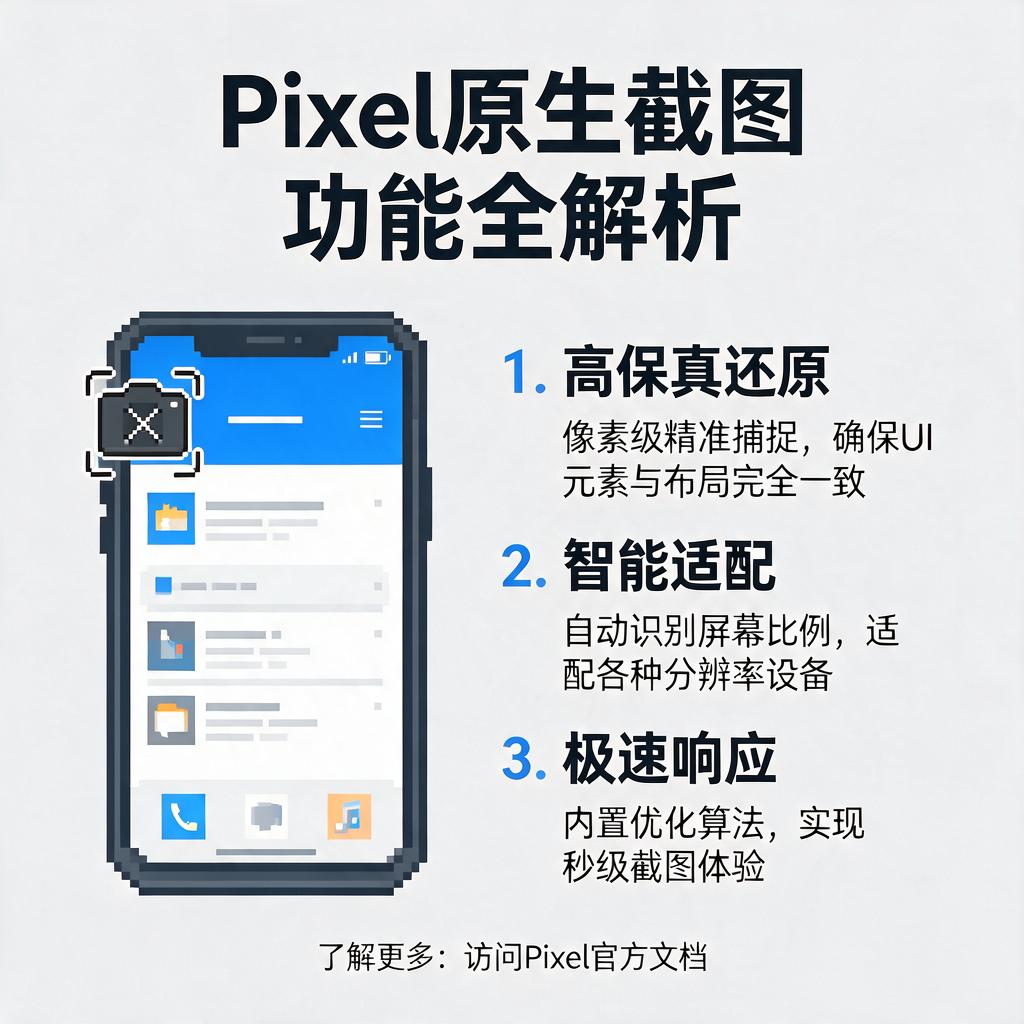
Pixel手机的原生截图功能在操作方式、编辑功能、分享体验以及特色功能上都有其独特之处,这些特点让Pixel手机在截图方面更加便捷、智能和有趣。如果你正在寻找一款截图体验出色的手机,Pixel绝对值得考虑。