Edge浏览器截图扩展怎么安装和使用?
Edge浏览器截图扩展
如果你在使用Edge浏览器,并且想要通过安装截图扩展来更方便地截图,那么以下内容会详细介绍如何找到、安装并使用截图扩展,即使你是电脑小白也能轻松上手。
首先,打开Edge浏览器,在浏览器窗口的右上角,你会看到三个水平排列的小点,这是Edge浏览器的菜单按钮。点击这个按钮,会弹出一个下拉菜单,在菜单中找到并点击“扩展”选项。这一步是为了进入Edge浏览器的扩展管理页面,在这里你可以管理所有已安装的扩展,也能找到新的扩展来安装。
进入扩展管理页面后,页面左侧有一列选项,点击“获取Microsoft Edge扩展”。这会打开Edge浏览器的扩展商店,里面有各种各样的扩展供你选择。在扩展商店的搜索框中,输入“截图”这个关键词,然后点击搜索按钮或者按键盘上的回车键。
搜索结果会显示很多与截图相关的扩展,你可以浏览这些扩展的介绍、评分和用户评价。选择一个评分较高、评价较好且功能符合你需求的截图扩展,比如“Fireshot”或者“Awesome Screenshot”,点击该扩展的卡片进入详细页面。在详细页面中,你会看到扩展的详细介绍、功能特点、使用方法以及安装按钮,点击“获取”或者“安装”按钮,Edge浏览器会开始下载并安装这个扩展。
安装完成后,在Edge浏览器窗口的右上角,你会看到新安装的截图扩展的图标。不同的截图扩展图标可能不一样,但通常都比较容易识别。点击这个图标,会弹出截图扩展的功能菜单,菜单里会有各种截图选项,比如“整个页面截图”“可见区域截图”“自定义区域截图”等。
如果你想截取整个网页,就选择“整个页面截图”选项,截图扩展会自动滚动页面并完成截图,截图完成后会弹出一个编辑窗口,在这里你可以对截图进行简单的编辑,比如裁剪、添加文字、标注等。编辑完成后,点击保存按钮,选择保存的位置和格式,一般常见的图片格式如PNG、JPEG等都可以选择,然后截图就会保存到指定的位置了。
如果你想截取可见区域,就选择“可见区域截图”选项,截图扩展会立即截取你当前在浏览器中看到的页面部分,同样会弹出编辑窗口,你可以按照自己的需求进行编辑和保存。
如果你想自定义截图区域,就选择“自定义区域截图”选项,然后在页面上用鼠标拖动选择你想要截取的区域,选好后松开鼠标,截图扩展会完成截图并弹出编辑窗口,后续的编辑和保存操作和前面两种情况一样。
另外,有些截图扩展还提供了更多高级功能,比如将截图直接上传到云端、分享到社交媒体等。你可以在截图扩展的功能菜单中探索这些功能,根据自己的需求使用。
总之,在Edge浏览器中安装和使用截图扩展非常简单,按照上面的步骤操作,你就能轻松完成截图任务,并且还能对截图进行编辑和保存,满足各种截图需求。
Edge浏览器有哪些好用的截图扩展?
Edge浏览器作为一款功能强大的浏览器,拥有丰富的扩展程序库,其中截图扩展更是多种多样,能满足不同用户的需求。以下是一些在Edge浏览器中广受好评的截图扩展,它们各自拥有独特的功能,适合不同场景下的截图需求。
首先推荐的是“Fireshot”扩展。Fireshot是一款功能全面的截图工具,支持整个网页截图、可见部分截图以及自定义区域截图。它还提供了简单的编辑功能,比如添加文字、箭头、矩形等标注,方便用户对截图进行二次处理。安装后,只需点击浏览器工具栏上的Fireshot图标,选择截图方式,即可快速完成截图并保存或分享。对于需要频繁截图并进行简单编辑的用户来说,Fireshot是一个不错的选择。
接下来是“Awesome Screenshot”扩展。这款扩展同样支持多种截图模式,包括整个页面、选定区域和可见部分。它的亮点在于提供了强大的截图编辑功能,比如裁剪、旋转、模糊处理、添加滤镜等,让用户能够轻松打造出专业级的截图效果。此外,Awesome Screenshot还支持将截图直接上传到云端或分享到社交媒体,非常适合需要快速分享截图内容的用户。
还有一款值得推荐的截图扩展是“LightShot”。LightShot以其简洁易用的界面和快速的截图速度而受到用户的喜爱。它支持自定义快捷键截图,用户只需设置好快捷键,按下即可快速截取屏幕上的任意区域。截图后,LightShot提供了简单的编辑工具,如画笔、矩形、圆形等,方便用户进行标注。同时,它还支持将截图保存到本地或上传到云端,方便用户随时查看和分享。
除了上述几款扩展外,Edge浏览器还有许多其他优秀的截图扩展,如“Nimbus Screenshot & Screen Video Recorder”等。Nimbus不仅支持截图功能,还提供了屏幕录像功能,适合需要录制屏幕操作的用户。它的截图功能同样强大,支持多种截图模式和编辑选项,能够满足用户多样化的需求。
在选择截图扩展时,用户可以根据自己的具体需求和偏好进行挑选。如果只是需要简单的截图功能,Fireshot或LightShot就足够了;如果需要更强大的编辑和分享功能,Awesome Screenshot或Nimbus则更为合适。安装扩展后,用户可以在浏览器的扩展管理页面找到并启用它们,然后根据提示进行设置和使用。
总之,Edge浏览器的截图扩展种类繁多,功能各异。用户可以根据自己的需求选择合适的扩展程序,让截图变得更加轻松和高效。无论是学习、工作还是生活中,这些截图扩展都能成为用户的得力助手。
Edge浏览器截图扩展怎么安装?
想要在Edge浏览器上安装截图扩展程序,其实非常简单,就算你是电脑小白,也能一步步跟着操作完成。下面就详细说说整个安装过程,保证让你轻松上手。
第一步,打开Edge浏览器。在电脑桌面上找到Edge浏览器的图标,双击打开它。如果桌面没有图标,可以在开始菜单中找到Edge浏览器并点击打开。
第二步,进入扩展商店。打开Edge浏览器后,在浏览器窗口的右上角,你会看到三个水平排列的小点,这就是Edge浏览器的菜单按钮。点击这个按钮,会弹出一个下拉菜单,在菜单中找到“扩展”选项,把鼠标指针移到上面,会再弹出一个子菜单,选择“获取Microsoft Edge扩展”,点击后就会进入Edge浏览器的扩展商店页面。
第三步,搜索截图扩展。在扩展商店页面,你会看到一个搜索框。在搜索框里输入“截图”或者更具体的截图扩展名称,比如“Fireshot”等,然后点击搜索按钮。搜索结果会显示在页面下方,这里会列出很多与截图相关的扩展程序。
第四步,选择并安装扩展。浏览搜索结果,找到你想要的截图扩展程序。可以点击扩展程序的名称或者图标,进入该扩展的详细介绍页面。在详细介绍页面,你可以看到这个扩展的功能介绍、用户评价等信息。如果确定要安装这个扩展,就点击页面上的“获取”按钮。点击后,Edge浏览器会弹出一个确认窗口,询问你是否要添加这个扩展,点击“添加扩展”按钮,扩展程序就会开始下载并安装到你的Edge浏览器中。
第五步,确认安装完成。安装完成后,Edge浏览器的右上角会显示这个截图扩展的图标。如果没有立即显示,可以点击浏览器右上角的扩展图标(三个小点旁边的拼图图标),在弹出的扩展列表中找到你刚刚安装的截图扩展,点击它旁边的眼睛图标,让扩展显示在浏览器工具栏上。
这样,你就成功在Edge浏览器上安装了截图扩展程序。以后想要截图时,只需要点击浏览器工具栏上的截图扩展图标,按照提示操作就可以轻松完成截图啦。希望这些步骤能帮助你顺利安装截图扩展,让你在使用Edge浏览器时更加方便。
Edge浏览器截图扩展使用教程?
想要在Edge浏览器中使用截图扩展功能,其实非常简单。下面是一份详细且适合小白的操作指南,帮助你轻松上手。
第一步,打开Edge浏览器。在桌面上找到Edge浏览器的图标,双击打开它。等待浏览器完全启动后,你会看到一个干净的界面,准备开始你的截图之旅。
第二步,访问扩展商店。在Edge浏览器的右上角,你会看到三个点的图标,那是浏览器的菜单按钮。点击它,然后在弹出的菜单中找到“扩展”选项,点击进入。在扩展页面中,你会看到“Microsoft Edge 加载项”或者类似的链接,点击它就可以进入Edge的扩展商店了。
第三步,搜索截图扩展。在扩展商店的搜索框中,输入“截图”或者“screen capture”这样的关键词,然后点击搜索按钮。你会看到一系列与截图相关的扩展程序出现在搜索结果中。
第四步,选择并安装截图扩展。浏览搜索结果,找到一个评价好、功能符合你需求的截图扩展。点击该扩展的“获取”或者“安装”按钮,Edge浏览器会自动下载并安装这个扩展。安装完成后,你会在浏览器的工具栏上看到一个新的图标,那就是你的截图扩展了。
第五步,使用截图扩展。点击工具栏上的截图扩展图标,通常会弹出一个菜单或者界面,让你选择截图的方式。有的扩展支持全屏截图,有的支持区域截图,还有的支持滚动截图等高级功能。根据你的需求选择合适的截图方式,然后按照提示操作即可。比如,如果你选择了区域截图,就需要在屏幕上拖动鼠标来选择你想要截取的区域。
第六步,保存或分享截图。截图完成后,扩展通常会提供一个保存或分享的选项。你可以选择将截图保存到本地电脑,也可以直接分享到社交媒体或者其他平台。根据扩展的具体功能,保存或分享的方式可能会有所不同,但通常都很直观易懂。
第七步,管理截图扩展。如果你想要调整截图扩展的设置,或者卸载不再需要的扩展,可以回到Edge浏览器的扩展页面。在这里,你可以看到所有已安装的扩展,点击对应的扩展图标就可以进行设置或卸载操作了。
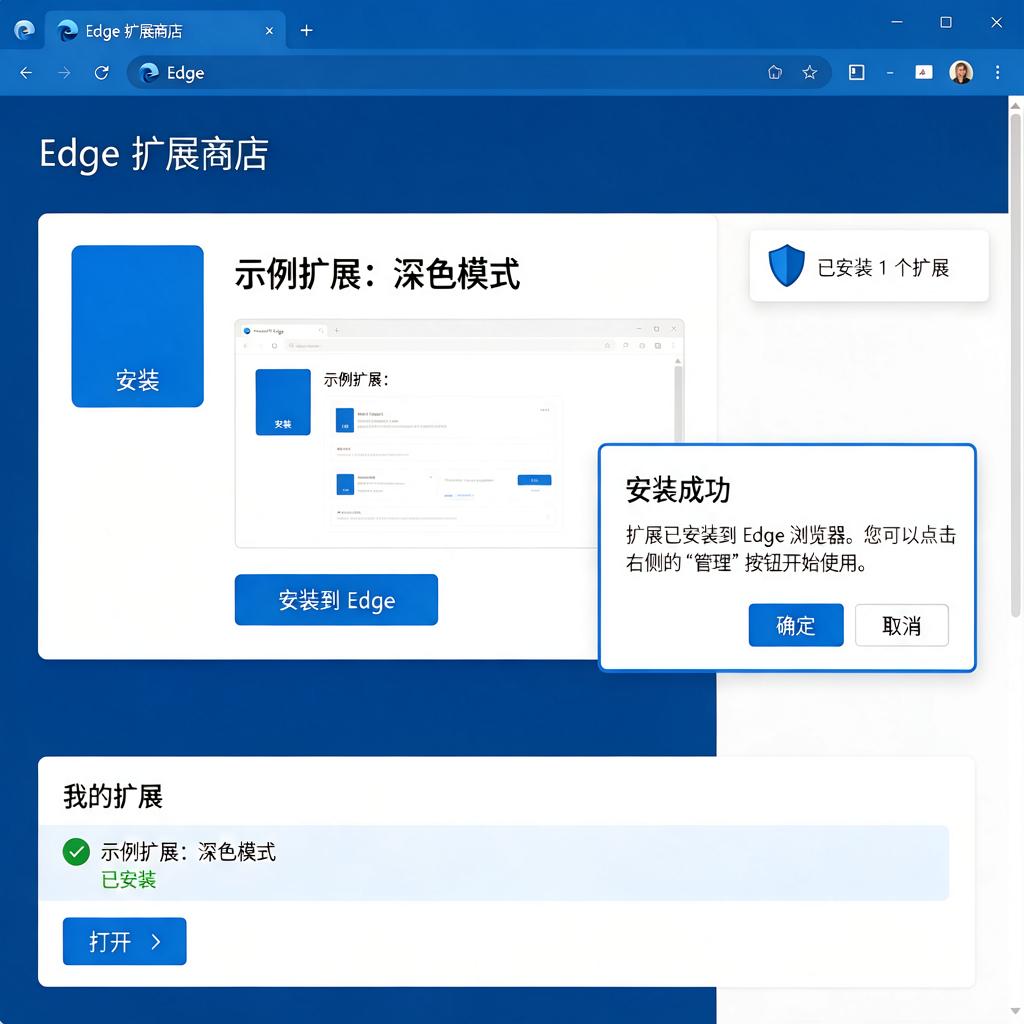
按照上面的步骤操作,你就可以轻松地在Edge浏览器中使用截图扩展功能了。无论是记录重要信息,还是分享有趣内容,截图扩展都能成为你的得力助手。希望这份教程能帮到你,让你在使用Edge浏览器时更加得心应手!