Opera GX游戏截图怎么操作并设置画质?
Opera GX游戏截图
想在Opera GX浏览器中进行游戏截图并了解截图格式相关内容,下面为你详细介绍。
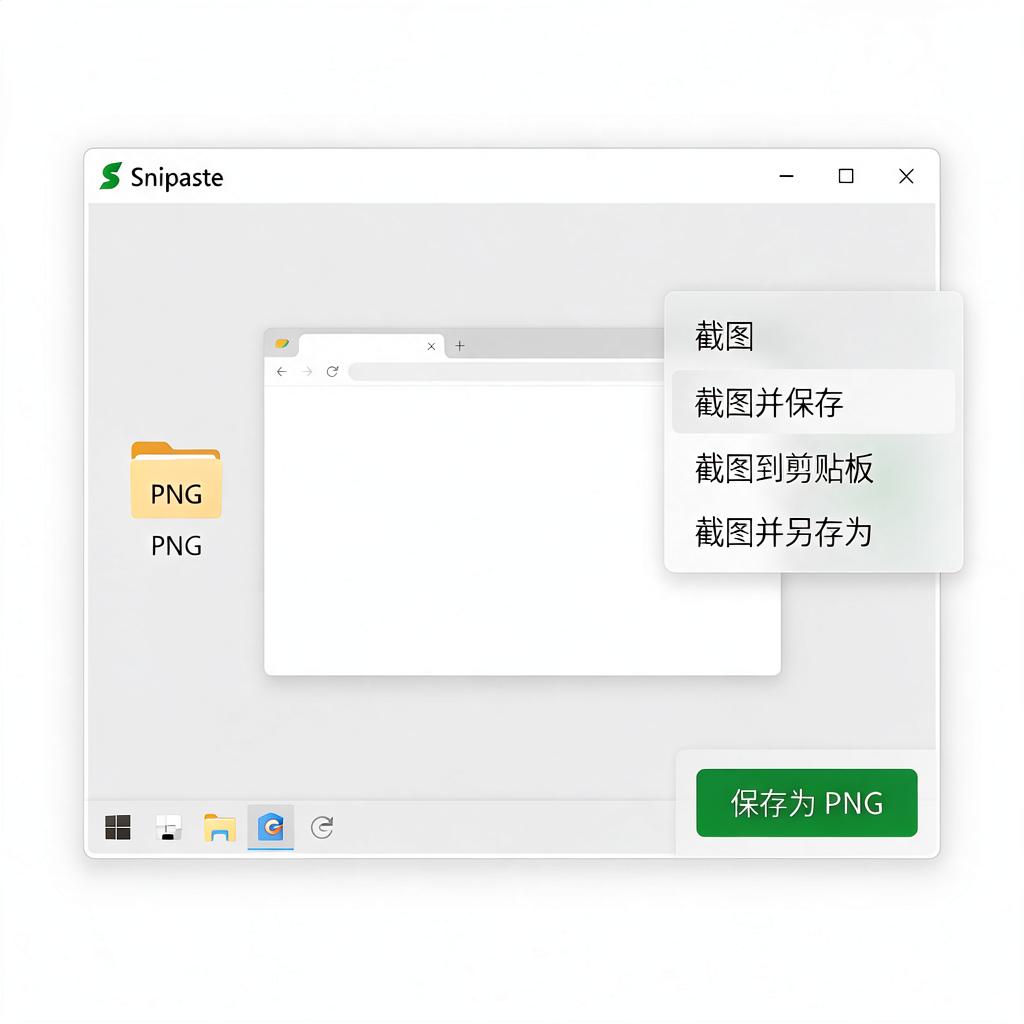
Opera GX本身并没有严格限制截图必须使用的特定格式,不过常见的截图格式有PNG、JPEG等,不同格式有不同特点。PNG格式的截图能保留较高的图像质量,尤其适合截图中有文字、线条或者需要透明背景的情况,它不会因为压缩而出现明显的画质损失,不过文件相对会大一些。JPEG格式则是一种有损压缩格式,它的文件较小,占用空间少,适合对图像质量要求不是特别高,但希望节省存储空间的场景。
在Opera GX中进行截图操作很简单。如果你是使用Windows系统,通常可以直接按下键盘上的“PrtSc”键,这是全屏截图键,按下后截图会先保存在剪贴板中,你可以打开画图工具或者其他图像编辑软件,然后按下“Ctrl + V”粘贴,再选择保存为你想要的格式,比如PNG或者JPEG。要是只想截取当前活动窗口,可以按下“Alt + PrtSc”组合键,同样粘贴到图像编辑软件中保存。
要是你希望更精准地截取游戏中的某个区域,Opera GX浏览器可能没有自带特别精准的区域截图功能,但你可以借助系统自带的截图工具。在Windows系统中,按下“Win + Shift + S”组合键,屏幕会变暗,此时你可以用鼠标拖动选择想要截取的区域,截图同样会保存在剪贴板,之后粘贴到图像编辑软件保存。
对于Mac系统用户,按下“Command + Shift + 3”是全屏截图,截图会直接保存到桌面,格式通常是PNG。按下“Command + Shift + 4”则可以拖动鼠标选择区域进行截图,截图也会保存到桌面,格式同样多为PNG。
保存截图时,在图像编辑软件中,点击“文件”菜单,选择“保存”或者“另存为”,在弹出的保存对话框中,你可以在“保存类型”下拉菜单中选择你想要的格式,比如选择PNG或者JPEG,然后指定保存位置和文件名,点击“保存”即可。
希望这些内容能帮助你在Opera GX浏览器中顺利完成游戏截图并保存为你需要的格式。
Opera GX如何进行游戏截图?
想要在Opera GX浏览器里进行游戏截图,其实非常简单,就算你是电脑小白也能轻松上手。下面我会一步步详细地告诉你该怎么做。
首先,确保你已经打开了Opera GX浏览器,并且正在玩你想要截图的游戏。这个游戏可以是网页游戏,也可以是浏览器内置支持的一些游戏。
接下来,找到键盘上的“Print Screen”键。这个键通常位于键盘的右上角,可能在“F12”键的旁边。按下这个键,你其实已经把当前屏幕的内容复制到了剪贴板里。不过,这样只是复制了整个屏幕,如果你只想截取游戏的部分,那还需要进一步操作。
如果你想要截取游戏窗口的特定部分,而不是整个屏幕,Opera GX也提供了很方便的工具。在浏览器的侧边栏,你会看到一个相机形状的图标,点击它。这是Opera GX的截图工具。点击之后,你的鼠标指针会变成一个十字形,这时你可以按住鼠标左键,拖动鼠标来选择你想要截取的游戏区域。选择好之后,松开鼠标左键,截图就完成了,并且会自动保存到你的剪贴板里。
截图完成后,你可以打开画图工具或者任何你喜欢的图片编辑软件,使用“粘贴”功能(通常是Ctrl+V组合键)把截图粘贴到编辑软件中。在这里,你可以对截图进行进一步的编辑,比如裁剪、添加文字或者调整颜色等。
如果你想要直接保存截图,而不是先粘贴到编辑软件中,那么在使用截图工具选择好区域后,不要松开鼠标左键,而是右键点击选择“保存”选项(具体选项可能因Opera GX版本不同而有所差异,但通常都会有保存的功能)。然后,选择一个你想要保存截图的位置,给截图起个名字,点击“保存”按钮就完成了。
另外,如果你使用的是Windows系统,还可以使用系统自带的“截图和草图”工具来进行截图。你可以在开始菜单里搜索并打开这个工具,然后使用它提供的各种截图模式来截取游戏画面。截图完成后,同样可以进行编辑和保存。
总的来说,Opera GX浏览器进行游戏截图非常方便,无论是使用键盘的“Print Screen”键,还是使用浏览器自带的截图工具,都能轻松完成截图任务。希望这些步骤能帮到你,让你在玩游戏的同时也能轻松记录精彩瞬间。
Opera GX游戏截图保存位置?
想要找到Opera GX浏览器里游戏截图保存的位置,其实挺简单的,咱们一步步来。
首先,打开你的Opera GX浏览器,在浏览器界面的左上角,你会看到一个Opera GX的标志,点击它,会弹出一个菜单。在这个菜单里,找到“设置”选项,点击进去。设置页面是调整浏览器各种参数的地方,咱们要找的截图保存位置信息就在这里面。
进入设置页面后,别急,慢慢找。在左侧的菜单栏里,有一个“高级”选项,点击它,会展开更多的设置内容。在展开的内容中,找到“隐私设置与安全性”这一项,再点击进去。这里存放着很多关于浏览器安全和隐私的设置,截图保存位置也属于其中一部分。
在“隐私设置与安全性”页面里,继续往下翻,你会看到一个“网站设置”的选项,点击它。网站设置里可以对各个网站的行为进行定制,咱们要找的截图相关设置也在这里。
进入网站设置后,在众多的选项中,找到“截图”这一项。点击进去后,你就能看到“截图保存位置”的设置选项了。这里会显示截图默认保存的文件夹路径。
如果默认的保存位置不是你想要的,你还可以点击“更改”按钮,选择一个新的文件夹作为截图保存的位置。选择好后,点击确定,以后截图就会自动保存到你新选的位置啦。
另外,如果你已经截图了,但不知道具体保存在哪里,也可以直接在文件资源管理器里搜索。打开文件资源管理器,在右上角的搜索框里输入截图的文件名或者部分文件名,系统就会帮你搜索出相关的文件,你就能找到截图保存的具体位置了。
希望这些步骤能帮到你,让你轻松找到Opera GX浏览器里游戏截图的保存位置。
Opera GX游戏截图快捷键是什么?
想要在Opera GX浏览器里快速截图游戏画面,其实有个很简单的快捷键组合可以帮你实现。对于Windows系统的用户来说,只需要同时按下键盘上的“Win”键、“Shift”键和“S”键,就能轻松唤出截图工具啦。这个工具特别灵活,你可以用它来截取整个屏幕、某个窗口,或者手动选择一个区域来截图。截完图后,图片会自动保存到剪贴板,你直接粘贴到需要的地方,比如聊天窗口、文档编辑器或者图片处理软件里,就能看到截好的游戏画面了。
如果你是Mac系统的用户,也别担心,Opera GX同样为你准备了方便的截图快捷键。在Mac上,你可以同时按下“Command”键、“Shift”键和“3”键来截取整个屏幕,或者按下“Command”键、“Shift”键和“4”键,然后用鼠标拖动选择想要截取的区域。这样,你就能轻松获取到游戏中的精彩瞬间了。
掌握了这些快捷键,你就能更快速、更便捷地截图游戏画面,无论是想分享给朋友,还是保存下来作为纪念,都变得轻而易举。快去试试吧,相信你会爱上这种高效截图的方式的!
Opera GX游戏截图画质设置?
想要在Opera GX浏览器中设置游戏截图画质,可以按照以下详细步骤来操作,即使你是电脑小白也能轻松上手哦。
首先,打开Opera GX浏览器。在浏览器的主界面上,找到并点击左上角的Opera GX图标,这个图标通常是浏览器的标志,点击后会展开一个菜单。
接着,在展开的菜单中,寻找“设置”选项。它通常位于菜单的底部或者靠近底部的位置,点击“设置”后,会进入浏览器的设置页面。
在设置页面中,不要着急,慢慢浏览各项设置。你会看到很多分类选项,需要找到与“截图”或者“屏幕捕获”相关的设置区域。不同版本的Opera GX可能设置的位置略有不同,但大致都在设置的中间或者靠下部分。
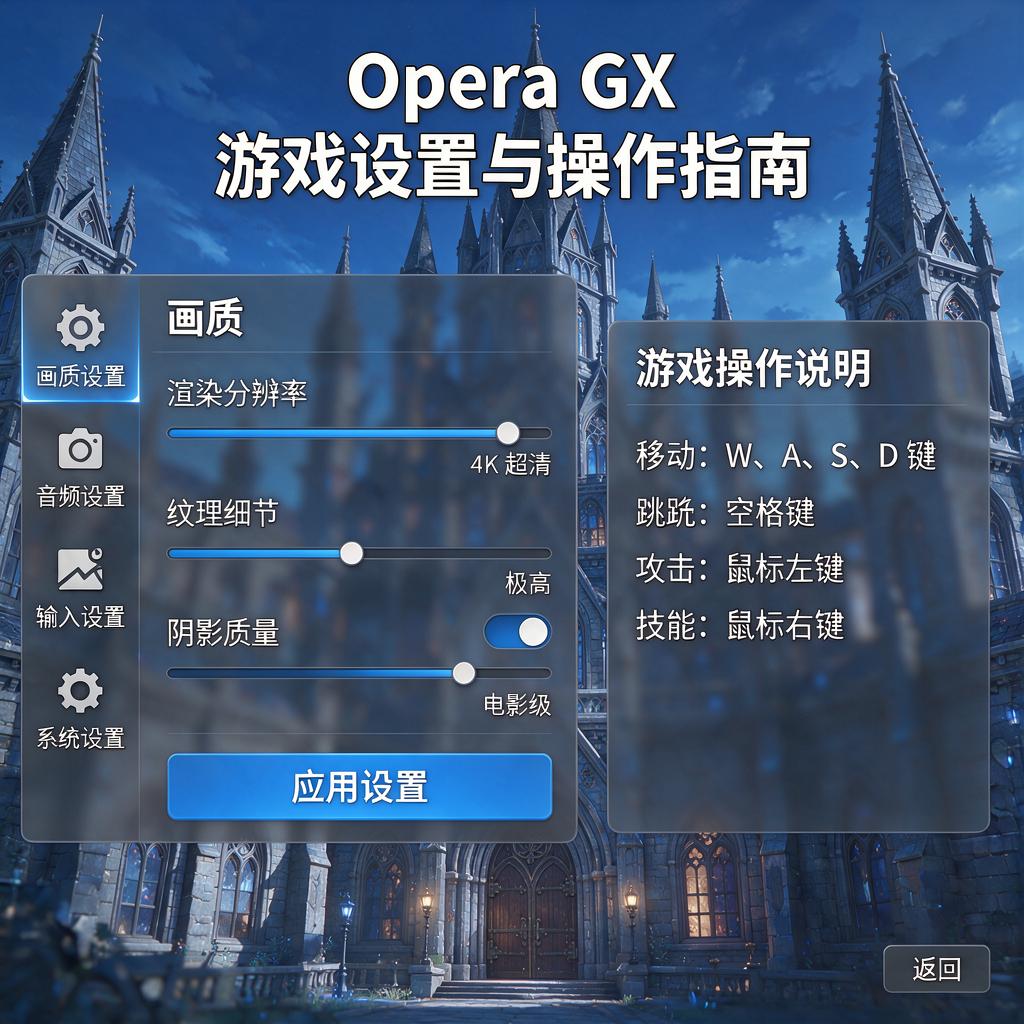
找到截图设置区域后,这里会有关于截图画质的选项。有些版本可能直接显示“画质”或者“图像质量”的选择,你可以根据自己的需求选择高画质、中画质或者低画质。高画质截图会占用更多的存储空间,但图片会更清晰;低画质截图则相反,占用空间小,但图片可能有些模糊。
如果Opera GX的设置中没有直接给出画质选项,而是有一些如“JPEG质量”或者“PNG压缩”这样的设置,这些其实也和画质有关。对于“JPEG质量”,数值越高,画质越好,通常可以设置在80-100之间;对于“PNG压缩”,如果想要更好的画质,可以选择不压缩或者低压缩。
设置好画质后,记得点击页面上的“保存”或者“应用”按钮,这样你的设置才会生效。之后,当你使用Opera GX进行游戏截图时,就会按照你设置的画质来保存图片了。
另外,有些游戏可能在浏览器中运行时,截图画质还会受到游戏本身设置的影响。如果发现截图画质不理想,也可以检查一下游戏内部的画质设置,确保游戏画质处于较高水平,这样截图出来的效果也会更好。
希望这些详细的步骤能帮助你在Opera GX中设置好游戏截图画质,让你能轻松截取到满意的游戏画面。