如何实现HiDPI完美适配方案?
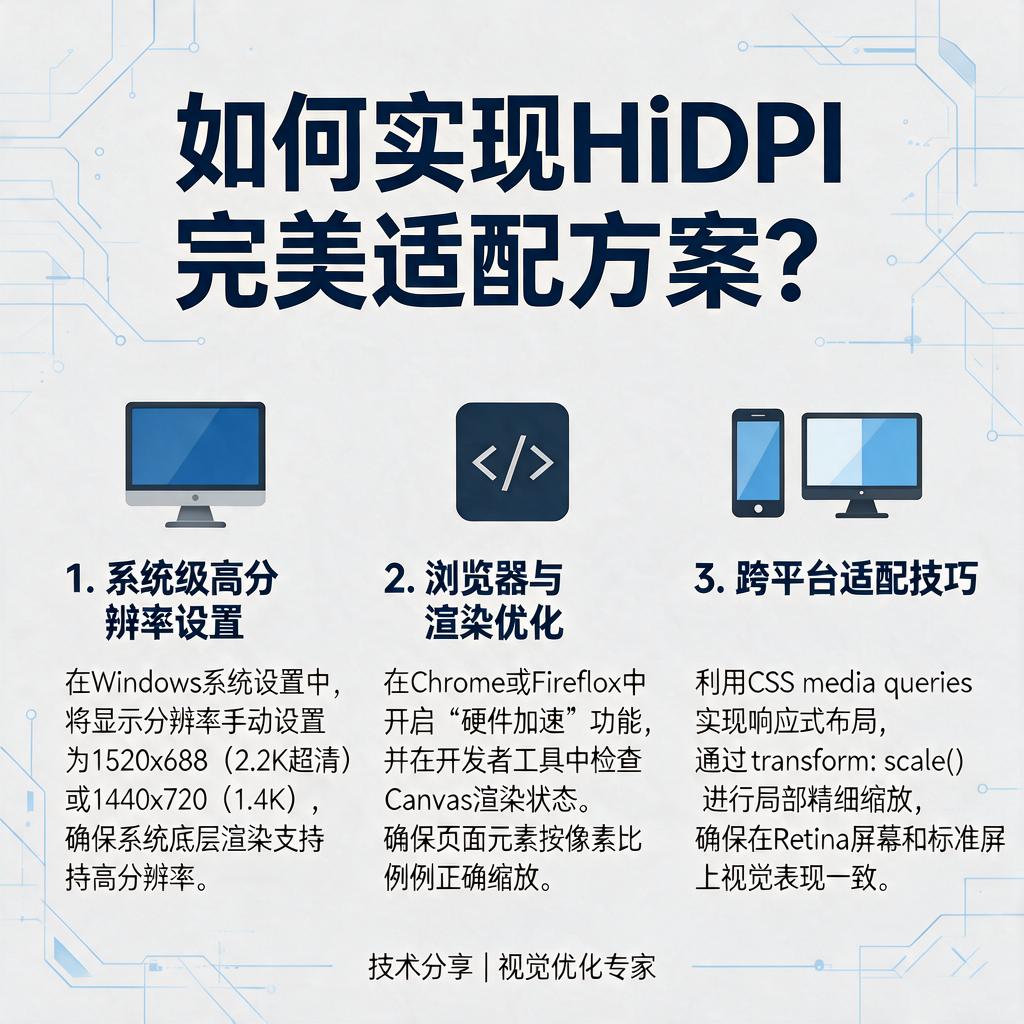
HiDPI完美适配方案
想要实现 HiDPI 的完美适配,下面为你详细介绍一套超实用的方案,就算你是电脑小白也能轻松上手操作。
首先得了解 HiDPI 是什么。简单来说,HiDPI 就是让屏幕上的元素显示得更加细腻、清晰,提升视觉体验,特别是在高分辨率屏幕上效果显著。
对于 Windows 系统用户,如果使用的是 NVIDIA 显卡,可以打开 NVIDIA 控制面板。在控制面板里找到“显示”选项,点击“更改分辨率”。在分辨率设置界面中,有个“自定义”按钮,点击它。接着在弹出的窗口里,选择“创建自定义分辨率”。这里要设置合适的分辨率参数,一般来说,将水平像素和垂直像素按照一定比例提高,比如原本是 1920x1080 的分辨率,可以尝试设置为 2560x1440 这种更高的分辨率,不过要注意屏幕的最大支持分辨率,别设置超出范围。设置好后点击“测试”,如果显示正常就点击“确定”保存。之后回到分辨率设置主界面,选择刚刚创建的自定义分辨率,再在“缩放”选项里选择“全屏”,这样就能在一定程度上实现类似 HiDPI 的效果,让界面元素更清晰。
要是使用 AMD 显卡,打开 AMD Radeon 软件,在“显示器”选项卡中找到“自定义分辨率”。同样按照屏幕支持情况设置更高的分辨率参数,测试无误后保存。然后在系统显示设置里选择这个自定义分辨率,调整缩放选项为合适值,让内容显示完整且清晰。
对于苹果系统的 Mac 设备,本身对 HiDPI 支持较好。不过如果想进一步优化,可以借助第三方工具。比如“RDM”这款工具,下载安装后打开它。在 RDM 界面中,能看到各种分辨率选项,选择一个比当前分辨率更高且适合屏幕的分辨率,点击应用。系统可能会提示是否保留此设置,选择保留即可。这样就能开启 HiDPI 模式,让屏幕显示更加细腻。
另外,无论使用哪种系统,在调整分辨率实现 HiDPI 后,可能需要对系统的显示缩放比例进行微调。在 Windows 系统里,进入“设置” - “系统” - “显示”,找到“缩放与布局”选项,尝试不同的缩放比例,比如 125%、150% 等,直到找到一个让自己看着最舒服、界面元素显示大小合适的比例。在苹果系统里,进入“系统偏好设置” - “显示器”,在“分辨率”选项旁边有“缩放”按钮,点击后可以选择不同的显示模式,同样根据自己的视觉感受选择最合适的。
还有一点要注意,在调整分辨率和缩放比例的过程中,如果遇到界面显示异常,比如元素错位、文字模糊等情况,不要慌张。可以回到之前的设置步骤,重新调整参数,多尝试几次,一定能找到最适合自己屏幕的 HiDPI 适配方案。按照这些步骤操作,就能让你的设备实现 HiDPI 完美适配,享受更清晰的视觉体验啦。
HiDPI完美适配方案有哪些具体步骤?
要让HiDPI屏幕实现完美适配,需要从系统设置、显示缩放、应用兼容性等多个方面入手。以下是具体步骤,适合新手操作,每一步都详细说明,确保能顺利完成。
第一步,确认系统版本支持HiDPI。不同操作系统对HiDPI的支持程度不同,比如macOS原生支持较好,Windows需要更新到较新版本,Linux则需要特定桌面环境。先检查系统更新,确保安装最新版本,避免因版本过旧导致功能缺失。
第二步,调整系统级显示缩放设置。在macOS中,打开“系统设置”,选择“显示器”,在“缩放”选项里选择“更多空间”或“更大文本”,根据需求调整。Windows用户需右键桌面,选择“显示设置”,在“缩放与布局”中尝试125%、150%或200%等选项,找到最清晰的显示效果。Linux用户(如Ubuntu)需进入“设置”-“显示”,调整缩放比例,部分发行版可能需要安装额外工具。
第三步,处理应用兼容性问题。部分旧应用可能不支持HiDPI,导致界面模糊或元素错位。macOS用户可通过“获取信息”勾选“以低分辨率打开”临时解决;Windows用户可尝试右键应用快捷方式,选择“属性”-“兼容性”,勾选“替代高DPI缩放行为”,选择“系统”或“应用程序”缩放。Linux用户需检查应用是否有HiDPI补丁,或通过环境变量强制缩放。
第四步,优化字体渲染。HiDPI下字体可能显得过细或过粗。macOS默认字体渲染较好,无需额外调整;Windows用户可安装MacType等工具改善渲染效果;Linux用户需编辑字体配置文件(如.fonts.conf),调整抗锯齿和提示强度,确保文字清晰易读。
第五步,校准显示器色彩和亮度。HiDPI屏幕通常色彩准确,但不同设备可能有差异。macOS用户可通过“系统设置”-“显示器”-“色彩描述文件”选择适合的配置;Windows用户需打开“设置”-“系统”-“显示”-“高级显示设置”,使用校准工具调整;Linux用户可安装色彩管理工具(如ArgyllCMS)进行专业校准。
第六步,测试多显示器适配。如果使用外接显示器,需确保主副屏缩放比例协调。macOS会自动匹配,但可手动调整;Windows用户需在“显示设置”中为每个显示器单独设置缩放比例,避免内容错位;Linux用户需通过xrandr命令或图形工具(如ARandR)配置多屏参数。
第七步,定期更新驱动和系统。显卡驱动和系统更新常包含HiDPI优化补丁。macOS通过“软件更新”自动完成;Windows用户需前往显卡厂商官网(如NVIDIA、AMD)下载最新驱动;Linux用户需通过包管理器更新内核和图形栈组件。
完成以上步骤后,HiDPI屏幕应能实现清晰、舒适的显示效果。如果遇到特定应用问题,可搜索该应用的HiDPI支持论坛或文档,获取针对性解决方案。
HiDPI完美适配方案对硬件有什么要求?
要实现HiDPI完美适配,硬件方面需要满足一些基础条件,这些条件会直接影响显示效果和系统兼容性。以下从屏幕、显卡、处理器、内存和接口五个方面详细说明,帮助你一步步了解如何选择合适的硬件。
屏幕分辨率和尺寸是基础要求。HiDPI的核心是让系统以更高的像素密度渲染界面,再通过缩放显示清晰内容。因此,屏幕原生分辨率必须足够高,通常建议达到4K(3840×2160)或更高。如果屏幕分辨率较低,比如仅2K(2560×1440),开启HiDPI后缩放选项有限,可能无法达到理想的清晰度。此外,屏幕尺寸也会影响效果,27英寸以上的显示器更适合HiDPI,因为高分辨率在小尺寸屏幕上可能导致文字和图标过小,反而影响使用体验。
显卡性能是关键支撑。HiDPI需要显卡处理更多像素数据,尤其是同时运行多个高分辨率显示器时,显卡负担会显著增加。如果使用集成显卡,需确认其支持4K分辨率输出,例如Intel的Iris Xe或AMD的Radeon Vega集成显卡。独立显卡方面,NVIDIA的GTX 1650及以上或AMD的RX 5500及以上型号都能轻松应对,若涉及图形设计或游戏,建议选择RTX 30系列或RX 6000系列显卡,它们具备更强的像素填充能力,能确保流畅显示。
处理器性能需匹配需求。虽然HiDPI主要依赖显卡,但处理器也会间接影响体验。当系统同时处理多个高分辨率窗口或运行大型软件时,处理器性能不足可能导致卡顿。对于日常办公,Intel的i5或AMD的R5系列处理器足够;若涉及视频编辑或3D建模,建议选择i7/i9或R7/R9系列,多核心设计能更好分担任务,提升整体响应速度。
内存容量不能忽视。HiDPI会占用更多系统资源,尤其是内存。在4K分辨率下,系统可能需要额外30%-50%的内存来存储高精度界面元素。如果内存不足,可能导致频繁交换文件,影响流畅度。建议至少配备16GB内存,若同时运行多个专业软件或虚拟机,32GB会更稳妥。内存频率也会影响性能,DDR4 3200MHz或更高频率能提供更快的数据传输速度。
接口类型需符合标准。连接显示器时,接口类型直接影响分辨率和刷新率支持。DisplayPort 1.4或HDMI 2.1接口是最佳选择,它们能传输4K 60Hz信号,部分高端接口甚至支持8K。如果使用旧接口如HDMI 1.4,最高仅支持4K 30Hz,可能出现画面撕裂或卡顿。对于Mac用户,Thunderbolt 3/4接口是理想选择,它能同时传输视频和数据,适合外接多台高分辨率显示器。
系统兼容性需提前确认。虽然硬件达标,但系统版本也会影响HiDPI适配。Windows 10/11和macOS High Sierra及以上版本对HiDPI支持较好,旧系统可能需要手动调整缩放比例或安装驱动。Linux用户需选择支持HiDPI的桌面环境,如GNOME或KDE,并配置合适的DPI设置。部分专业软件可能需单独调整兼容性,建议提前查阅官方文档。
总结来看,实现HiDPI完美适配需要屏幕、显卡、处理器、内存和接口协同工作。选择4K分辨率显示器、独立显卡、多核心处理器、16GB以上内存和高速接口,能确保系统流畅运行。若预算有限,可优先升级显卡和屏幕,再逐步完善其他硬件。通过合理搭配,即使非顶级配置也能获得不错的HiDPI体验。
不同操作系统下HiDPI完美适配方案?
sudo defaults write /Library/Preferences/com.apple.windowserver.plist DisplayResolutionEnabled -bool true
HiDPI完美适配方案的优缺点?
HiDPI完美适配方案是为了在高分辨率显示器上实现更清晰、细腻的显示效果而设计的技术方案。这种方案通过将像素进行虚拟化处理,让操作系统和应用程序能够更好地适配高分辨率屏幕,从而提升用户的视觉体验。下面详细介绍HiDPI完美适配方案的优缺点,帮助你全面了解这项技术。
先来说说优点。HiDPI完美适配方案最显著的优势在于显示效果的极大提升。在传统分辨率下,高分辨率显示器上的文字和图像可能会出现模糊或锯齿现象,而HiDPI方案通过虚拟化像素,使得每个逻辑像素对应多个物理像素,从而让文字更加锐利,图像更加细腻。对于设计师、摄影师等需要精细操作的行业用户来说,这种清晰度的提升尤为重要,能够更准确地呈现作品细节。
另一个优点是用户体验的优化。HiDPI方案能够根据屏幕分辨率自动调整界面元素的大小,确保在不同分辨率下都能保持一致的视觉效果。这意味着用户无需手动调整字体大小或界面缩放比例,就能获得舒适的阅读和操作体验。这种智能化的适配方式大大简化了用户的操作流程,提高了工作效率。
此外,HiDPI完美适配方案还具有良好的兼容性。随着技术的不断发展,越来越多的操作系统和应用程序开始支持HiDPI模式。无论是Windows、macOS还是Linux系统,都能通过相应的设置或第三方工具实现HiDPI适配。这使得用户在不同设备和平台上都能享受到一致的显示效果,增强了技术的通用性和便利性。
然而,HiDPI完美适配方案也存在一些缺点。首先是对硬件性能的要求较高。由于HiDPI模式需要处理更多的像素信息,因此对显卡和处理器的性能要求也相应提高。如果硬件配置较低,可能会导致系统运行缓慢或出现卡顿现象。这对于一些老旧设备或低端配置的用户来说,可能是一个不小的挑战。
另一个缺点是部分应用程序可能不支持HiDPI模式。尽管大多数主流应用程序已经适配了HiDPI,但仍有一些老旧或小众的应用程序可能无法正常显示。这可能会导致界面元素错位、文字模糊等问题,影响用户的使用体验。对于依赖这些应用程序的用户来说,可能需要寻找替代方案或等待开发者更新适配。
最后,HiDPI完美适配方案可能会增加功耗。由于需要处理更多的像素信息,显示器的功耗也会相应增加。这对于笔记本电脑等移动设备来说,可能会缩短电池续航时间。因此,在使用HiDPI模式时,用户需要根据实际需求权衡显示效果和功耗之间的关系。
综合来看,HiDPI完美适配方案在提升显示效果、优化用户体验和增强兼容性方面具有显著优势,但也存在对硬件性能要求较高、部分应用程序不支持以及增加功耗等缺点。用户在选择是否启用HiDPI模式时,需要根据自己的设备配置、使用需求和功耗考虑进行综合评估。
HiDPI完美适配方案实施后如何测试效果?
在实施HiDPI完美适配方案后,测试效果是确保显示质量达到预期的重要步骤。对于不熟悉这一流程的小白用户,下面将详细介绍如何一步步进行测试,帮助你确认适配是否成功。
首先,需要检查整体显示效果。启动电脑后,观察桌面图标、文字以及窗口的显示情况。正常情况下,HiDPI适配后,图标和文字应该变得更加清晰锐利,边缘不再模糊。如果发现图标或文字依然模糊,或者出现锯齿状边缘,说明适配可能存在问题,需要进一步排查。
接下来,打开几个常用的应用程序,比如浏览器、办公软件或图片编辑软件。在每个应用中,检查界面元素的显示效果。HiDPI适配后,应用内的按钮、菜单、工具栏等都应该清晰可见,没有模糊或变形的情况。如果某些应用在适配后显示异常,可能是该应用对HiDPI的支持不够完善,可以尝试更新应用版本或查找是否有针对HiDPI的特殊设置。
然后,进行图片和视频的播放测试。选择几张高分辨率的图片和一段高清视频进行播放。在HiDPI适配的环境下,图片和视频应该能够展现出细腻的细节和丰富的色彩。如果播放时出现画面模糊、颜色失真或卡顿现象,可能是显卡驱动或显示设置的问题,需要检查并更新显卡驱动,或者调整显示设置中的分辨率和缩放选项。
此外,还可以进行多显示器测试。如果你使用了多个显示器,并且希望它们都能完美适配HiDPI,那么需要分别检查每个显示器的显示效果。确保每个显示器上的图标、文字和应用界面都清晰锐利,没有模糊或变形。如果某个显示器显示异常,可以尝试调整该显示器的分辨率和缩放设置,或者检查显示器连接线是否牢固。
最后,不要忘记进行长时间使用的稳定性测试。连续使用电脑几个小时,观察在长时间运行下,HiDPI适配是否依然稳定。如果在使用过程中出现闪屏、花屏或系统崩溃等现象,可能是系统或显卡驱动存在兼容性问题,需要进一步排查和解决。
通过以上步骤的详细测试,你可以全面评估HiDPI完美适配方案的实施效果。如果测试过程中发现任何问题,不要慌张,可以根据具体问题进行针对性的排查和解决。相信通过你的努力,一定能够让电脑显示出更加清晰、细腻的画面效果。