MR混合现实截图怎么操作并保存分享?
MR混合现实截图
MR混合现实截图的获取需要结合设备特性与软件操作,以下是详细步骤指南,适合零基础用户快速掌握。
第一步:确认设备兼容性。并非所有设备都支持MR截图功能,需检查设备是否具备混合现实能力。主流设备如微软HoloLens系列、部分VR/AR一体机(如Meta Quest Pro)或通过手机AR SDK(如ARKit、ARCore)开发的App均可能支持。若使用HoloLens,需确保系统版本为Windows MR最新版;若使用手机,需确认App在应用商店标注了“支持截图分享”功能。
第二步:启动MR应用并进入场景。打开已安装的MR应用(如教育类、游戏类或设计类软件),通过设备摄像头或传感器定位现实环境,加载虚拟内容。例如,在HoloLens中可通过语音指令“Open [应用名称]”快速启动,或通过手势滑动选择应用;在手机AR应用中,通常需扫描特定标记(如二维码或图像)触发混合现实场景。
第三步:定位截图工具。不同设备的截图入口位置不同。HoloLens用户可同时按下“Windows键+音量减键”触发系统截图,截图会自动保存至“照片”应用中的“Screenshots”文件夹;部分MR应用会在界面右上角或左下角提供“相机”图标按钮,点击即可截图;手机AR应用通常在设置菜单或悬浮工具栏中隐藏截图功能,需长按屏幕或滑动调出。
第四步:调整画面构图。截图前需确保虚拟内容与现实环境融合自然。例如,若截图展示虚拟家具在客厅中的效果,需移动设备或调整头部角度,使家具与地面、墙壁对齐;若截图包含交互元素(如虚拟按钮),需等待用户手势或动画完成后再截图,避免画面模糊。部分设备支持“锁定视角”功能(如HoloLens的“Bloom”手势调出菜单后选择“锁定”),可防止截图时视角偏移。
第五步:执行截图操作。确认画面无误后,按下截图快捷键或点击应用内按钮。截图瞬间设备会发出轻微快门声(部分设备可关闭提示音),屏幕短暂闪烁提示截图成功。若使用HoloLens,截图后可通过语音指令“Hey Cortana, show my screenshots”快速查看;手机用户可直接在相册或应用内“我的作品”文件夹中找到截图。
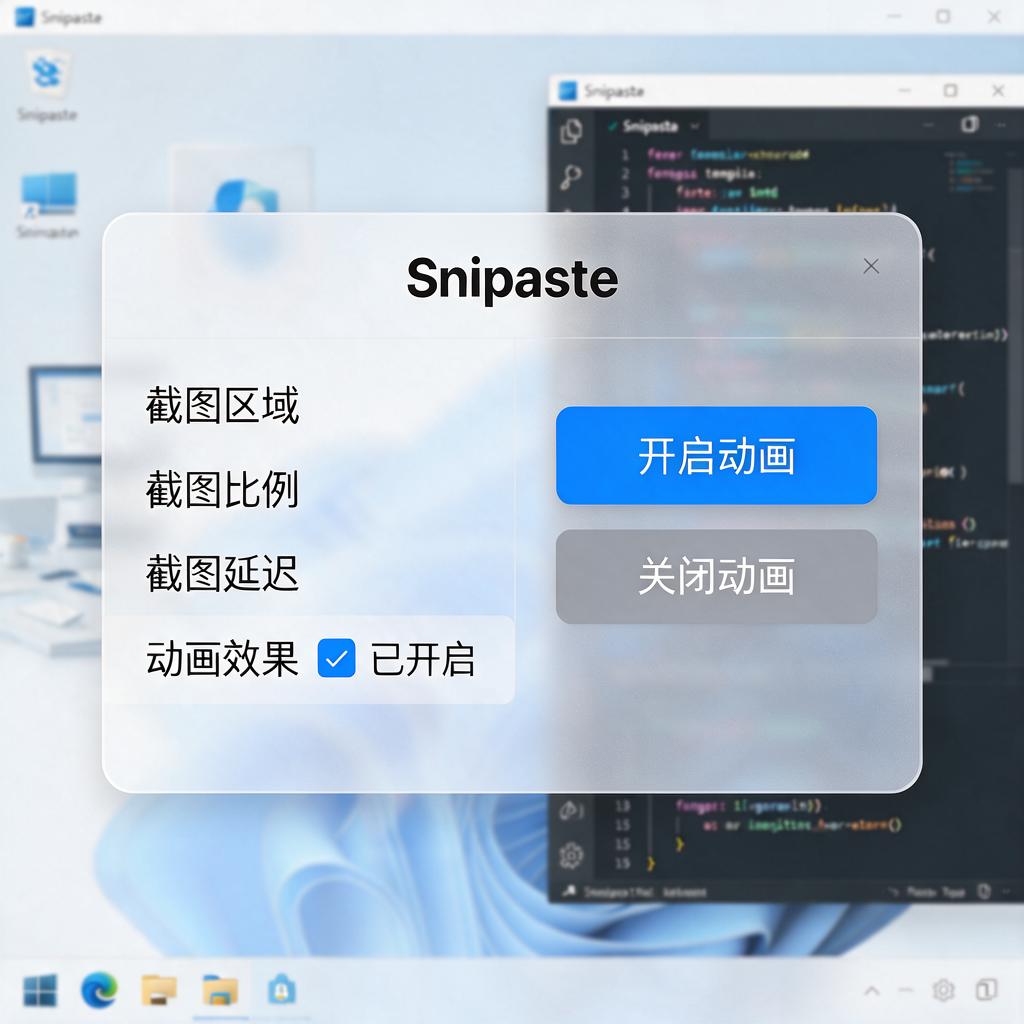
第六步:编辑与分享截图。截图可能包含多余元素(如设备边框、地面标记),需使用图片编辑工具裁剪或调整。推荐使用系统自带相册编辑功能(如Windows照片查看器、手机相册的“裁剪”工具),或下载轻量级App(如Snipaste、PicsArt)。编辑完成后,可通过邮件、社交媒体(如Twitter、微信)或云存储(如OneDrive、Google Drive)分享截图。若需专业用途(如展示设计稿),可导出为PNG格式保留透明背景,或调整分辨率至1920×1080以上确保清晰度。
常见问题解决:若截图黑屏或无虚拟内容,检查设备是否授予应用摄像头权限(在手机设置中进入“应用管理”开启权限);若截图模糊,尝试稳定设备或使用三脚架辅助;若找不到截图文件,搜索设备文件管理器中的“DCIM”或“Pictures”文件夹,或通过应用内“帮助”菜单查找默认保存路径。
通过以上步骤,即使初次接触MR设备的用户也能轻松完成截图操作。建议首次使用时先在简单场景(如展示单个虚拟物体)中练习,熟悉流程后再尝试复杂场景。
MR混合现实截图的方法有哪些?
想要在MR混合现实环境中截图,其实有多种方法可以实现,下面就为大家详细介绍几种常用的截图方式,帮助大家轻松捕捉MR世界中的精彩瞬间。
第一种方法是使用MR设备自带的截图功能。大多数MR设备,比如HoloLens,都内置了截图工具。通常,你可以通过设备上的特定按钮组合或者语音指令来触发截图。比如,在HoloLens上,你可以同时按下音量增加和音量减少按钮来截图,或者对设备说“Hey Cortana,take a screenshot”来进行语音截图。这种方式简单直接,适合快速捕捉当前视野中的画面。
第二种方法是利用MR开发平台提供的截图API。如果你正在开发MR应用,并且需要更灵活地控制截图过程,那么可以使用开发平台提供的截图API。比如,在Unity开发环境中,你可以通过调用特定的API函数来在代码中实现截图功能。这种方式允许你在特定条件下自动截图,比如当用户完成某个任务或者达到某个特定位置时。
第三种方法是借助第三方截图工具。除了设备自带的功能和开发平台提供的API外,还有一些第三方工具可以帮助你在MR环境中截图。这些工具通常提供更多的自定义选项,比如截图质量、截图格式、截图时机等。你可以根据自己的需求选择合适的工具,并按照工具的使用说明进行操作。
无论选择哪种截图方法,都需要注意以下几点。首先,确保你的MR设备已经正确连接并处于正常工作状态。其次,根据所选方法的具体要求,设置好截图参数,比如截图质量、保存路径等。最后,在截图时保持设备稳定,避免因为晃动而导致截图模糊或者不完整。
希望这些方法能够帮助你在MR混合现实环境中轻松截图,记录下每一个难忘的瞬间。无论是用于分享、记录还是分析,截图都是捕捉MR世界精彩的重要手段。
MR混合现实截图后如何保存?
在MR混合现实环境中截图并保存其实是一个简单又实用的操作,即使你是初次接触MR设备的小白用户,也能轻松掌握。下面,我会详细解释每一步,确保你能够顺利完成截图并保存。
首先,你需要确认你的MR设备是否支持截图功能。大多数现代的MR设备,比如HoloLens或者一些高端的VR/AR一体机,都内置了截图功能。如果设备支持,通常会有一个明确的截图按钮或者通过特定的手势操作来触发截图。
找到截图按钮或者手势操作后,进行截图。在HoloLens上,你可以通过按下设备上的音量增加键和电源键同时按下的方式来截图。在其他设备上,截图的方式可能有所不同,有的可能是通过手柄上的特定按钮,有的则可能是通过语音指令。如果不确定,可以查阅设备的用户手册或者在线搜索具体设备的截图方法。
截图完成后,接下来就是保存截图了。在MR设备中,截图通常会自动保存到设备的某个文件夹中。这个文件夹的位置可能因设备而异,但一般来说,你可以在设备的“照片”或者“截图”文件夹中找到它们。有些设备还会在截图后立即显示一个预览窗口,让你选择保存或者分享截图。
如果你想要将截图传输到电脑或者其他设备上,有几种常见的方法。一种是通过USB线连接MR设备和电脑,然后在电脑上访问MR设备的存储空间,找到截图文件夹并复制截图。另一种方法是通过云存储服务,比如OneDrive或者Google Drive,将截图上传到云端,然后在其他设备上登录同一个账号来访问和下载截图。
除了上述方法,还有一些MR设备支持无线传输截图到手机或者电脑的功能。这通常需要你在设备上安装相应的应用程序,并按照应用程序的指示进行操作。这种方法的好处是无需使用数据线,更加方便快捷。
最后,记得定期清理截图文件夹,以免占用过多存储空间。你可以将重要的截图备份到电脑或者云端,然后删除MR设备上的原文件,以释放空间。
总的来说,MR混合现实截图并保存是一个相对简单的操作。只要熟悉设备的截图方法和保存路径,就能轻松完成。希望这些详细的步骤能够帮助你顺利截图并保存你在MR世界中的精彩瞬间!
MR混合现实截图用什么软件?
想要在MR混合现实环境中进行截图操作,有多个软件选项可以满足你的需求,下面为你详细介绍几款常用且实用的软件,即使你是刚接触MR的小白也能轻松上手。
首先是Microsoft Mixed Reality Viewer,这是微软官方推出的一款与混合现实紧密相关的软件。它主要功能是让用户能够预览和查看混合现实内容,同时也具备截图功能。操作起来非常简单,当你佩戴好MR设备,在软件中打开想要截图的场景或应用后,只需按下设备上特定的截图按钮,通常这个按钮会在设备的控制器上有明确标识,按下后截图就会自动保存到指定的文件夹中。保存的截图格式一般为常见的图片格式,如PNG或JPEG,方便你在后续进行查看、编辑或分享。这款软件的优势在于它与微软的MR生态系统深度整合,兼容性好,对于使用Windows MR头显的用户来说是非常方便的选择。
另外,SteamVR也有截图功能。SteamVR是一个广泛使用的虚拟现实和混合现实平台,许多MR应用和游戏都基于它运行。在SteamVR中截图,你可以通过两种常见方式。一种是在SteamVR的设置界面中找到截图选项进行设置,设置好截图快捷键后,在MR体验过程中按下快捷键即可截图。另一种方式是,如果你使用的是支持SteamVR的MR设备,有些设备的控制器上会有专门的截图按钮,按下就能完成截图。截图后的图片会保存在Steam的安装目录下的特定文件夹中,你可以在Steam客户端的“视图”菜单中选择“截图”来查看和管理这些截图。SteamVR的优势在于其丰富的应用生态,几乎涵盖了所有类型的MR体验,无论你是玩游戏还是进行其他创作,都能方便地截图记录精彩瞬间。
还有一款软件叫OBS Studio,它虽然不是专门为MR截图设计的,但功能非常强大且灵活。OBS Studio是一款开源的视频录制和直播软件,同时也支持截图功能。你需要先在电脑上安装OBS Studio,然后进行一些基本设置。在“来源”面板中添加你想要截图的MR应用窗口或整个屏幕作为来源,接着在软件界面中找到截图按钮,或者设置截图快捷键。当你准备好截图时,按下快捷键或点击截图按钮,截图就会保存到你指定的位置。OBS Studio的优势在于它可以进行高质量的截图,并且支持多种图片格式保存,还能对截图进行一些简单的后期处理,如调整大小、裁剪等。如果你对截图质量有较高要求,或者希望在截图后进行一些个性化处理,OBS Studio是个不错的选择。
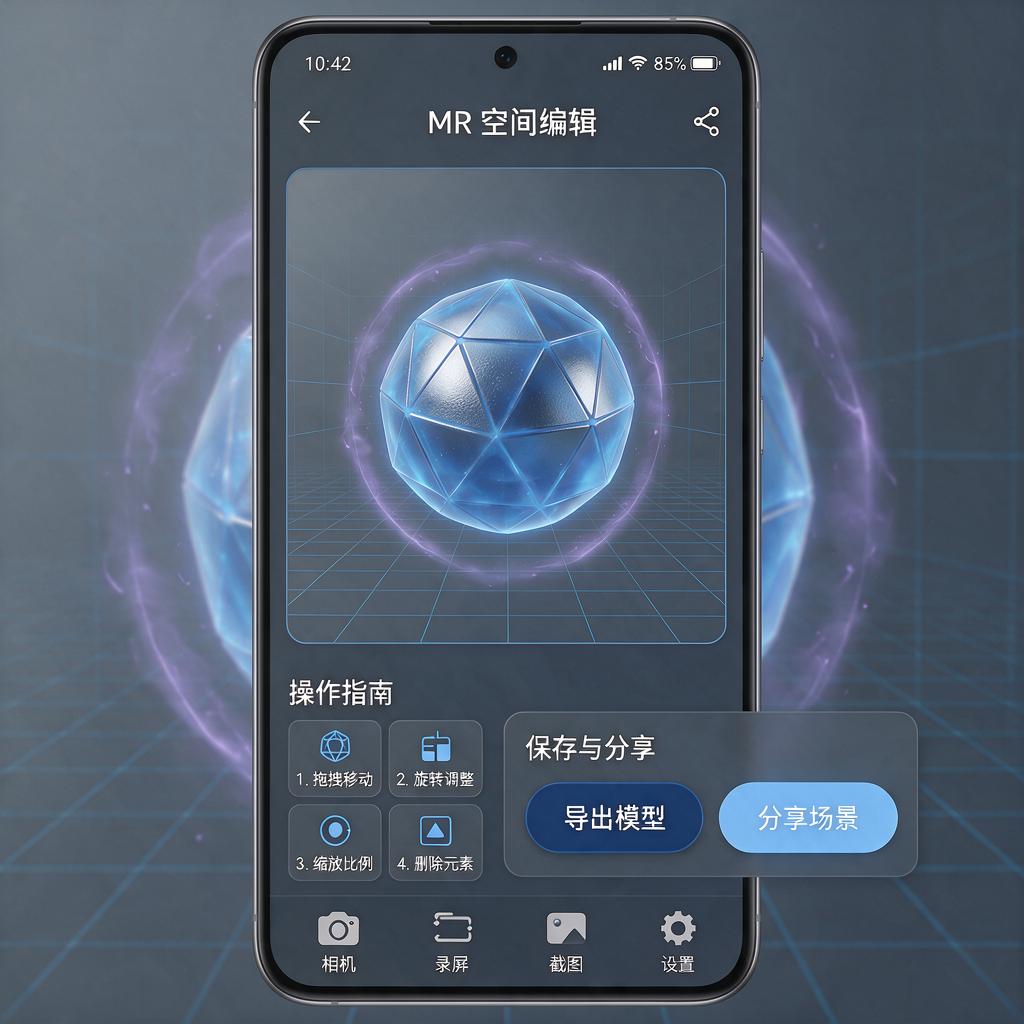
总之,根据不同的需求和使用场景,你可以选择适合自己的软件来进行MR混合现实截图。希望这些介绍能帮助你顺利完成截图操作,记录下MR世界中的精彩时刻。