无人机遥控器如何进行截图操作?
无人机遥控器截图
想要用无人机遥控器来截图,对于很多刚接触无人机的小伙伴来说可能有点陌生,不过别担心,我来一步步教你怎么做。
先得确认你的无人机遥控器有没有截图功能。现在市面上很多无人机遥控器都配备了触摸屏或者物理按键,有些还支持通过手机APP来操作,这些功能里往往就藏着截图的小秘密。你可以先翻翻无人机的说明书,或者在网上搜搜你的遥控器型号,看看有没有相关的截图教程。
如果你的遥控器有触摸屏,那截图就简单多了。就像在手机上截图一样,你只需要找到想要截图的画面,然后同时按下触摸屏上的特定按键组合,比如电源键和音量减键(不同遥控器可能不一样哦),咔嚓一声,截图就保存下来了。
要是你的遥控器是物理按键的,也别急。有些遥控器上会有专门的截图键,你只需要在需要截图的时候按下它就行了。如果没有专门的截图键,那你可以尝试组合按键,比如同时按下拍照键和某个功能键,看看能不能触发截图功能。
还有一种情况,就是你的遥控器是通过手机APP来控制的。这种情况下,截图就更加方便了。你只需要在手机上打开无人机对应的APP,然后找到想要截图的画面,用手机自带的截图功能(通常是同时按下电源键和音量减键,或者三指下滑等)就能轻松截图了。截图后的图片会保存在手机的相册里,你可以随时查看和分享。
截图完成后,别忘了检查截图是否清晰、完整。如果截图效果不理想,可以调整无人机的拍摄参数或者遥控器的设置,再试一次。
总之呢,用无人机遥控器截图并不是一件难事。只要你了解了遥控器的功能,掌握了正确的截图方法,就能轻松截下你想要的画面了。希望这些步骤能帮到你,让你在玩无人机的时候更加得心应手!
无人机遥控器截图方法?
想要用无人机遥控器来截图,其实操作起来并不复杂,下面就一步步详细讲解,保证让即使是初次接触无人机的小白也能轻松掌握。
第一步,确认遥控器与无人机的连接状态。在开始截图之前,要确保无人机和遥控器已经成功配对并且连接稳定。这一步很关键,因为只有连接正常,遥控器才能接收到无人机传回的画面,也才能进行截图操作。可以观察遥控器屏幕上的信号强度指示,如果显示满格或者信号良好,那就说明连接没问题。
第二步,找到遥控器上的截图按钮。不同品牌和型号的无人机遥控器,截图按钮的位置和标识可能会有所不同。有些遥控器会在屏幕旁边设置一个专门的实体截图按钮,上面可能标有“截图”“Capture”或者类似的字样,轻轻按下这个按钮,就能完成截图。还有些遥控器可能没有单独的实体截图按钮,而是通过组合键来实现截图功能。比如,同时按下遥控器上的某个功能键和拍照键,具体组合方式可以参考无人机的使用说明书,说明书里会详细介绍遥控器的各个按键功能以及截图的操作方法。
第三步,进行截图操作。当找到截图按钮或者确定好组合键后,就可以开始截图了。将无人机飞到想要截图的位置,调整好无人机的拍摄角度和画面构图,让画面达到自己满意的效果。然后,按下截图按钮或者组合键,此时遥控器屏幕上可能会有短暂的提示,比如闪烁一下或者出现一个截图成功的图标,这就表示截图已经完成了。
第四步,查看截图。截图完成后,需要找到截图保存的位置来查看。一般来说,截图会保存在遥控器内置的存储空间或者连接的外部存储设备中。可以在遥控器的文件管理界面中查找,通常会有一个专门的图片文件夹,截图就存放在里面。打开文件夹,就能看到刚刚截取的画面,可以查看截图是否清晰、完整,是否符合自己的需求。
第五步,传输截图。如果想要把截图分享到其他设备上,比如手机、电脑等,就需要进行传输操作。如果遥控器支持无线传输功能,比如通过Wi-Fi或者蓝牙连接手机,可以在手机上安装对应的无人机控制软件,然后在软件中找到截图传输的选项,按照提示操作就能将截图传输到手机上。如果遥控器没有无线传输功能,也可以使用数据线将遥控器连接到电脑上,然后在电脑上找到截图文件,进行复制粘贴等操作,将截图传输到电脑中。
不同品牌和型号的无人机遥控器在截图操作上可能会有一些细微的差别,如果在操作过程中遇到问题,可以随时查看无人机的使用说明书,或者联系无人机厂家的客服人员,他们会提供更详细的帮助和指导。希望这些步骤能帮助你顺利完成无人机遥控器的截图操作。
无人机遥控器截图保存位置?
想要找到无人机遥控器截图保存的位置,其实得看具体是哪款无人机和对应的遥控器以及使用的应用或软件。不同品牌和型号的无人机,它们的遥控器截图保存路径可能都不一样。不过,别担心,我来给你一些通用的查找方法,帮助你一步步找到截图保存的位置。
首先,你可以先检查一下遥控器或者连接遥控器使用的手机或平板上的默认截图保存文件夹。很多应用在截图后,都会默认把图片保存在一个特定的文件夹里,比如“图片”或者“截图”这样的文件夹。你可以在这些文件夹里找找看,说不定截图就在里面。
如果默认文件夹里没有找到,那可能是因为你使用的无人机应用有自己的截图保存设置。这时候,你可以打开无人机应用,然后在设置或者偏好设置里找找看有没有关于截图保存路径的选项。有些应用会允许你自定义截图保存的位置,你可以根据自己的需要来设置。
另外,如果你是在使用无人机遥控器的时候通过按键截图的,那截图可能直接保存在了遥控器内置的存储里。不过这种情况比较少见,因为大多数遥控器都没有内置的存储空间来保存截图。如果遥控器确实有存储功能,那你可能需要通过连接电脑或者使用特定的软件来查看和导出截图。
还有一点要注意的是,有些无人机应用在截图后会自动弹出保存提示,让你选择保存的位置。如果你当时没有仔细看或者选择了不保存,那截图可能就没有被保存下来。所以,在截图的时候一定要留意保存提示,确保截图被正确保存。
如果以上方法都试过了还是找不到截图,那你可以尝试联系无人机品牌的客服或者查看官方文档。他们可能会给你提供更具体的查找方法或者解决方案。
总的来说,找到无人机遥控器截图保存的位置需要耐心和细心。按照上面的方法一步步查找,相信你一定能找到截图的。希望这些建议能帮到你!
无人机遥控器截图快捷键?
想要了解无人机遥控器截图快捷键,这其实取决于具体使用的无人机品牌和型号,因为不同品牌的遥控器设计以及功能设置可能存在差异。不过,别担心,下面会尽量以一种通用且易懂的方式来介绍一些常见情况下的操作方法。
对于一些较为知名的无人机品牌,比如大疆,其遥控器通常与手机或平板电脑连接,通过对应的APP来控制无人机并获取截图。在这种情况下,截图快捷键可能并不是直接在遥控器上,而是在连接的移动设备上。以苹果手机为例,同时按下电源键和音量加键就可以快速截图。安卓手机的话,不同品牌可能略有不同,但大多数都是同时按下电源键和音量减键来截图。在无人机飞行过程中,当看到想要捕捉的画面时,只需在移动设备上进行上述操作,就能将屏幕上的画面保存下来。
如果无人机遥控器本身具备截图功能,那通常会在遥控器的说明书中有详细介绍。可以仔细翻阅说明书,查找关于截图快捷键的说明。有些遥控器可能会将截图功能设置在特定的功能键上,比如一个带有相机图标或者截图标识的按键。当按下这个按键时,遥控器就会将当前无人机摄像头捕捉到的画面进行截图保存。
还有一种情况是,部分无人机遥控器支持自定义按键功能。如果遥控器有这样的设置选项,可以进入遥控器的设置菜单,找到按键自定义功能。在这里,可以将某个常用的、方便按下的按键设置为截图快捷键。设置完成后,在飞行过程中按下这个自定义的截图按键,就能轻松完成截图操作。
如果实在不确定自己无人机遥控器的截图快捷键是什么,还可以访问无人机品牌的官方网站。在官方网站的支持或帮助板块中,搜索关于遥控器截图的相关信息。官方网站通常会提供详细的产品文档和操作指南,里面会明确说明截图快捷键的设置和使用方法。另外,也可以联系无人机品牌的客服人员,向他们咨询截图快捷键的具体操作。客服人员会根据具体型号给出准确的指导。
总之,要找到无人机遥控器的截图快捷键,可以先查看说明书,了解是否有直接设置的快捷键;检查遥控器是否支持自定义按键功能并进行设置;查看连接的移动设备截图方法;访问官方网站获取帮助;或者联系客服咨询。按照这些步骤操作,就能顺利找到并使用无人机遥控器的截图快捷键啦。
不同品牌无人机遥控器截图操作?
想要了解不同品牌无人机遥控器截图操作,其实不同品牌的无人机遥控器在截图功能上的操作方式各有特点,但总体思路是相似的,都是通过特定的按键组合或操作来实现截图。下面我会详细介绍几个常见品牌无人机的截图操作方法,帮助你轻松掌握。
大疆无人机: 大疆作为无人机市场的领军品牌,其遥控器的截图操作相对直观。对于大多数大疆无人机,你只需同时按下遥控器上的“拍照”按钮和“录像”按钮(或者在某些型号上是“功能”按钮和“拍照”按钮的组合),保持约2秒钟,无人机就会执行截图操作。截图完成后,你可以在无人机的存储卡或配套的手机应用中查看截图。
道通智能无人机: 道通智能无人机的遥控器截图操作也相对简单。通常,你需要在遥控器上找到“拍照”或“截图”按钮(具体名称可能因型号而异),然后按下该按钮即可完成截图。如果遥控器上没有单独的截图按钮,你可以尝试同时按下“拍照”和“录像”按钮,或者查看遥控器的说明书以获取准确的截图操作方法。
Hubsan无人机: Hubsan无人机的遥控器设计较为简洁,截图操作也相对直接。在飞行过程中,你只需按下遥控器上的“拍照”按钮(通常是一个相机图标),无人机就会立即执行截图操作。截图后的图片会保存在无人机的存储卡中,你可以通过连接电脑或使用配套的手机应用来查看和编辑这些图片。
其他品牌无人机: 对于其他品牌的无人机,截图操作可能因型号和遥控器设计的不同而有所差异。但一般来说,你可以通过以下几种方式来尝试截图:
1、查找遥控器上的“拍照”或“截图”按钮,并按下它。
2、尝试同时按下遥控器上的两个或多个按钮,看看是否能触发截图功能。
3、查阅无人机的说明书或在线教程,以获取准确的截图操作方法。
在进行截图操作时,还有一些小技巧可以帮助你更好地完成截图:
确保无人机处于稳定飞行状态,以避免截图模糊或失真。
在截图前,你可以先调整无人机的摄像头角度和焦距,以获得更好的截图效果。
如果无人机支持,你可以开启“连拍”模式,这样可以在短时间内连续拍摄多张图片,增加选择的空间。
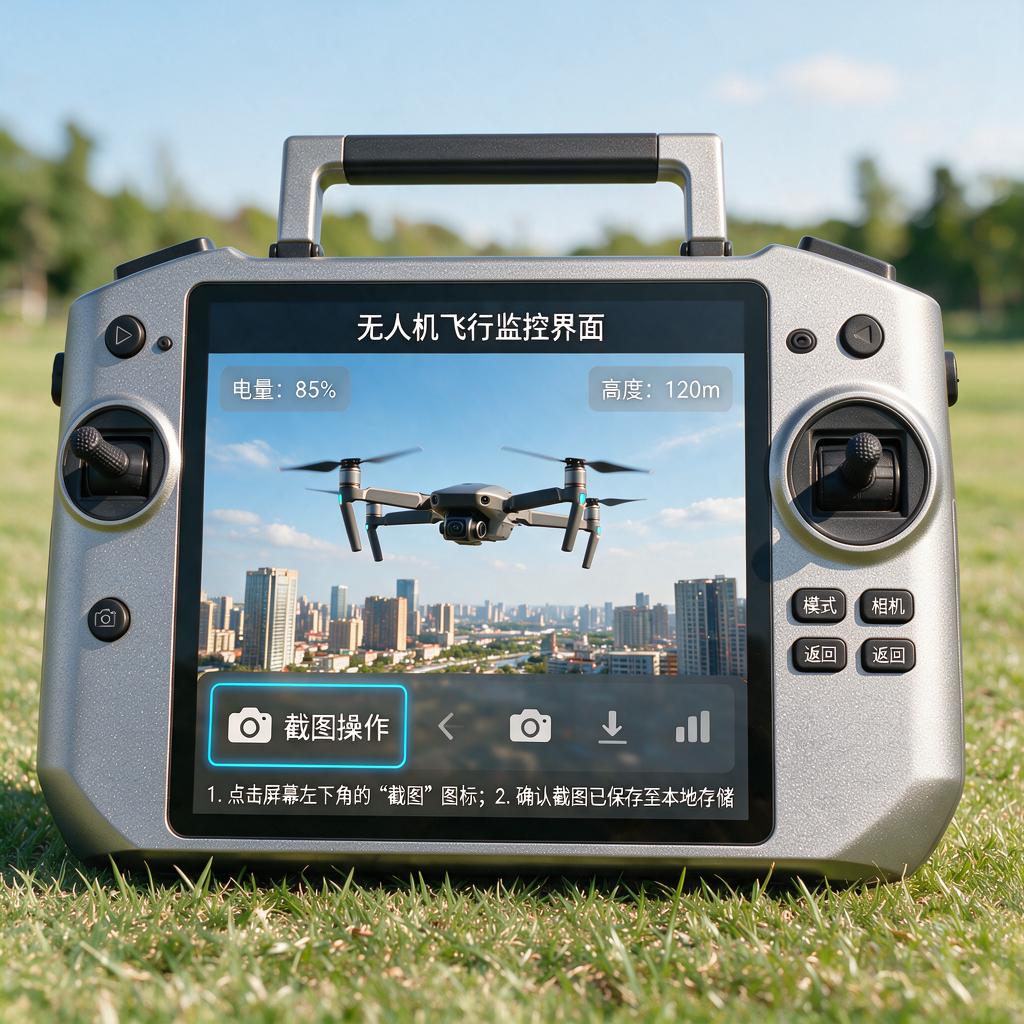
希望这些介绍能帮助你更好地掌握不同品牌无人机遥控器的截图操作方法。如果你还有其他问题或需要进一步的帮助,请随时提问。