RTOS实时系统截图怎么获取并提升清晰度?
RTOS实时系统截图
include "stdio.h"
include "uart.h"
void Task_Print(void *pvParameters) {
while(1) {
    printf("Task ID: %d, Stack Used: %d\r\n",
           xTaskGetCurrentTaskHandle()->pxTaskTag,
           uxTaskGetStackHighWaterMark(NULL));
    vTaskDelay(1000 / portTICK_PERIOD_MS);
}
}
RTOS实时系统截图如何获取?
想要获取RTOS实时系统的截图,可以按照下面的详细步骤来操作,即使是初次接触也能轻松上手。
首先,需要明确的是,RTOS实时系统通常运行在嵌入式设备或开发板上,因此获取截图的方式与在普通电脑上截图有所不同。不过,别担心,下面会一步步教你如何操作。
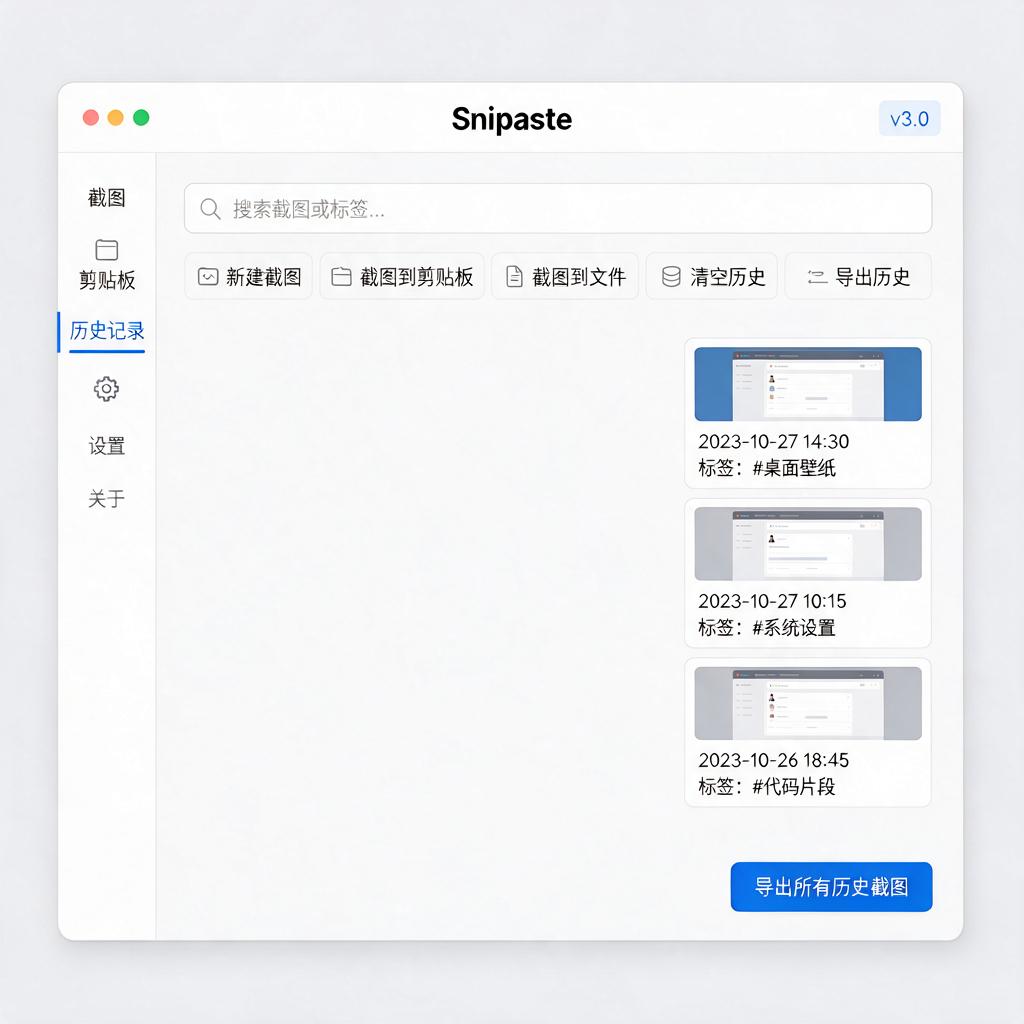
第一步,准备工具。你需要一个串口调试工具,比如Putty、SecureCRT或者Tera Term等。这些工具可以帮助你与RTOS设备建立串口连接,并查看设备输出的日志信息。同时,你还需要一个截图工具,比如Windows自带的截图工具、Snipaste或者FastStone Capture等,用于截取屏幕上的内容。
第二步,连接设备。使用串口线将RTOS设备与电脑连接起来,并确保设备的串口参数(如波特率、数据位、停止位等)与串口调试工具中设置的参数一致。这样,你才能通过串口调试工具看到设备输出的信息。
第三步,配置RTOS设备。在RTOS设备上,你可能需要配置其输出日志到串口。这通常涉及到修改设备的配置文件或者使用特定的命令。具体如何操作,需要参考设备的文档或者开发手册。配置完成后,重启设备,使其生效。
第四步,查看日志并截图。打开串口调试工具,选择正确的串口,并建立连接。此时,你应该能看到RTOS设备输出的日志信息。如果设备支持,它可能会在日志中输出一些系统状态或者调试信息,这些信息对于了解系统运行情况非常有帮助。接下来,使用截图工具截取串口调试工具窗口中的内容。如果你想要截取整个屏幕或者某个特定区域,也可以根据截图工具的功能进行选择。
第五步,保存截图。将截取到的图片保存到电脑上,你可以选择一个容易找到的位置,并给图片起一个有意义的文件名,方便以后查看和使用。
除了通过串口调试工具获取截图外,如果RTOS设备支持图形界面或者有网络连接功能,你还可以考虑使用远程桌面工具或者VNC等工具来连接到设备,并直接在设备上截图。不过,这种方法需要设备具备相应的功能和支持,并且可能需要一些额外的配置。
总之,获取RTOS实时系统的截图并不复杂,只需要准备好相应的工具,按照步骤操作即可。希望这些信息能对你有所帮助,让你轻松获取到需要的截图。
RTOS实时系统截图保存方法?
from PIL import Image import numpy as np
width, height = 320, 240 bytes_per_pixel = 2 # 假设RGB565格式,每像素2字节 raw_data = np.fromfile('screenshot.raw', dtype=np.uint8) reshaped_data = raw_data.reshape((height, width, bytes_per_pixel))
rgb_image = Image.frombytes('RGB', (width, height), reshaped_data.tobytes(), 'raw', 'RGB;16') rgb_image.save('output.png')
RTOS实时系统截图工具推荐?
在RTOS(实时操作系统)开发或调试过程中,截图工具可以帮助开发者快速记录系统状态、任务调度情况或内存使用等关键信息。由于RTOS通常运行在资源受限的嵌入式设备上,选择截图工具时需兼顾功能实用性和系统兼容性。以下推荐几款适合RTOS环境的截图工具,并附上具体使用场景和操作指南,帮助新手快速上手。
第一款推荐的工具是Tera Term。这是一款开源的终端仿真软件,支持通过串口与RTOS设备通信。若RTOS设备支持通过串口输出调试信息(如任务列表、堆栈使用情况),Tera Term可实时捕获这些数据并保存为文本或截图。操作步骤:安装Tera Term后,新建串口连接,选择正确的COM端口和波特率;在RTOS端通过命令(如tasklist)输出信息,Tera Term窗口会显示内容;点击菜单栏“File”-“Save as”保存文本,或使用系统截图工具(如Win+Shift+S)截取窗口画面。适合场景:需要记录文本调试信息或简单界面截图。
第二款工具是Putty。与Tera Term类似,Putty也是轻量级串口工具,支持SSH和串口连接。若RTOS设备通过串口输出图形化调试界面(如基于ASCII字符的简易UI),Putty可清晰显示内容并支持截图。操作步骤:下载Putty后选择“Serial”连接类型,配置串口参数;连接后执行RTOS的调试命令(如显示内存使用图);使用系统截图工具截取Putty窗口,或安装附加插件(如PuTTYCAM)实现自动截图保存。适合场景:需要捕获ASCII字符构成的调试界面或日志输出。
第三款工具是Segger J-Scope。若RTOS运行在支持J-Link调试器的硬件上(如ARM Cortex-M系列),Segger J-Scope可直接读取变量值并绘制实时波形图,同时支持截图。操作步骤:安装J-Scope并连接J-Link调试器;在RTOS项目中配置变量为“可观测”状态;启动J-Scope后选择变量,软件会实时显示波形;点击工具栏“Save Image”保存当前视图为PNG或BMP格式。适合场景:需要可视化观察变量变化趋势(如传感器数据、任务执行时间)并保存为高精度图像。
第四款工具是OpenOCD + GDB。对于开源RTOS(如FreeRTOS、Zephyr),可通过OpenOCD和GDB组合实现内存或寄存器截图。操作步骤:配置OpenOCD连接目标硬件;启动GDB并连接到OpenOCD;使用GDB命令(如x/10xw 0x20000000)查看内存内容;手动复制输出内容到文本编辑器,或使用脚本将输出重定向到文件;用系统工具截取终端窗口。适合场景:需要记录内存或寄存器原始数据,适合高级开发者分析底层状态。
第五款工具是RTOS厂商自带工具。许多商业RTOS(如VxWorks、QNX)提供专用调试工具,通常包含截图功能。例如VxWorks的Wind River Workbench支持直接捕获系统状态窗口;QNX Momentics IDE的“System Profiler”可导出任务调度图。操作步骤:参考RTOS官方文档安装调试工具;连接目标设备后启动调试界面;在需要截图的窗口点击“Export”或“Save As”按钮;选择格式(如PNG、PDF)保存。适合场景:使用商业RTOS且需要官方支持的完整调试功能。
选择工具时需考虑RTOS的硬件平台、调试接口类型(串口、JTAG、SWD)以及截图需求(文本、图形、波形)。对于资源受限的设备,优先选择轻量级工具(如Tera Term、Putty);若需可视化分析,推荐Segger J-Scope或厂商工具。实际使用时,建议先通过串口输出简单信息测试工具兼容性,再逐步尝试复杂功能。多数工具的截图操作与普通Windows软件类似,遇到问题时可查阅工具文档或社区论坛获取具体配置示例。
RTOS实时系统截图清晰度提升技巧?
想要在RTOS实时系统中提升截图清晰度,可以从硬件、软件设置以及截图工具选择等多个方面入手,下面就详细介绍具体的方法。
在硬件方面,确保显示设备的质量良好是基础。如果使用的是低分辨率、色彩表现不佳或者屏幕存在坏点、闪烁等问题的显示设备,即便截图工具再好,也难以获得高质量的截图。比如,选择具有高分辨率(如1920x1080及以上)、高对比度、广视角的显示器,能够更准确地呈现RTOS实时系统的界面细节,为清晰截图提供硬件保障。同时,检查显示设备的连接线是否完好,如果连接线存在接触不良、老化等问题,可能会导致显示画面出现模糊、干扰条纹等情况,影响截图效果。及时更换质量可靠的连接线,如HDMI线、DP线等,保证信号稳定传输。
软件设置对截图清晰度也有着重要影响。在RTOS实时系统中,调整系统的显示设置是关键步骤。进入系统的显示设置选项,将分辨率调整到显示设备支持的最高分辨率。高分辨率能够提供更多的像素点,使画面更加细腻,截图的清晰度也会相应提高。另外,调整色彩深度,选择较高的色彩位数,如24位或32位真彩色,这样可以让画面色彩更加丰富、鲜艳,避免出现色彩断层等问题,从而提升截图的质量。如果系统支持字体和图标大小的调整,适当减小字体和图标的大小,能够在有限的屏幕空间内显示更多的内容,使截图包含的信息更全面,同时也能让画面看起来更加紧凑、清晰。
选择合适的截图工具同样不容忽视。市面上有很多截图工具可供选择,不同的工具在功能和截图质量上存在差异。对于RTOS实时系统,可以选择一些专业的截图软件,这些软件通常具有更多的截图选项和优化功能。例如,一些截图工具支持自定义截图区域,能够精确地截取需要的部分,避免截取到不必要的空白区域,减少后期裁剪的工作量,同时也能保证截图的针对性。还有一些截图工具提供了截图后的编辑功能,可以对截图进行简单的处理,如调整亮度、对比度、锐度等,进一步提升截图的清晰度。在选择截图工具时,要注意查看其是否支持RTOS实时系统,以及在系统中的兼容性和稳定性。可以通过查看软件的官方说明、用户评价等方式来了解相关信息。
在进行截图操作时,也有一些小技巧可以帮助提升截图清晰度。在按下截图快捷键之前,确保系统界面处于稳定状态,避免出现画面闪烁、滚动等情况。如果系统中有动态元素,如进度条、动画等,可以等待其停止或处于相对稳定的状态时再进行截图。截图时,尽量保持手部稳定,避免因抖动导致截图模糊。如果使用鼠标操作截图工具,可以缓慢、准确地选择截图区域。对于一些需要精确截图的情况,可以使用截图工具的辅助功能,如放大镜、网格线等,帮助更准确地定位截图区域。
截图完成后,对截图进行适当的后期处理也能进一步提升清晰度。可以使用图像编辑软件,如Photoshop、GIMP等,打开截图文件。在软件中,通过调整图像的清晰度、锐化等参数,增强图像的边缘和细节,使画面更加清晰。但要注意不要过度锐化,否则可能会导致图像出现噪点和锯齿。另外,对截图进行适当的裁剪和旋转,去除多余的部分,调整画面的角度,使截图更加规整、美观。如果截图中有需要突出显示的部分,可以使用标注工具,如箭头、文字说明等,对重要信息进行标注,但要注意标注的颜色和大小要与截图整体相协调,避免影响截图的清晰度和可读性。
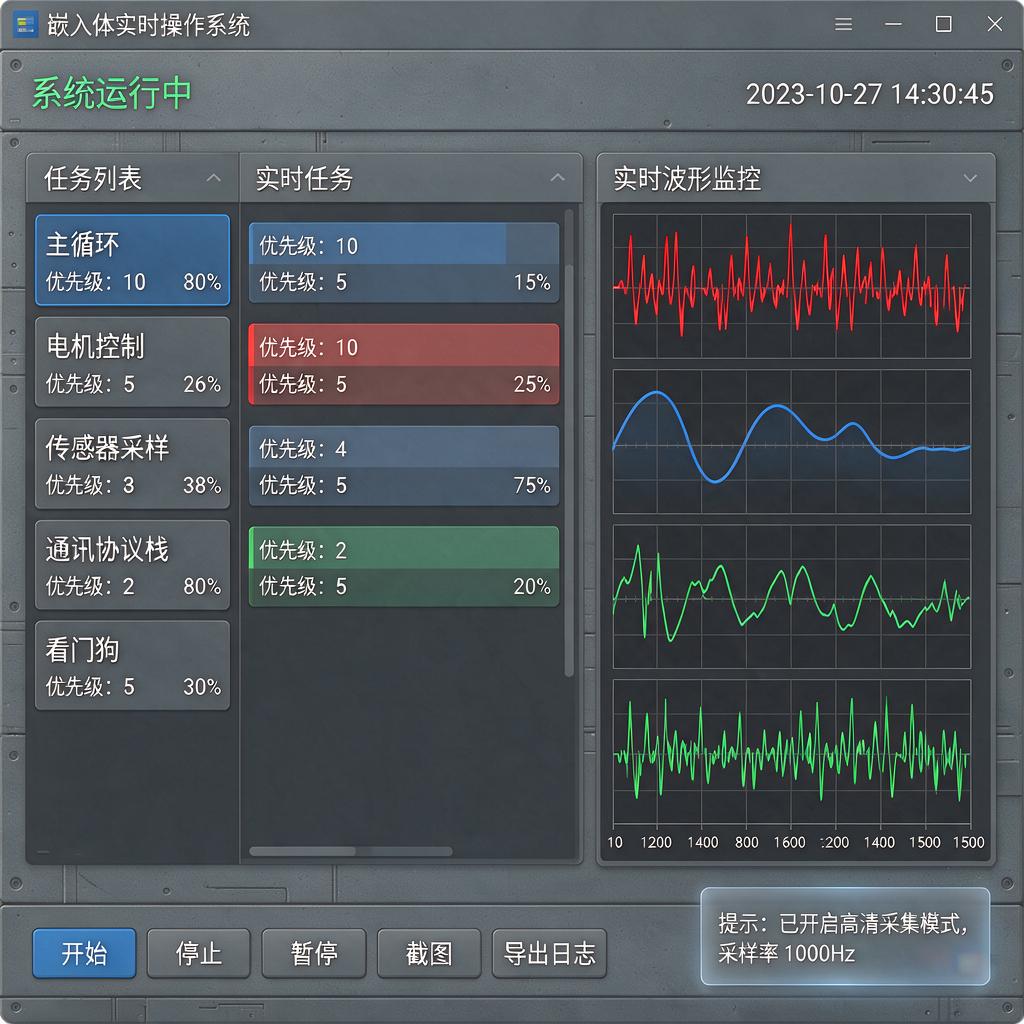
通过以上从硬件、软件设置、截图工具选择、截图操作技巧以及后期处理等多个方面的努力,就能够在RTOS实时系统中获得清晰、高质量的截图,满足各种使用需求。