电子书摘录截图怎么操作更高效?
电子书摘录截图
制作电子书摘录截图是一个简单又实用的技能,尤其适合需要整理学习资料、记录重要信息或者分享精彩片段的场景。下面我会一步步详细讲解如何操作,即使你是完全不熟悉电子设备的小白,也能轻松掌握。
第一步:选择适合的电子书阅读工具
要制作摘录截图,首先需要有一个电子书阅读软件。常见的有Kindle App、微信读书、多看阅读、苹果自带的“图书”应用等。这些工具基本都支持标注和截图功能。如果你还没有安装,可以去应用商店搜索下载,安装过程非常简单,按照提示点击“下一步”即可完成。
第二步:打开电子书并找到需要摘录的内容
安装好阅读软件后,打开你需要的电子书,翻到想要摘录的页面。如果内容较长,可以滑动屏幕仔细查看,确保找到最准确、最完整的段落。有些阅读软件支持“目录”功能,可以通过目录快速定位到特定章节,节省时间。
第三步:进行截图操作
截图的方法取决于你使用的设备。
- 如果是手机或平板:通常同时按下“电源键”和“音量减键”即可完成截图。不同品牌设备可能有细微差别,比如华为是“音量减+电源键”,苹果是“侧边按钮+音量加键”。如果不确定,可以搜索“你的设备型号+如何截图”,网上有大量图文教程。
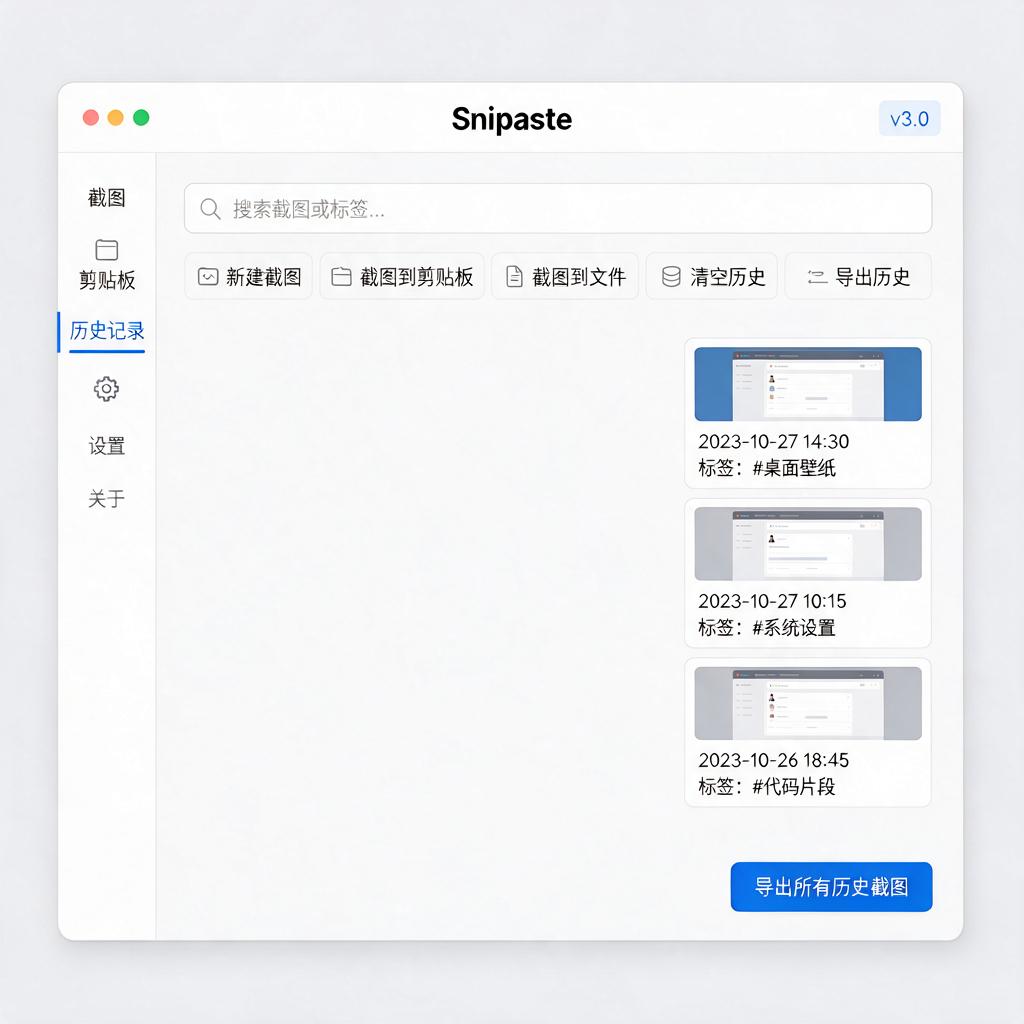
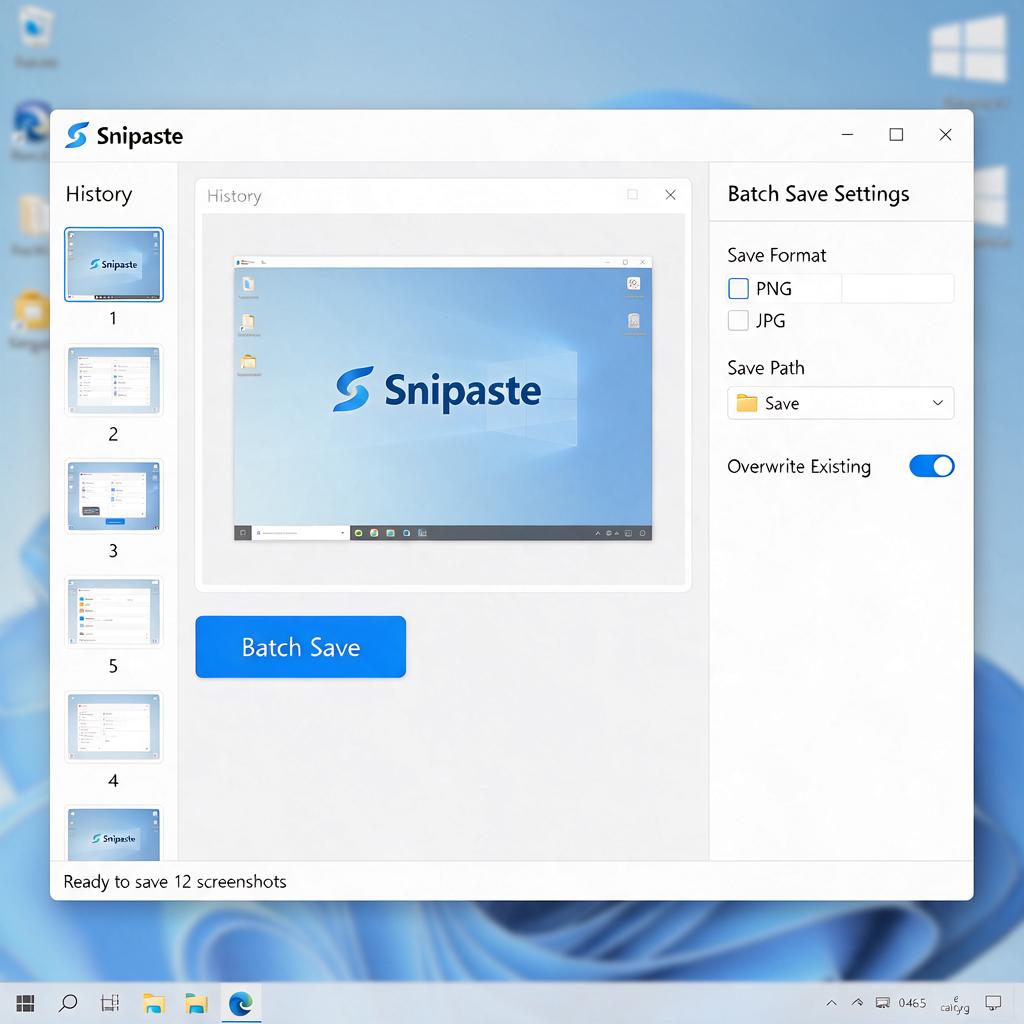
- 如果是电脑:可以使用系统自带的截图工具,比如Windows的“Win+Shift+S”组合键,或者Mac的“Command+Shift+4”组合键。也可以下载第三方截图软件,如Snipaste、FastStone Capture等,功能更强大。
第四步:裁剪和编辑截图(可选)
截图完成后,可能会包含多余的部分,比如页面边缘、状态栏等。这时可以用图片编辑工具进行裁剪。
- 手机用户:相册应用通常自带编辑功能,打开截图后点击“编辑”,选择“裁剪”工具,拖动边框调整范围,保留需要的部分即可。
- 电脑用户:可以使用系统自带的“画图”工具,或者更专业的软件如Photoshop、GIMP。操作方法类似,找到裁剪工具,框选内容后确认。
第五步:保存和整理摘录截图
编辑好的截图需要保存到合适的位置,方便后续查看。
- 可以新建一个文件夹,命名为“电子书摘录”或“学习资料”,把截图按书名或主题分类存放。
- 如果使用云存储服务(如百度网盘、Google Drive),可以上传到云端,避免设备丢失导致资料丢失。
- 也可以直接插入到笔记软件中,比如印象笔记、OneNote、Notion等,添加标签或备注,方便搜索和管理。
第六步:分享摘录截图(如果需要)
如果希望把摘录的内容分享给朋友或同学,可以通过微信、QQ、邮件等方式发送截图文件。也可以上传到社交平台,但要注意版权问题,避免侵犯原作者权益。如果是公开分享,建议标注出处,比如书名、作者、页码等,体现对知识产权的尊重。
额外小技巧:
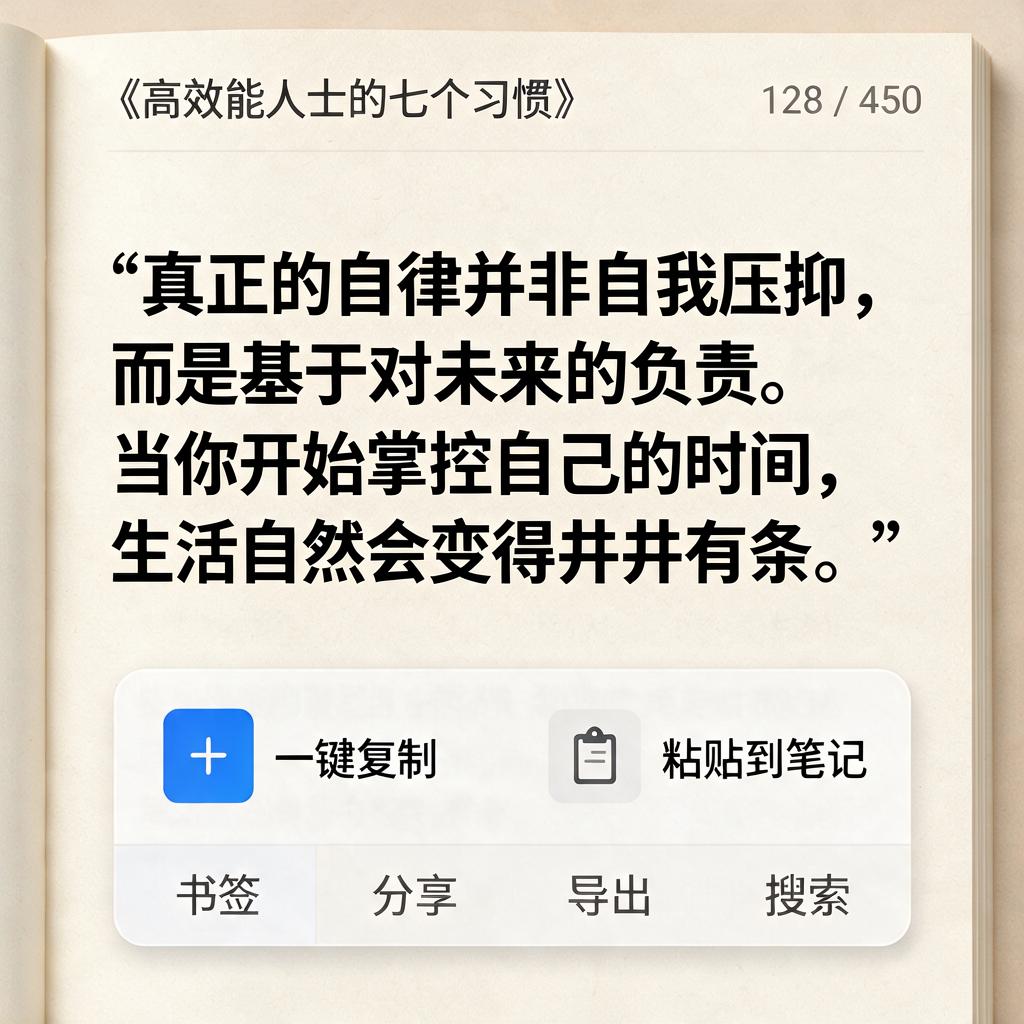
- 有些阅读软件支持“复制文本”功能,可以直接选中段落复制到剪贴板,然后粘贴到文档或笔记中。这种方法适合纯文字内容,但无法保留排版或图片。
- 如果经常需要摘录,可以考虑使用OCR文字识别工具(如微信“扫一扫”的识图功能、Adobe Scan等),把截图中的文字提取出来,转换成可编辑的文本格式,方便进一步整理。
总结一下,制作电子书摘录截图的核心步骤是:选择工具→找到内容→截图→裁剪编辑→保存整理→分享(可选)。整个过程不需要复杂的技术,只要按照步骤操作,就能轻松完成。希望这些详细的说明能帮助你快速上手,高效整理电子书中的精华内容!
电子书摘录截图的方法?
想要在电子书中进行摘录并截图保存,其实非常简单,下面我会一步步详细介绍如何操作,确保即便是初次接触电子书的朋友也能轻松掌握。
第一步,选择合适的电子书阅读软件。市面上有很多电子书阅读器,比如Kindle、iBooks、多看阅读、微信读书等,它们大多支持在电子书上做笔记和截图。选择一款你习惯使用的软件,如果还没有,可以在应用商店搜索并下载安装。
第二步,打开电子书,找到想要摘录的内容。在电子书阅读界面,用手指滑动屏幕或者使用翻页键,找到你想要摘录的那一段文字或者图片。
第三步,进行摘录操作。不同的阅读软件摘录方式可能略有不同,但大体上都是长按想要摘录的文字部分,直到出现选择框或者菜单。然后,你可以拖动选择框的边缘来调整摘录的范围,确保选中了所有需要的内容。有些软件还支持直接复制文本到剪贴板,这样你就可以直接粘贴到其他地方了。
第四步,截图保存。如果你想要保存的是摘录内容的截图,而不是纯文本,那么在选中摘录内容后,通常可以在屏幕上找到一个“截图”或者“分享”的按钮。点击这个按钮,选择“截图”选项,然后电子书阅读器就会自动将当前选中的内容截图保存下来。截图后,你可以在手机的相册或者图片管理应用中找到这张截图,进行查看、编辑或者分享。
第五步,整理和保存摘录。如果你摘录了很多内容,建议将它们整理到一个专门的文件夹或者笔记应用中,这样方便以后查找和复习。你可以为每个摘录起一个有意义的标题,或者添加一些自己的注释和感想,让摘录变得更加有价值。
额外小贴士:有些电子书阅读软件还支持将摘录内容直接导出为PDF或者TXT文件,这样你就可以在电脑上或者其他设备上查看和编辑了。如果你经常需要摘录电子书内容,不妨探索一下你使用的阅读软件是否有这个功能,它会让你的摘录工作变得更加高效和便捷。
按照上面的步骤操作,你就可以轻松地在电子书中进行摘录并截图保存了。希望这个详细的指南能够帮助到你,让你在享受电子书阅读的同时,也能方便地记录和分享自己的阅读心得。
电子书摘录截图工具推荐?
如果你正在寻找好用的电子书摘录截图工具,以下推荐几款实用且容易上手的工具,帮助你轻松完成电子书内容摘录和截图操作。
第一款工具是 Snipaste。这是一款轻量级的截图工具,支持 Windows 和 macOS 系统。它最大的亮点是截图后可以直接在屏幕上进行标注、画箭头、添加文字等操作。对于电子书摘录来说,你可以用它截取需要的段落,然后直接在截图上高亮重点内容,最后保存为图片或者复制到剪贴板,非常方便。Snipaste 操作简单,启动速度快,适合需要快速截图和简单编辑的用户。
第二款工具是 LightShot。这也是一款非常受欢迎的截图工具,支持 Windows 和 macOS,同时还有浏览器插件版本。LightShot 的优势在于截图后可以直接上传到云端,生成一个分享链接,方便你快速分享给朋友或者保存到自己的笔记中。如果你经常需要摘录电子书内容并分享给他人,这款工具非常适合。它的界面简洁,操作直观,即使是初次使用也能快速上手。
第三款工具是 ShareX。这是一款功能非常强大的截图工具,支持 Windows 系统。虽然它的功能比前两款工具更丰富,但操作起来并不复杂。ShareX 不仅可以截图,还支持滚动截图,这对于截取长段落或者整页电子书内容非常有用。此外,它还内置了图片编辑功能,可以对截图进行裁剪、添加文字、模糊处理等操作。如果你需要一款功能全面且免费的截图工具,ShareX 是一个不错的选择。
第四款工具是 Snagit。这是一款付费截图工具,支持 Windows 和 macOS 系统。Snagit 的功能非常专业,除了基本的截图和编辑功能外,它还支持视频录制和 GIF 制作。对于电子书摘录来说,你可以用它截取高清图片,并通过其强大的编辑功能对图片进行优化,比如调整亮度、对比度,或者添加水印。如果你对截图质量有较高要求,或者需要更专业的编辑功能,Snagit 是一个值得投资的选择。
第五款工具是 Greenshot。这是一款开源截图工具,支持 Windows 系统。它的功能虽然不如 ShareX 或 Snagit 那么丰富,但完全满足电子书摘录的需求。Greenshot 支持区域截图、窗口截图和全屏截图,截图后可以直接在图片上添加文字、箭头、矩形等标注。它的界面简洁,操作简单,适合追求实用性的用户。
除了以上几款工具,如果你使用的是电子阅读器,比如 Kindle 或者 Kobo,它们通常自带截图功能。你可以通过设备上的快捷键进行截图,然后将截图传输到电脑或手机上进行编辑和保存。这种方法虽然简单,但功能相对有限,适合对截图需求不高的用户。
在选择电子书摘录截图工具时,可以根据自己的需求和使用习惯来决定。如果你只需要简单的截图和标注功能,Snipaste 或 LightShot 是不错的选择;如果你需要更专业的编辑功能,可以考虑 ShareX 或 Snagit;如果你追求免费和开源,Greenshot 是一个好选择。希望这些推荐能帮助你找到适合自己的工具,让电子书摘录变得更加轻松高效!
电子书摘录截图如何保存?
想要保存电子书摘录截图,其实操作起来非常简单,咱们一步步来,就算是小白也能轻松搞定。
首先,你得找到电子书里想要摘录的内容,然后使用设备自带的截图功能。不同设备截图方式可能不太一样,但大多数手机都是同时按住电源键和音量减键,或者从屏幕顶部下滑调出快捷菜单,点击截图按钮。如果是电脑,可以看看键盘上有没有“Print Screen SysRq”这个键,按下它就能截取整个屏幕,要是只想截取电子书阅读窗口,可以尝试使用“Alt + Print Screen SysRq”组合键,或者使用一些专门的截图软件,像QQ截图、微信截图,它们都有很方便的截图工具,打开后框选想要的内容就能截图。
截图完成后,接下来就是保存啦。在手机上,截图成功后通常会有一个预览小窗口弹出来,点击这个小窗口,就能看到截图,然后找到保存按钮,点击它就能把截图保存到手机相册里。要是想换个地方保存,比如保存到云盘,像百度网盘、腾讯微云这些,可以先打开云盘应用,找到上传功能,选择从相册上传,然后找到刚才的截图,点击上传就行。
在电脑上,截图后一般会先保存在剪贴板里,这时候你需要打开一个图片编辑软件,像Windows系统自带的画图工具,打开后按“Ctrl + V”就能把截图粘贴进去,然后点击文件菜单里的“保存”或者“另存为”,选择保存的位置,比如桌面或者某个文件夹,再给截图起个名字,选择保存格式,一般选JPEG或者PNG格式都可以,最后点击保存就大功告成啦。要是想把截图保存到云盘,和手机操作类似,打开云盘客户端,找到上传功能,选择本地文件上传,找到保存好的截图上传就行。
另外,要是你使用的电子书阅读软件有专门的摘录和保存功能,那就更方便啦。有些阅读软件可以让你直接选中文字进行摘录,还能添加笔记,摘录完成后,在软件的菜单里找到保存或者导出选项,按照提示操作就能把摘录内容保存下来,有的还能直接保存为图片格式,这样就不用再截图啦。
按照这些步骤操作,你就能轻松把电子书摘录截图保存好,以后想看的时候随时都能找到。