Snipaste贴图自动对齐怎么用更精准?
Snipaste贴图自动对齐
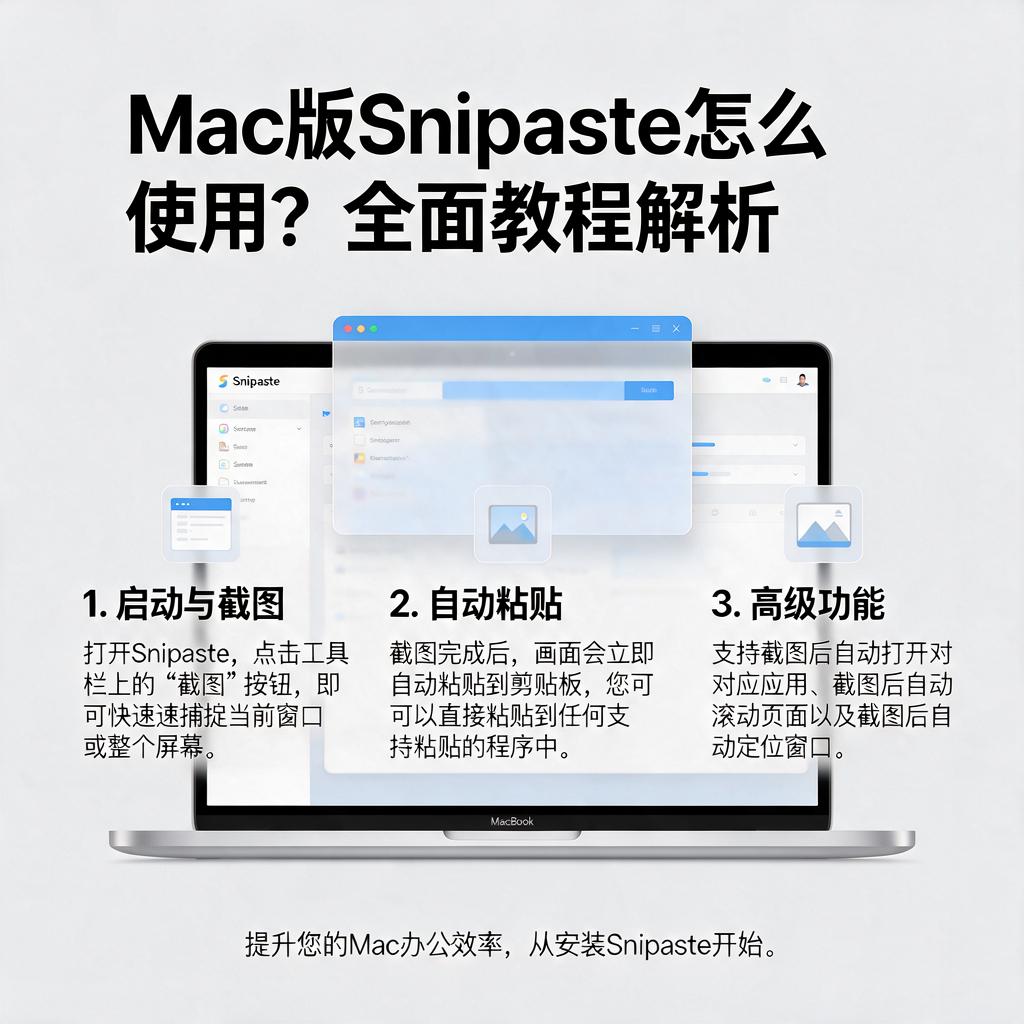
Snipaste是一款功能强大的截图和贴图工具,它允许用户将截图以贴图的形式固定在屏幕上,方便进行对比、参考等操作。关于Snipaste贴图自动对齐的功能,下面将详细介绍如何实现以及一些相关的使用技巧。
Snipaste的贴图自动对齐功能主要依赖于其智能吸附机制。当你将截图贴到屏幕上时,Snipaste会自动检测屏幕上的窗口、边缘等元素,并尝试将贴图与这些元素对齐。这一功能极大地提高了贴图的准确性和效率,特别是在需要精确对齐的场景下。
要使用Snipaste的贴图自动对齐功能,可以按照以下步骤操作:
首先,确保你已经安装了Snipaste并熟悉其基本操作。打开Snipaste,通常可以通过快捷键(如F1)来启动截图功能。
进行截图操作。在需要截图的区域上拖动鼠标,选择好截图范围后释放鼠标,截图就会自动出现在Snipaste的贴图窗口中。
接下来,将截图贴到屏幕上。在贴图窗口中,你可以看到截图的内容。此时,将鼠标移动到截图上,并按下通常默认的贴图快捷键(可能是F3或其他,具体取决于你的设置)。截图就会以贴图的形式出现在屏幕上。
在贴图出现后,尝试移动它。你会发现,当贴图靠近屏幕上的窗口、边缘等元素时,它会自动吸附并对齐到这些元素上。这就是Snipaste的贴图自动对齐功能在起作用。
如果自动对齐的效果不理想,或者你想手动调整贴图的位置,可以按住贴图并拖动它到你想要的位置。在拖动过程中,你可以观察到贴图与屏幕元素的相对位置关系,以便进行更精确的调整。
除了基本的自动对齐功能外,Snipaste还提供了其他一些实用的贴图操作。例如,你可以通过旋转、缩放、设置透明度等操作来调整贴图的显示效果。这些操作都可以通过贴图窗口中的相应按钮或快捷键来实现。
在使用Snipaste贴图自动对齐功能时,还有一些小技巧可以帮助你更好地利用这一功能。比如,你可以在截图时尽量选择包含明显边缘或窗口的区域,这样贴图在自动对齐时就能更准确地识别并吸附到这些元素上。另外,熟悉并掌握Snipaste的各种快捷键也能大大提高你的操作效率。
总的来说,Snipaste的贴图自动对齐功能是一项非常实用的功能,它能够帮助你更快速、更准确地将截图贴到屏幕上的指定位置。通过熟悉并掌握这一功能的使用方法和技巧,你可以更加高效地利用Snipaste进行截图和贴图操作。
Snipaste贴图自动对齐怎么设置?
Snipaste是一款功能强大的截图与贴图工具,它支持将截图快速贴到屏幕上,并且具备自动对齐的功能,让贴图更加整齐有序。下面,就来详细介绍一下如何在Snipaste中设置贴图自动对齐。
首先,需要确保已经安装了Snipaste软件,并且已经打开了它。在Snipaste的界面上,会看到一些基本的操作按钮,比如截图、贴图等。要设置贴图自动对齐,需要关注的是贴图后的操作。
当完成截图并选择贴图后,贴图会出现在屏幕上。此时,不要急着移动或调整它,先观察贴图周围是否出现了对齐的辅助线或者参考点。这些辅助线或参考点就是Snipaste自动对齐的关键。
如果希望贴图能够自动对齐到屏幕的边缘或者其他贴图上,可以尝试将贴图靠近这些边缘或贴图。当贴图接近到一定程度时,Snipaste会自动显示出对齐的辅助线,并且贴图会自动吸附到对齐的位置上。
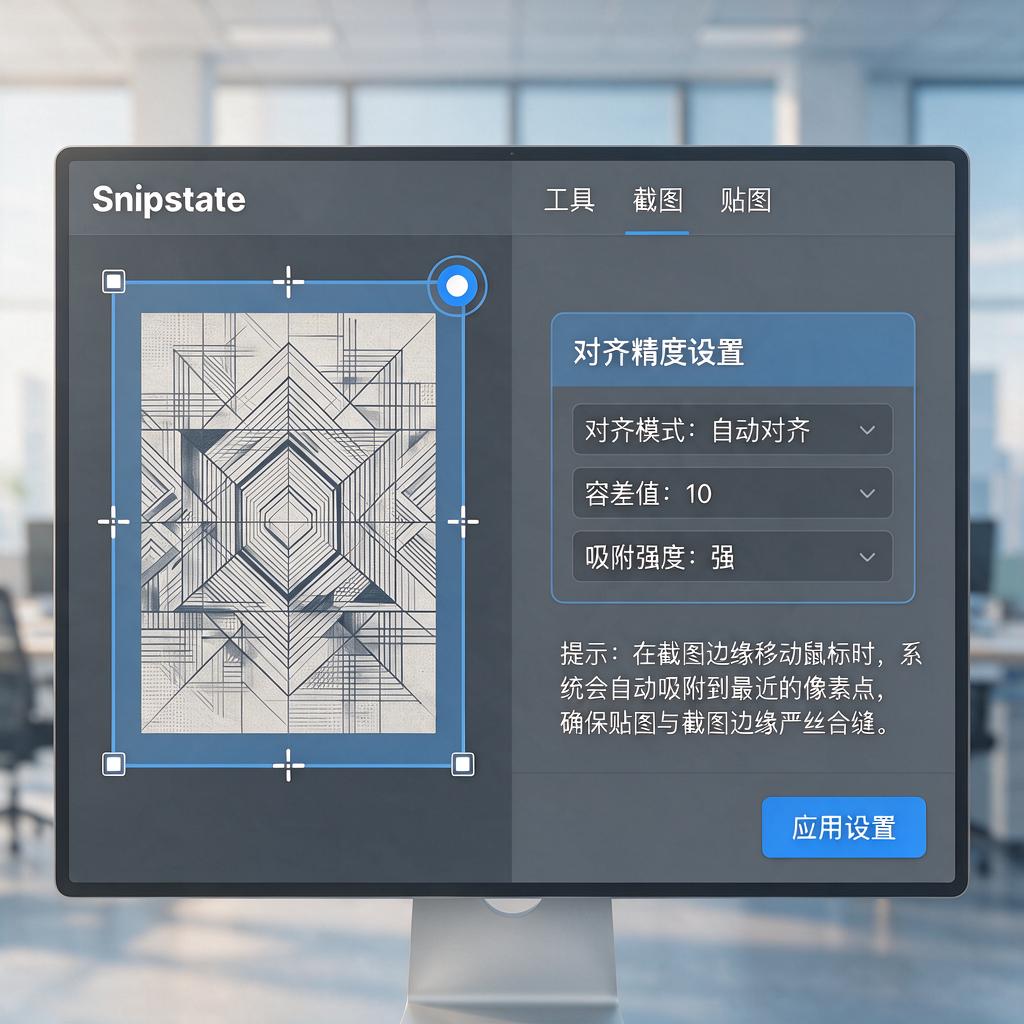
如果发现贴图没有自动对齐,或者对齐的效果不理想,可以尝试调整Snipaste的设置。在Snipaste的界面上,找到设置选项,点击进入。在设置界面中,寻找与贴图对齐相关的选项,比如“自动对齐”、“对齐灵敏度”等。根据个人需求,调整这些选项的参数,以达到最佳的对齐效果。
此外,Snipaste还支持快捷键操作,可以更加高效地完成贴图对齐。在设置界面中,可以找到快捷键设置选项,为贴图对齐设置一个方便的快捷键。这样,在需要贴图对齐时,只需按下快捷键,就能快速完成操作。
总的来说,Snipaste的贴图自动对齐功能非常实用,只需要稍微调整一下设置和操作习惯,就能轻松掌握。希望这些介绍能够帮助大家更好地使用Snipaste,提高工作效率。
Snipaste贴图自动对齐功能在哪?
Snipaste 是一款功能强大的截图与贴图工具,它的自动对齐功能对于需要精准定位贴图位置的用户来说非常实用。这个功能可以帮助用户快速将贴图与屏幕上的其他元素对齐,比如窗口边缘、文本行等,让贴图操作更加高效和准确。
要找到并使用 Snipaste 的贴图自动对齐功能,可以按照以下步骤操作:
首先,确保你已经安装并打开了 Snipaste 软件。如果还没有安装,可以从官方网站下载并安装最新版本。安装完成后,软件通常会默认在系统托盘中运行,你可以在任务栏的右下角找到它的图标。
接下来,进行截图操作。在 Snipaste 运行的状态下,按下默认的截图快捷键(通常是 F1 键,也可以根据个人习惯在设置中修改)。用鼠标框选需要截取的区域,完成截图后,截图会以预览形式显示在屏幕上。
然后,将截图转换为贴图。在截图预览界面,你可以看到一系列操作按钮,找到并点击“贴到屏幕”按钮(通常是一个图钉形状的图标),或者直接按下默认的贴图快捷键(一般是 F3 键)。此时,截图会以贴图的形式固定在屏幕上,你可以拖动它到任意位置。
现在,来使用自动对齐功能。当你拖动贴图靠近屏幕上的其他元素,比如窗口的边缘、文本行的起始位置等,Snipaste 会自动检测并显示对齐参考线。这些参考线会以半透明的线条形式出现,帮助你直观地判断贴图是否与目标元素对齐。当贴图与参考线对齐时,会感觉到一种轻微的吸附效果,这表明自动对齐功能已经生效。
如果在使用过程中,发现自动对齐功能没有按照预期工作,可能是因为参考线设置的问题。你可以打开 Snipaste 的设置界面,在“贴图”选项卡中找到与对齐相关的设置项,根据个人需求调整参考线的显示方式和对齐灵敏度。
Snipaste 的贴图自动对齐功能是一个非常实用的工具,它能够帮助用户快速、准确地将贴图定位到屏幕上的合适位置。通过上述步骤,你可以轻松找到并使用这个功能,让截图和贴图操作更加得心应手。无论是进行设计工作、编写文档还是日常办公,这个功能都能为你带来极大的便利。
Snipaste贴图自动对齐不准确怎么办?
遇到Snipaste贴图自动对齐不准确的问题,别担心,咱们一步步来解决。Snipaste作为一款强大的截图与贴图工具,自动对齐功能确实能大大提升效率,但偶尔出现不准确也是正常的,咱们可以通过一些小技巧来调整和优化。
首先,检查Snipaste的版本是不是最新的。软件开发者会不断修复bug和优化功能,更新到最新版本往往能解决很多已知问题。去官网或者软件内的更新检查功能里确认一下,如果有新版本就果断升级吧。
接下来,看看是不是屏幕分辨率或者缩放设置的问题。有时候,如果屏幕分辨率设置得比较高,或者系统缩放比例不是100%,可能会导致软件在识别对齐位置时出现偏差。尝试调整一下屏幕分辨率到标准值,或者将系统缩放比例调回100%,再看看自动对齐的效果有没有改善。
如果上述方法都不行,那可能是贴图时的参考点选择不当。Snipaste在自动对齐时,通常会以鼠标指针或者截图边缘的某个点作为参考。你可以尝试在截图时,更精确地选择对齐的参考点,比如截图时尽量让需要对齐的边缘与屏幕边缘平行,或者截图后手动调整贴图位置,让参考点对齐到更精确的位置。
另外,Snipaste也提供了手动微调贴图位置的功能。在贴图状态下,你可以使用键盘上的方向键来微调贴图的位置,这样即使自动对齐不准确,也能通过手动调整达到满意的效果。
最后,如果问题依旧存在,不妨考虑重启一下Snipaste软件,有时候简单的重启就能解决一些莫名其妙的bug。如果重启后还是不行,那就去Snipaste的官方论坛或者社区看看,有没有其他用户遇到类似的问题,他们是怎么解决的。说不定能找到一些独门秘籍呢!
总之,Snipaste贴图自动对齐不准确的问题,通过更新软件、调整屏幕设置、选择合适的参考点、手动微调以及重启软件等方法,大部分情况下都能得到解决。希望这些建议能帮到你,让你的Snipaste使用更加顺畅!
Snipaste贴图自动对齐支持哪些格式?
Snipaste 是一款功能强大的截图和贴图工具,它支持多种格式的图片进行贴图自动对齐操作。
对于常见的图片格式,Snipaste 都能很好地支持。像 JPEG 格式,这是一种广泛使用的有损压缩图像格式,很多相机拍摄的照片默认就是这种格式,Snipaste 可以轻松读取并对其进行贴图自动对齐。无论是风景照片、人物照片,只要保存为 JPEG 格式,都能在 Snipaste 中实现自动对齐贴图。
PNG 格式也完全没问题。PNG 是一种无损压缩的图像格式,它支持透明背景,在网页设计、图标制作等领域经常用到。当你有 PNG 格式的图片,比如带有透明背景的图标,使用 Snipaste 进行贴图时,同样可以自动对齐,让图标准确地放置在想要的位置。
BMP 格式,这是一种未压缩的图像格式,虽然文件相对较大,但图像质量高。Snipaste 也支持 BMP 格式的图片进行贴图自动对齐,能保证图像的原始质量在对齐过程中不受影响。
还有 GIF 格式,这种格式常用于制作动态图像。Snipaste 同样支持 GIF 格式的贴图自动对齐,你可以将有趣的动态图片准确地贴到需要的地方,增添画面的趣味性。
总之,Snipaste 贴图自动对齐功能支持 JPEG、PNG、BMP、GIF 等常见图片格式,能满足大多数用户在不同场景下的贴图需求。