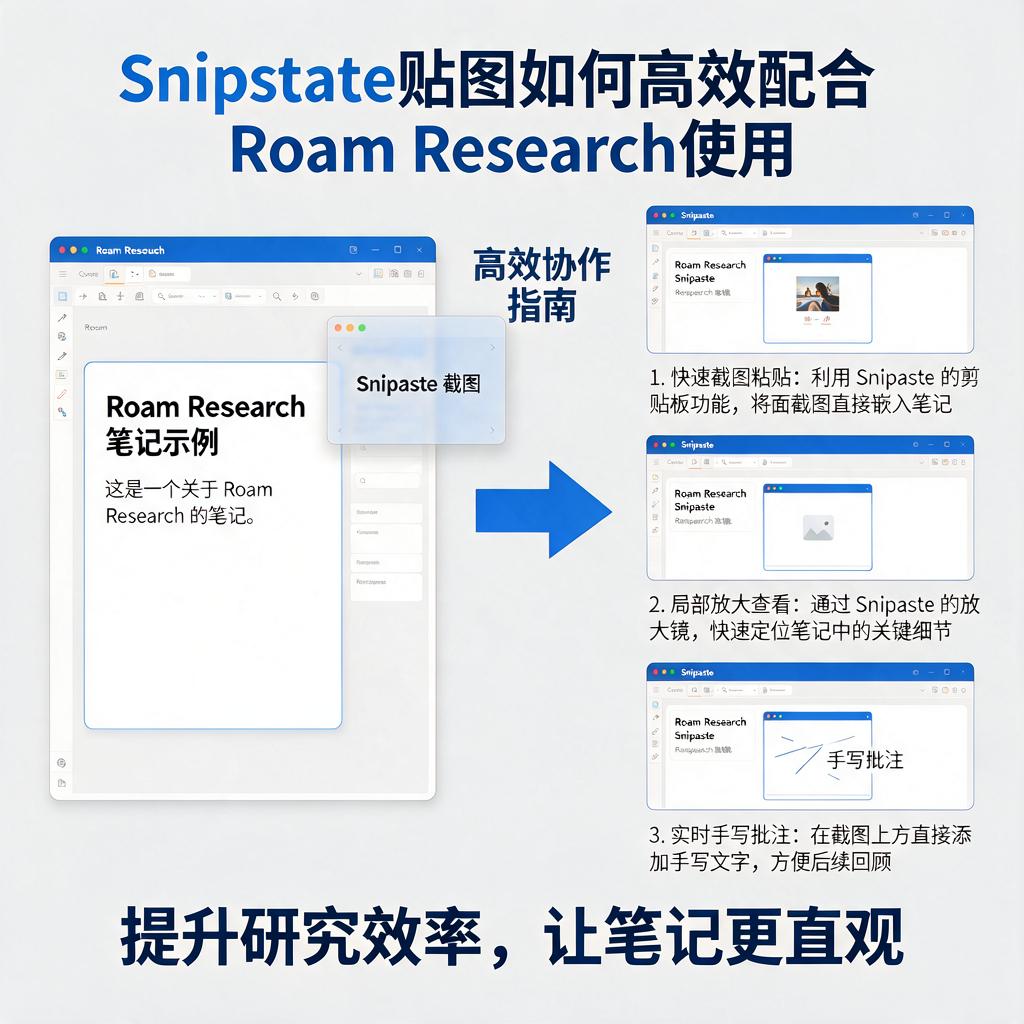
Snipaste贴图如何高效配合Roam Research使用?
Snipaste贴图配合Roam Research
想要将Snipaste贴图功能与Roam Research搭配使用,让笔记记录和整理过程更加高效,其实操作起来并不复杂。下面我会一步步详细讲解,确保即使是初次接触这两个工具的朋友也能轻松上手。
首先,了解Snipaste和Roam Research的基本功能很重要。Snipaste是一款强大的截图和贴图工具,它允许你快速截取屏幕上的任何区域,并且可以将截图以贴图的形式“钉”在屏幕上,方便随时查看或编辑。Roam Research则是一款知识管理和笔记工具,以其灵活的双向链接和块引用功能著称,非常适合用来构建个人知识库。
接下来,具体操作步骤如下:
第一步,安装并设置好Snipaste。你可以从Snipaste的官方网站下载适合你操作系统的版本,安装完成后,根据个人喜好设置截图快捷键(比如默认的F1键)和贴图快捷键(比如默认的F3键)。这样,在需要截图时,只需按下截图快捷键,选择好区域后,再按贴图快捷键,截图就会以贴图的形式出现在屏幕上。
第二步,打开Roam Research,开始记录笔记。在Roam Research中,你可以创建新的页面或编辑现有页面来记录你的想法、灵感或学习笔记。
第三步,使用Snipaste进行截图并贴图。当你在浏览网页、阅读文档或观看视频时,遇到想要保存到Roam Research的信息,比如一段文字、一张图表或某个界面的截图,就可以使用Snipaste进行截图。截图完成后,按下贴图快捷键,将截图贴在屏幕上一个方便查看的位置。
第四步,将贴图内容转移到Roam Research。这一步有两种常见方法。一种方法是直接对贴图进行二次截图,这次截图的范围可以更精确,只包含你想要保存到Roam Research的部分。然后,在Roam Research中,你可以通过粘贴(Ctrl+V或Command+V)的方式将截图插入到笔记中。另一种方法是,如果Snipaste支持直接复制截图到剪贴板(有些版本或设置下可能默认如此),那么你可以在截图后直接切换到Roam Research,使用粘贴命令将截图插入。
第五步,优化和整理笔记。在Roam Research中,你可以对插入的截图进行进一步编辑,比如添加说明文字、调整大小或位置等。此外,利用Roam Research的双向链接和块引用功能,你还可以将截图与其他相关笔记关联起来,形成一个更加完整和系统的知识库。
通过以上步骤,你就可以轻松地将Snipaste的贴图功能与Roam Research结合使用,提升笔记记录和整理的效率。无论是学习、工作还是日常生活中,这样的组合都能帮助你更好地捕捉和保存重要信息,构建属于自己的知识体系。记得多实践几次,熟练掌握这些工具的使用技巧,你会发现自己的学习和工作效率有显著提升哦!
Snipaste贴图如何与Roam Research无缝衔接?
想要让Snipaste的贴图功能和Roam Research实现无缝衔接,其实可以通过一些巧妙的操作步骤来完成。虽然这两个工具本身没有直接集成,但通过系统剪贴板和文件管理,能轻松实现类似效果。下面会从基础操作到进阶技巧详细讲解,即使你是第一次接触这两个工具,也能快速上手。
首先需要明确Snipaste的核心功能:它是一款强大的截图和贴图工具,支持将截图“钉”在屏幕上(贴图功能),方便随时参考。而Roam Research是一个基于网络的知识管理工具,以双向链接和块引用为特色。要让两者衔接,关键在于将Snipaste的截图内容快速导入Roam Research,并保持可编辑或可引用的状态。
第一步是截图并保存为文件。用Snipaste截图后,不要直接使用贴图功能,而是先按快捷键(默认是Ctrl+S)将截图保存到本地文件夹。建议提前在电脑里新建一个专门存放Roam Research素材的文件夹,比如命名为“Roam_Images”,这样后续管理更方便。保存时可以选择PNG格式,保证图片质量。
第二步是将截图插入Roam Research。打开Roam Research的页面,在需要插入图片的位置点击输入框,然后直接拖拽刚才保存的截图文件到输入框中,或者使用Roam Research的“/image”命令上传。上传后图片会显示在页面中,并且Roam Research会自动为图片生成一个唯一的ID,方便后续通过双向链接引用。
如果希望截图内容能被搜索到,可以手动为图片添加描述。在Roam Research中,图片上传后会显示为一个块,点击块下方的“Add description”输入框,输入与图片相关的关键词或简短说明。这样即使图片本身无法被文字搜索,描述内容也能帮助你快速找到它。
接下来是进阶技巧:利用Snipaste的贴图功能临时参考,再导入Roam Research。比如你在阅读一篇长文时,用Snipaste截取关键段落并贴图在屏幕上,边参考边在Roam Research中整理笔记。完成参考后,再按前面的步骤将截图保存并导入Roam Research。这种方法既能利用贴图的即时性,又能保证内容长期存储在Roam Research中。
还有一个实用技巧是使用Roam Research的“Daily Notes”功能。如果你每天都会用Snipaste截图很多内容,可以统一在当天的Daily Notes页面中插入这些图片,并添加日期标签。比如“#2023-10-01 截图收集”,这样后续整理时能快速定位到特定日期的截图。
如果担心截图文件分散,可以借助第三方工具自动同步。比如使用Dropbox或Google Drive的同步功能,将“Roam_Images”文件夹设置为同步文件夹。这样无论在哪台设备上截图并保存,文件都会自动同步到云端,Roam Research也能随时访问最新的截图。
最后是关于快捷键的优化。Snipaste的默认快捷键可能和其他软件冲突,可以进入设置(按F1打开菜单)修改截图和保存的快捷键。比如将截图改为Ctrl+Alt+A,保存改为Ctrl+Alt+S,这样操作起来更顺手,也能减少误触。
通过以上步骤,Snipaste的贴图功能就能和Roam Research很好地衔接了。无论是临时参考还是长期存储,都能找到适合自己的方法。关键在于养成“截图-保存-导入-描述”的流程习惯,这样即使处理大量截图,也能保持高效和有序。
Snipaste贴图在Roam Research中的使用技巧?
在Roam Research中使用Snipaste贴图可以极大提升效率,尤其适合需要快速捕捉灵感、整理资料或标注重点的场景。以下是详细操作步骤和实用技巧,帮助你从零开始掌握这一功能。
第一步:安装与基础设置
先确保电脑已安装Snipaste软件(支持Windows/macOS)。安装后右键点击系统托盘图标,进入“首选项”设置。建议勾选“开机自启动”和“在系统托盘显示图标”,方便随时调用。在“截图”选项中,可自定义截图快捷键(如默认的F1),并调整截图质量为100%以保持清晰度。
第二步:截图并贴图到Roam Research
打开Roam Research页面,按下预设的截图快捷键(如F1)进入截图模式。框选需要的内容后,按空格键进入编辑状态,可添加箭头、文字或马赛克。编辑完成后,直接按F3(默认贴图快捷键)将图片“钉”在屏幕上。此时需快速切换到Roam Research页面,用鼠标点击目标位置,图片会自动嵌入当前编辑区域。
第三步:优化贴图显示与排版
Roam Research默认以块(Block)形式存储内容,贴图后会自动生成一个图片块。若需调整大小,直接拖动图片右下角边缘即可。若希望图片与文字对齐,可在图片块前后添加空行,或使用“/shift+enter”换行保持紧凑布局。对于多张贴图,建议为每张图添加简短描述(如“图1:市场分析数据”),方便后续搜索。
第四步:管理贴图与提升效率
Snipaste的贴图会悬浮在屏幕顶层,可能遮挡其他内容。此时可按F4隐藏所有贴图,或用鼠标滚轮调整单张贴图的透明度(需在Snipaste设置中开启此功能)。若需永久保存贴图到Roam Research,右键点击图片块选择“Download”保存到本地,再通过Roam的“Attach File”功能重新上传,避免因清理临时文件导致丢失。
第五步:结合Roam特性深度使用
Roam的双向链接和块引用功能可与贴图联动。例如,将贴图块拖入“Daily Notes”页面记录灵感,再通过“[[ ]]”链接到相关主题页。对于需要反复参考的图片(如流程图),可将其块引用到多个页面,实现“一处更新,多处同步”。此外,用“/image”命令插入图片时,可直接粘贴剪贴板中的Snipaste截图,省去保存步骤。
常见问题解决
若贴图后显示为空白块,检查Roam Research是否允许嵌入外部图片(需开启“Rich Media”功能)。若截图模糊,在Snipaste设置中将“截图质量”调至最高,并关闭“压缩图片”选项。对于macOS用户,若快捷键冲突,可在Snipaste的“热键”设置中修改为其他组合键(如Command+Shift+3)。
掌握这些技巧后,Snipaste贴图能成为Roam Research中的高效助手,无论是快速整理资料、标注重点,还是跨页面引用视觉内容,都能让知识管理更直观流畅。
Roam Research中怎样高效使用Snipaste贴图?
在Roam Research中高效使用Snipaste贴图功能,可以极大提升你的笔记整理和知识管理效率。Snipaste是一款强大的截图和贴图工具,它允许你将截图或图片以浮动窗口的形式贴在屏幕上,方便随时参考。下面将详细介绍如何在Roam Research中结合Snipaste实现高效贴图。
第一步,安装并配置Snipaste。你需要从Snipaste的官方网站下载并安装适合你操作系统的版本。安装完成后,打开Snipaste,你可以在系统托盘找到它的图标。右键点击图标,选择“首选项”进行个性化设置,比如设置截图快捷键、贴图快捷键等。建议将截图快捷键设置为一个容易按到的键,比如F1,贴图快捷键可以设置为F2,这样操作起来更加快捷。
第二步,进行截图操作。在Roam Research中打开你想要添加贴图的页面,按下你设置的截图快捷键,比如F1,进入截图模式。用鼠标框选你想要截取的区域,截图完成后,Snipaste会自动将截图显示在屏幕上,并且处于可编辑状态,你可以对截图进行简单的标注,比如画箭头、添加文字等。
第三步,将截图贴到Roam Research页面。完成截图编辑后,按下你设置的贴图快捷键,比如F2,截图就会以浮动窗口的形式贴在屏幕上。此时,你可以将截图窗口拖动到Roam Research页面的合适位置。如果想要将截图固定在Roam Research页面中,而不是浮动窗口,你可以右键点击截图窗口,选择“保存到文件”,将截图保存到本地。然后,在Roam Research页面中,使用“/image”命令插入图片,选择你刚刚保存的截图文件即可。
第四步,管理贴图。如果你想要对已经贴在Roam Research页面中的图片进行管理,比如调整大小、移动位置等,可以直接在Roam Research页面中操作图片。如果使用的是浮动窗口形式的贴图,你可以通过右键点击截图窗口,选择“缩放”来调整大小,或者选择“销毁”来移除贴图。
第五步,利用贴图提升效率。在Roam Research中,你可以利用Snipaste贴图功能来整理复杂的笔记内容。比如,你可以将重要的图表、流程图截图并贴在笔记旁边,方便随时查看。或者,你可以将参考资料截图并贴在Roam Research页面中,与笔记内容相互对照,提高理解和记忆效率。
通过以上步骤,你可以在Roam Research中高效地使用Snipaste贴图功能,提升笔记整理和知识管理的效率。希望这些信息能够帮助你更好地利用这两个工具,让你的工作和学习更加高效。
Snipaste贴图配合Roam Research的案例分享?
Snipaste 是一款功能强大的截图与贴图工具,Roam Research 则是一款以网络化笔记闻名的知识管理工具。两者结合使用,可以极大提升信息整理和知识管理的效率。下面分享几个实际案例,帮助你更好地理解如何将 Snipaste 的贴图功能与 Roam Research 结合使用。
案例一:快速整理网页资料
假设你正在浏览一个关于人工智能的网页,发现了一些关键信息或图表需要保存下来。你可以使用 Snipaste 的截图功能,选中需要保存的部分,然后将其贴到屏幕上。接下来,打开 Roam Research,新建一个页面,将贴图的内容直接拖入 Roam Research 的编辑器中。Roam Research 会自动将图片上传并插入到笔记中。这样,你不仅保留了原始信息,还能在 Roam Research 中进行进一步的标注和整理。
案例二:实时标注与灵感记录
在写作或研究过程中,你可能会突然产生一些灵感或需要标注某些内容。这时,你可以使用 Snipaste 的贴图功能,将需要标注的部分截图并贴到屏幕上。然后,在 Roam Research 中创建一个新页面,开始记录你的想法。由于贴图是浮动在屏幕上的,你可以随时参考它,而不需要在多个窗口之间切换。完成标注后,将贴图拖入 Roam Research 的笔记中,与你的文字内容一起保存。
案例三:多源信息整合
在处理复杂项目时,你可能会从多个来源收集信息,如文档、网页、邮件等。使用 Snipaste,你可以轻松截取这些来源中的关键信息,并将它们贴到屏幕上进行比较和分析。在 Roam Research 中,你可以创建一个专门的项目页面,将所有相关的贴图和文字内容整合在一起。这样,你就可以在一个地方查看所有相关信息,方便进行项目管理和决策。
案例四:会议记录与头脑风暴
在参加会议或进行头脑风暴时,使用 Snipaste 可以快速捕捉白板上的内容或演示文稿中的关键点。将截图贴到屏幕上后,你可以在 Roam Research 中实时记录会议要点或头脑风暴的想法。由于贴图是临时的,你可以根据需要调整它们的位置和大小,以便更好地与文字内容配合。会议结束后,将所有贴图和文字内容整理到 Roam Research 的相应页面中,形成完整的会议记录或头脑风暴成果。
通过这些案例,可以看到 Snipaste 的贴图功能与 Roam Research 的结合使用,可以大大提升信息整理和知识管理的效率。无论是快速整理网页资料、实时标注与灵感记录、多源信息整合还是会议记录与头脑风暴,这种组合都能帮助你更好地捕捉、整理和利用信息。希望这些案例能激发你的创造力,找到更多适合自己的使用方式。
使用Snipaste贴图在Roam Research的常见问题?
在使用Snipaste贴图功能与Roam Research结合时,可能会遇到一些常见问题,以下是一些详细解答和操作指南,帮助你更好地利用这两款工具提升效率。
首先,关于Snipaste的基本操作。Snipaste是一款强大的截图和贴图工具,支持快速截图后直接贴到屏幕上,方便对照或编辑。安装后,默认的截图快捷键是F1,贴图快捷键是F3。初次使用时,建议先熟悉这些基础操作,确保能顺利截图并贴出。
接下来,如何将Snipaste的贴图内容保存或导入Roam Research。Roam Research本身不支持直接粘贴图片作为独立文件存储,但你可以通过以下步骤实现:先使用Snipaste截图并贴到屏幕上,然后用系统自带的截图工具(如Windows的Win+Shift+S或Mac的Command+Shift+4)再次截图,这次截图会保存到剪贴板。之后,在Roam Research的编辑界面,直接按Ctrl+V(Windows)或Command+V(Mac)粘贴,图片就会以嵌入形式出现在页面中。这种方法虽然多了一步,但能确保图片与Roam Research文档紧密关联。
关于图片清晰度问题,有时直接从Snipaste贴图再截图可能会影响图片质量。为避免这种情况,建议调整Snipaste的截图质量设置。在Snipaste的设置中,找到“输出”或“质量”选项,将图片质量设置为最高(如100%),这样再次截图时,图片的清晰度会更有保障。同时,Roam Research对图片大小有一定限制,过大图片可能导致上传失败,因此截图时尽量控制图片范围,避免包含过多无关内容。
还有一个常见问题是,贴图后如何快速定位或管理这些图片。Snipaste本身支持多贴图管理,你可以通过F3贴出多张图片,然后使用鼠标拖动调整位置。如果需要删除某张贴图,只需将鼠标悬停在贴图上,点击出现的“X”按钮即可。对于Roam Research中的图片,虽然没有专门的图片管理功能,但你可以利用Roam的“块引用”或“标签”功能,为包含图片的块添加特定标签(如#图片、#截图),方便后续搜索和整理。
最后,关于跨设备同步问题。如果你在不同设备上使用Roam Research和Snipaste,可能会遇到图片无法同步的情况。这是因为Snipaste的贴图是本地操作,不会自动上传到云端。为解决这个问题,建议将重要图片保存到本地文件夹,然后通过Roam Research的“上传文件”功能手动导入。或者,使用云存储服务(如Google Drive、Dropbox)的同步功能,将图片保存到云端文件夹,这样在不同设备上都能访问到最新图片。
总之,Snipaste与Roam Research的结合能极大提升信息整理和编辑效率。通过熟悉基础操作、优化图片质量、合理管理图片以及解决同步问题,你可以更顺畅地使用这两款工具,让工作和学习更加高效有序。