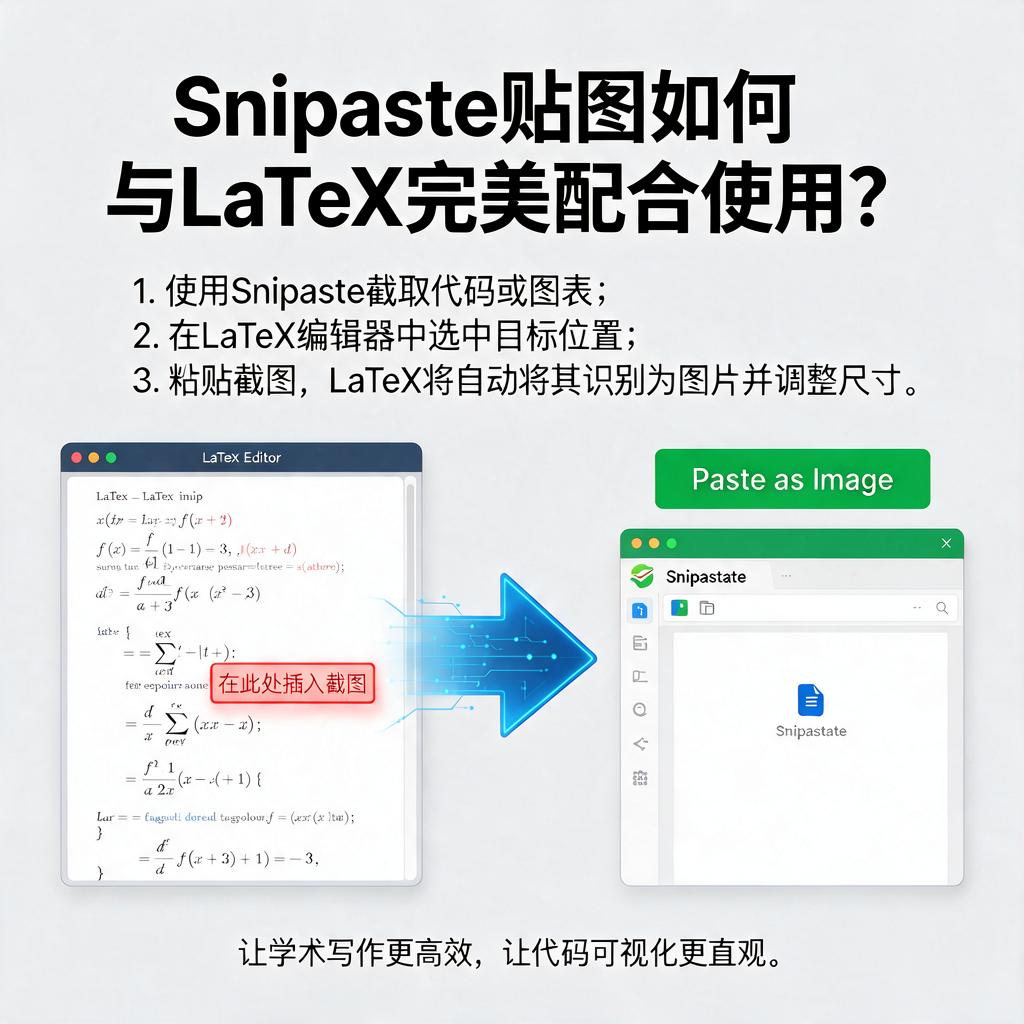
Snipaste贴图如何与LaTeX完美配合使用?
Snipaste贴图配合LaTeX
想要让Snipaste贴图和LaTeX配合使用,其实是一个提升文档编辑效率的好方法。对于刚开始接触这两者的新手来说,可能会觉得有些复杂,但别担心,下面我会一步步详细讲解如何操作。
首先,得确保你的电脑上已经安装好了Snipaste和LaTeX编辑器。Snipaste是一款强大的截图工具,支持贴图功能,而LaTeX则是专业的排版系统,特别适合写学术论文或技术文档。
接下来,说说怎么用Snipaste截图并贴图到LaTeX文档里。先打开Snipaste,设置好截图快捷键,默认是F1,当然你也可以根据自己的习惯修改。然后,找到想要截取的内容,按下快捷键进行截图。截图完成后,别急着关闭窗口,Snipaste有个很实用的功能就是贴图。你可以点击截图窗口上的贴图按钮,或者按快捷键F3,这样截图就会以浮动窗口的形式出现在屏幕上,可以随意拖动和调整大小。
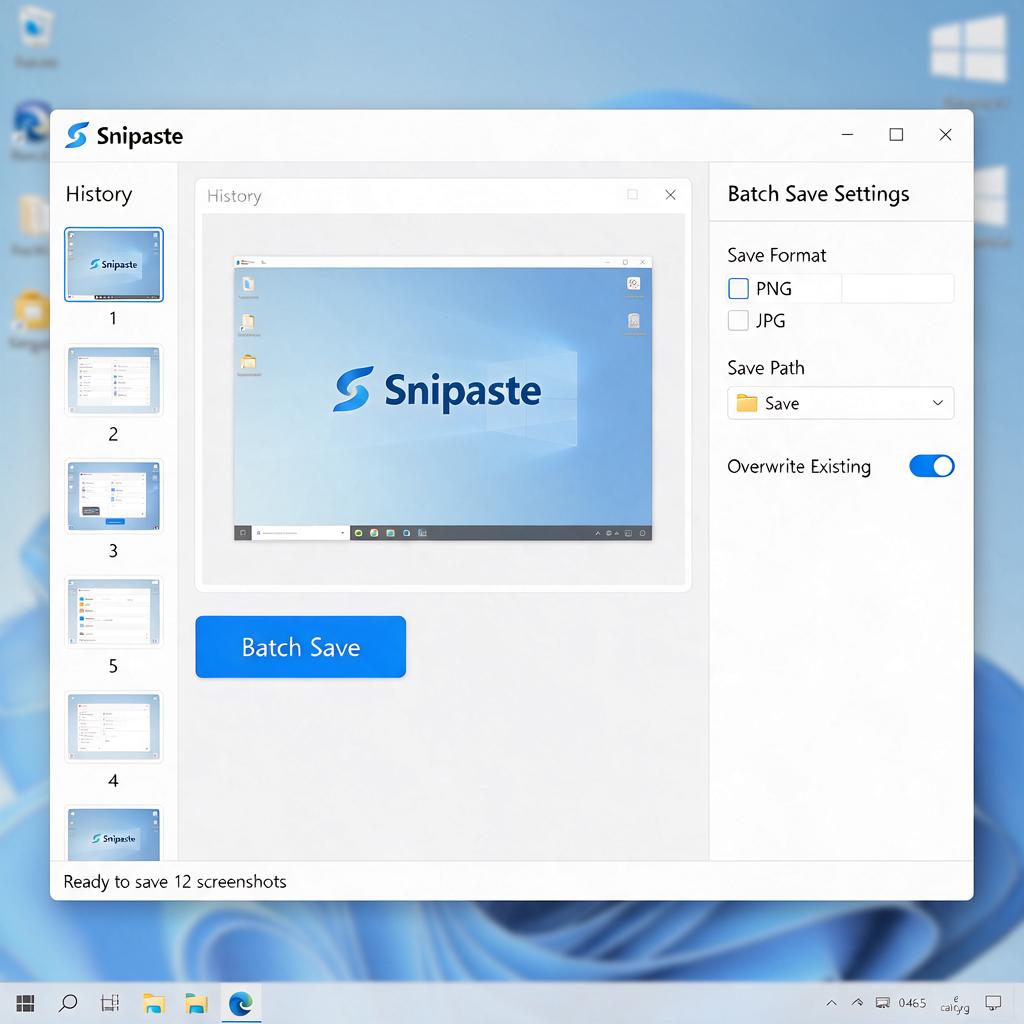
现在,重点来了,怎么把这个贴图放到LaTeX里。LaTeX本身不支持直接插入图片作为浮动窗口,但可以通过插入图片文件的方式来实现。所以,你需要先把Snipaste的贴图保存为图片文件。在贴图窗口上,右键点击选择“另存为”,选择一个合适的位置保存图片,比如PNG格式,这种格式兼容性好,质量也不错。
保存好图片后,就可以在LaTeX编辑器里插入这张图片了。不同的LaTeX编辑器插入图片的方法可能略有不同,但大体思路是一样的。一般来说,你需要用到graphicx宏包,这个宏包提供了插入图片的命令。在LaTeX文档的导言区,也就是\documentclass{}命令之后,\begin{document}命令之前,加上\usepackage{graphicx}来引入这个宏包。
然后,在需要插入图片的地方,使用\includegraphics命令。这个命令的语法是\includegraphics[选项]{图片文件名}。选项可以用来控制图片的大小、旋转角度等,比如width=0.5\textwidth表示图片宽度是文本宽度的一半。图片文件名就是刚才保存的图片的文件名,记得要包含文件扩展名。
举个例子,假设图片保存在了和LaTeX文档同一个目录下,文件名是example.png,想要设置图片宽度为文本宽度的一半,那么就可以这样写:\includegraphics[width=0.5\textwidth]{example.png}。
最后,编译LaTeX文档,就能看到图片已经成功插入到文档里了。这样,Snipaste的贴图功能就和LaTeX完美配合起来了。你可以先用Snipaste截图并调整好位置和大小,然后保存为图片文件,再在LaTeX里插入这张图片。这样既能利用Snipaste的便捷截图和贴图功能,又能发挥LaTeX强大的排版能力。
希望这个详细的步骤讲解能帮助你顺利掌握Snipaste贴图配合LaTeX的方法,让你的文档编辑工作更加高效和愉快。
Snipaste贴图如何与LaTeX公式结合使用?
想要将Snipaste贴图与LaTeX公式结合使用,其实是一个非常实用的操作,尤其适合在撰写论文、报告或者制作教学材料时,需要展示公式和对应的图示或说明。下面,我会一步步详细介绍如何操作,即便你是初次接触,也能轻松上手。
第一步,理解Snipaste的基本功能。Snipaste是一款强大的截图和贴图工具,它允许你截取屏幕上的任何区域,并且可以将截图以贴图的形式固定在屏幕上,方便你进行对比、参考或者编辑。这个功能在处理LaTeX公式时特别有用,因为你可以轻松地将公式截图,然后贴到你的文档编辑环境中。
第二步,准备LaTeX公式。你可以使用任何LaTeX编辑器来编写和渲染你的公式,比如Overleaf、TeXstudio或者在线的LaTeX公式编辑器。编写好公式后,将其渲染成图片格式(通常是PNG或PDF),或者直接在支持LaTeX的编辑器中预览。
第三步,使用Snipaste截图。打开你的LaTeX公式预览窗口,启动Snipaste(通常可以通过快捷键或者点击桌面图标启动)。然后,使用Snipaste的截图功能(默认是F1键,但可以在设置中更改)截取你需要的公式部分。截图完成后,你会看到一个编辑窗口,可以在这里对截图进行简单的编辑,比如裁剪、调整大小或者添加标注。
第四步,将截图作为贴图使用。在Snipaste的编辑窗口中,找到“贴图”按钮(通常是一个图钉图标),点击它。你的截图就会以贴图的形式出现在屏幕上,你可以自由移动它,调整它的大小,甚至可以设置透明度,让它不会遮挡你正在编辑的文档。
第五步,将贴图插入到你的文档中。这一步取决于你使用的文档编辑软件。如果你使用的是Word、WPS或者类似的文字处理软件,你可以直接将贴图拖拽到文档中,或者使用软件的截图插入功能。如果你是在LaTeX文档中工作,你可能需要先将贴图保存为图片文件,然后在LaTeX中使用\includegraphics命令来插入图片。
第六步,优化和调整。插入贴图后,你可能需要根据文档的整体布局和风格来调整贴图的大小、位置和透明度。Snipaste的贴图功能非常灵活,你可以随时回到贴图上,通过右键点击选择“编辑”来重新调整它。
额外小贴士:为了保持文档的整洁和一致性,建议你在插入贴图前,先统一好所有贴图的尺寸和风格。如果你需要在多个地方使用相同的公式贴图,考虑将截图保存为图片文件,然后在需要的地方重复插入,这样可以避免因为贴图移动或删除而导致的问题。
通过以上步骤,你就可以轻松地将Snipaste贴图与LaTeX公式结合使用了。这个方法不仅提高了你的工作效率,还能让你的文档更加专业和易读。希望这个详细的指南对你有所帮助!
Snipaste贴图在LaTeX文档中的插入方法?
在LaTeX文档中插入Snipaste贴图需要掌握一些基础步骤和代码技巧。Snipaste是一个强大的截图和贴图工具,它生成的图片可以保存为本地文件,之后在LaTeX中通过插入图片的方式引用。以下是详细操作步骤,适合LaTeX新手,一步步教你完成。
第一步,用Snipaste截图并保存。打开Snipaste软件,按下截图快捷键(默认是F1),框选需要截取的区域,截图完成后,点击保存按钮,将图片保存到你的项目文件夹中。建议将图片放在与LaTeX源文件相同的文件夹下,或者专门创建一个images文件夹存放图片,这样方便管理。保存时,图片格式建议选择PNG或PDF,这两种格式在LaTeX中兼容性较好,画质也清晰。
第二步,在LaTeX文档中引入graphicx宏包。graphicx宏包是LaTeX中用于插入图片的核心宏包,几乎所有图片插入操作都依赖它。在LaTeX源文件的导言区,也就是\documentclass{}命令之后、\begin{document}命令之前,添加\usepackage{graphicx}这行代码。这一步是基础,没有引入宏包,后续的图片插入代码将无法编译通过。
第三步,使用\includegraphics命令插入图片。在LaTeX文档的正文部分,也就是\begin{document}和\end{document}之间,找到你想要插入图片的位置,输入\includegraphics[选项]{图片文件名}。这里的“选项”可以控制图片的大小、旋转角度等属性,比如width=0.5\textwidth表示图片宽度为文本宽度的一半,height=3cm表示图片高度为3厘米。如果图片和LaTeX源文件在同一文件夹,直接写图片文件名即可;如果在子文件夹中,比如images文件夹,则需要写成images/图片文件名。
第四步,调整图片位置和添加标题(可选)。如果希望图片单独占一行并且居中显示,可以在\includegraphics命令外面包裹\begin{center}和\end{center}环境,或者使用figure环境。figure环境更强大,它不仅可以居中图片,还能为图片添加标题和编号。具体写法是: \begin{figure}[htbp] \centering \includegraphics[width=0.8\textwidth]{图片文件名} \caption{图片标题} \label{fig:label} \end{figure} 其中,[htbp]是图片位置选项,h表示此处,t表示页顶,b表示页底,p表示单独一页,LaTeX会根据这些选项自动选择最佳位置;\centering用于居中图片;\caption用于添加标题;\label用于给图片添加标签,方便在正文中引用。
第五步,编译LaTeX文档。完成上述代码编写后,保存LaTeX源文件,然后使用编译工具(如TeXstudio、Overleaf等)进行编译。编译过程中,LaTeX会读取图片文件并将其插入到指定位置。如果编译成功,你将在生成的PDF文档中看到插入的Snipaste贴图。
实际操作中,可能会遇到图片路径错误、图片格式不支持等问题。如果图片路径错误,检查图片文件名和路径是否正确,确保LaTeX能够找到图片文件;如果图片格式不支持,尝试将图片转换为PNG或PDF格式。另外,如果图片显示过大或过小,调整\includegraphics命令中的宽度或高度选项即可。
通过以上步骤,你可以轻松地将Snipaste贴图插入到LaTeX文档中。无论是撰写学术论文、技术报告还是个人笔记,这种方法都能帮助你清晰地展示截图内容,提升文档的专业性和可读性。多尝试几次,你会越来越熟练,甚至可以根据需要自定义图片样式和布局。
Snipaste贴图配合LaTeX排版技巧?
\begin{figure}[htbp]
\centering
\includegraphics[width = 0.5\textwidth]{example.png}
\caption{图片标题}
\label{fig:example}
\end{figure}
Snipaste贴图用于LaTeX数学公式展示?
想要用Snipaste贴图来展示LaTeX数学公式,其实是一个既高效又方便的方法。Snipaste是一款强大的截图和贴图工具,它允许你轻松捕捉屏幕上的任何内容,并将其作为贴图固定在屏幕上,方便随时查看和对比。而LaTeX则是排版数学公式的利器,能生成非常专业的数学表达式。下面,就一步步教你如何操作。
首先,你需要准备好LaTeX数学公式的代码。这可以在任何支持LaTeX的编辑器中完成,比如Overleaf、TeXstudio等。编写好公式后,将其编译生成PDF或者图片格式。如果你想要更灵活地控制公式的显示,推荐生成PDF,因为PDF能保持公式的矢量特性,放大也不会失真。
接下来,打开Snipaste软件。如果你还没有安装,可以去官网下载并安装最新版本。安装完成后,启动Snipaste,你会看到它的图标出现在系统托盘区。
现在,回到你生成LaTeX数学公式的PDF或图片文件上。用Snipaste的截图功能(默认快捷键是F1)选中公式部分。截图时,你可以调整截图框的大小,确保只截取到公式本身,避免包含不必要的背景。
截图完成后,不要急着保存或复制。在Snipaste的截图预览窗口中,你会看到一个“贴图”按钮(或者类似的功能,具体名称可能因版本而异)。点击这个按钮,刚刚截取的公式就会以贴图的形式出现在你的屏幕上。
贴图出现后,你可以自由移动它到任何位置,也可以调整它的大小和透明度。这样,你就可以在编写文档、做报告或者教学演示时,随时将LaTeX数学公式作为贴图展示出来,既清晰又方便。
如果你想要更进一步,还可以利用Snipaste的标记功能在贴图上添加注释或高亮部分,让公式的展示更加直观和易于理解。
总的来说,使用Snipaste贴图来展示LaTeX数学公式是一个简单而有效的方法。它不需要你掌握复杂的图像处理技巧,也不需要你额外安装其他软件。只需要几步简单的操作,就能让你的数学公式以清晰、专业的形式呈现在屏幕上。希望这个方法能帮到你,让你的工作和学习更加高效和愉快!
如何在LaTeX中调用Snipaste贴图?
\usepackage{graphicx}