Snipaste标注撤销快捷键怎么用及失灵怎么办?
Snipaste标注撤销快捷键
在Snipaste这款功能强大的截图标注工具中,撤销标注操作是一个非常实用的功能,尤其当你对标注效果不满意或者想要重新调整时。对于新手用户来说,掌握撤销标注的快捷键能大大提升使用效率。
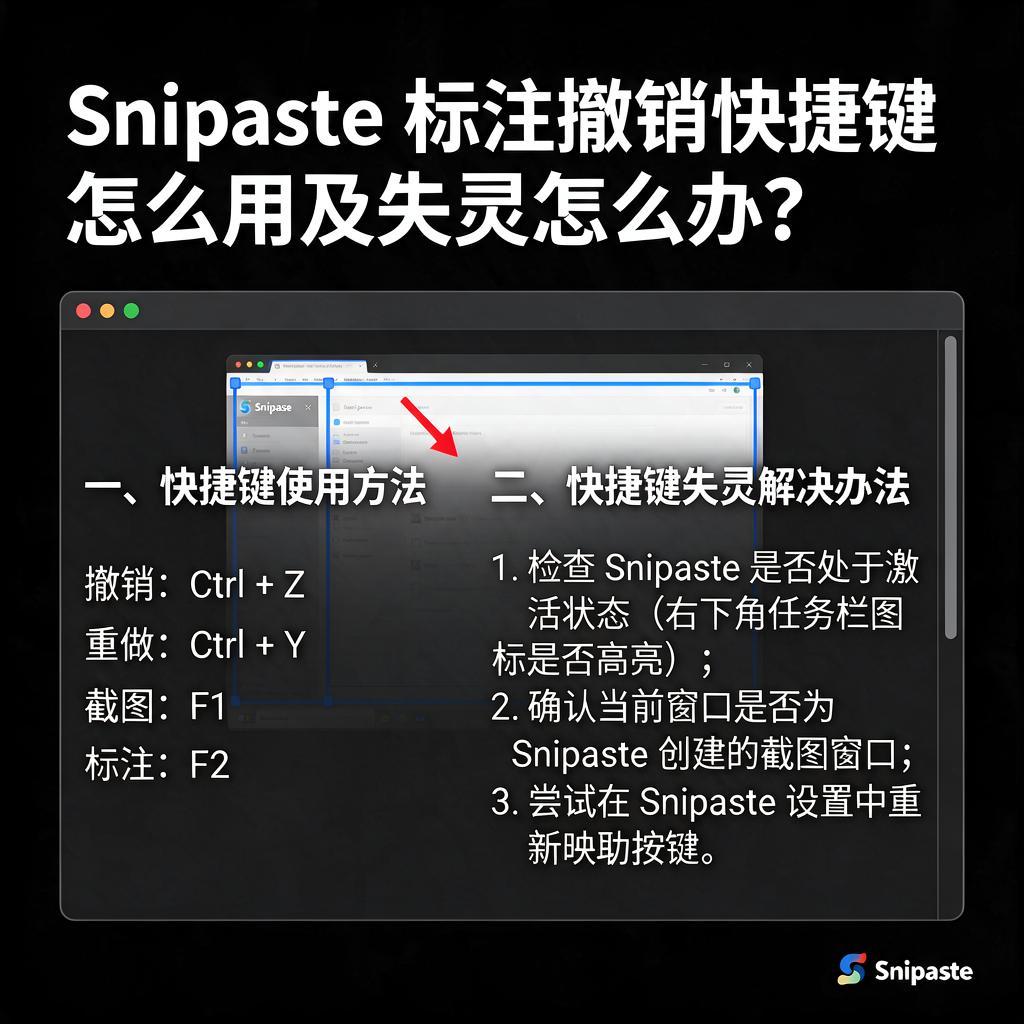
Snipaste中撤销标注的快捷键是 Ctrl + Z。这个组合键是Windows系统中常见的撤销操作快捷键,Snipaste也沿用了这一设计,让用户在使用时更加顺手。当你进行标注操作后,如果不小心画错了或者想要回到上一步的状态,只需按下键盘上的 Ctrl 键和 Z 键,标注就会被撤销。
具体操作步骤如下:
首先,打开Snipaste并完成截图,进入标注模式。在标注过程中,你可以使用各种工具进行标注,比如画笔、箭头、文字等。如果标注过程中出现了错误或者想要撤销上一步操作,直接按下 Ctrl + Z 组合键即可。每按一次,就会撤销一步操作,直到回到你想要的状态。
另外,如果你想要重做被撤销的操作,Snipaste也提供了重做快捷键 Ctrl + Y。这个功能在你撤销操作后又觉得之前的标注其实还不错时非常有用。同样地,每按一次 Ctrl + Y,就会重做一步被撤销的操作。
掌握这些快捷键后,你在使用Snipaste进行截图标注时会更加得心应手。无论是快速修正错误还是调整标注效果,都能轻松实现。希望这些信息能帮助你更好地使用Snipaste!
Snipaste标注撤销快捷键是什么?
Snipaste 是一款非常实用的截图工具,在标注截图内容时,如果操作失误想要撤销标注,掌握对应的快捷键能大大提高效率。下面为你详细介绍 Snipaste 标注撤销的快捷键。
Snipaste 标注撤销的快捷键是 Ctrl + Z。这个快捷键组合和很多软件中撤销操作的快捷键是一样的,方便用户记忆和使用。当你使用 Snipaste 完成截图后,进入标注界面,对截图进行各种标注操作,比如添加箭头、文字、矩形框等等。要是在标注过程中不小心标错了位置,或者添加了不需要的标注元素,不用着急,直接按下键盘上的 Ctrl 键和 Z 键,就可以撤销上一步的标注操作。
具体操作步骤如下:首先,打开 Snipaste 软件,按下默认的截图快捷键 F1 进行截图。截图完成后,截图窗口会悬浮在屏幕上,同时下方会出现一排标注工具按钮,你可以根据自己的需求选择相应的工具进行标注。在标注过程中,如果发现标注有误,将手指放在 Ctrl 键和 Z 键上,同时按下这两个键,刚刚进行的标注操作就会被撤销。如果一次撤销不够,还可以多次按下 Ctrl + Z 组合键,逐步撤销之前的标注步骤,直到回到你满意的状态。
掌握这个快捷键,能让你在使用 Snipaste 进行截图标注时更加得心应手,避免因为标注错误而重新截图,节省时间和精力。希望这个回答能帮助你顺利使用 Snipaste 进行截图标注操作。
Snipaste标注撤销快捷键怎么设置?
想要在Snipaste中设置标注撤销的快捷键,可以按照以下步骤来操作,即使你是电脑操作小白,也能轻松上手哦!
首先,打开Snipaste软件。在电脑的任务栏上找到Snipaste的图标,它通常是一个小剪刀的形状,点击它,软件的主界面就会显现出来。当然,如果你设置了开机自启,它可能已经在后台运行了,这时候直接进行下一步操作即可。
接着,进入软件的设置界面。在Snipaste的主界面上,你会看到一些选项,比如“首选项”或者“设置”之类的按钮,点击它,就能打开软件的设置窗口了。这个窗口里藏着很多可以自定义的选项,别担心,我们一步步来。
在设置窗口中,寻找“快捷键”或者类似的选项卡。不同的版本可能表述略有不同,但大致意思是一样的,就是用来设置各种快捷键的地方。找到后,点击它,进入快捷键设置界面。
现在,在快捷键设置界面里,你需要找到“撤销标注”或者“撤销”这个功能对应的快捷键设置项。它可能藏在“截图”或者“标注”相关的设置分组里,仔细找找看。找到后,你会看到当前设置的快捷键是什么,或者可能是一片空白,表示还没有设置。
接下来,就是设置你想要的快捷键了。点击“撤销标注”对应的设置框,然后按下你想要的快捷键组合,比如“Ctrl+Z”这个很常用的撤销快捷键。按下后,设置框里就会显示出你按下的快捷键了。
最后,别忘了保存设置哦!在设置窗口的某个角落,通常会有一个“确定”或者“应用”按钮,点击它,你的设置就生效了。现在,当你使用Snipaste进行标注时,如果想要撤销上一步的操作,只需要按下你设置的快捷键就可以了。
怎么样,是不是很简单呢?按照上面的步骤操作,你就能轻松设置Snipaste的标注撤销快捷键了。希望这个回答能帮到你,让你在使用Snipaste时更加得心应手!
Snipaste标注撤销快捷键失灵怎么办?
遇到Snipaste标注撤销快捷键失灵的问题,别着急,咱们一步步来解决。这种情况可能由多种原因引起,比如快捷键冲突、软件设置问题或是软件本身的临时故障。下面,我会详细介绍几种可能的解决方法,希望能帮到你。
首先,检查快捷键冲突。有时候,其他软件可能占用了Snipaste的撤销快捷键,导致它无法正常工作。你可以尝试关闭一些可能冲突的软件,特别是那些有全局快捷键设置的软件,比如一些截图工具、设计软件等。关闭后,再试试Snipaste的撤销快捷键是否恢复正常。
如果关闭其他软件后问题依旧,那可能是Snipaste的设置出了问题。你可以打开Snipaste的设置界面,找到快捷键设置部分。在这里,你可以看到所有快捷键的列表,包括撤销操作的快捷键。确认一下撤销快捷键是否被意外更改了。如果是,你可以将其改回默认的快捷键,或者设置一个你更习惯的快捷键。记得设置完后要保存哦。
另外,有时候软件本身可能会出现一些临时故障,导致快捷键失灵。这时候,你可以尝试重启Snipaste软件。关闭软件后,等待几秒钟再重新打开,看看撤销快捷键是否恢复正常。如果重启后问题依旧,那可能需要考虑更彻底的解决方法。
如果以上方法都试过了还是不行,那可能是Snipaste软件本身的问题。你可以尝试更新到最新版本,看看问题是否得到解决。软件开发者可能会在新版本中修复一些已知的bug,包括快捷键失灵的问题。如果更新后问题依旧,你可以考虑联系Snipaste的官方客服或查看官方论坛,看看是否有其他用户遇到过类似的问题,并寻求他们的帮助。
最后,如果所有方法都试过了还是无法解决,那你可以考虑使用Snipaste的其他功能来替代撤销操作。比如,你可以使用橡皮擦工具来擦除不需要的标注,或者使用裁剪工具来调整截图范围。虽然这些方法可能不如撤销快捷键方便,但在紧急情况下也能起到一定的作用。
希望这些方法能帮到你,让你的Snipaste使用更加顺畅!