Snipaste标注缩放比例怎么设置和调整?
Snipaste标注缩放比例
Snipaste 是一款功能强大的截图工具,在截图后进行标注时,有时需要对标注内容进行缩放操作,而明确标注缩放比例能让标注更精准、更符合需求。下面详细介绍在 Snipaste 里关于标注缩放比例的相关内容。
在 Snipaste 中,当你完成截图并进行标注后,若想要对标注进行缩放,默认情况下,直接拖动标注的边缘或角落就可以改变其大小。但要是你想精确控制缩放比例,就需要借助一些操作来实现。
首先,选中你想要缩放的标注。可以通过鼠标点击标注来选中它,此时标注周围会出现一些控制点。接着,按住键盘上的 “Ctrl” 键(在 Mac 系统上是 “Command” 键),同时用鼠标拖动标注的控制点。在拖动的过程中,你会发现标注按照一定的比例进行缩放。不过,Snipaste 本身并没有直接显示具体缩放比例数值的窗口。
如果想要更精确地按照特定比例缩放标注,可以采用以下方法。先记录下标注原始的尺寸信息,比如标注的长度和宽度。你可以使用截图工具里的测量功能(如果有的话)或者借助其他图像查看软件来获取这些数据。假设你希望将标注按照 1.5 倍的比例进行缩放,那么就分别计算标注新的长度和宽度,即原始长度乘以 1.5,原始宽度乘以 1.5。
然后,在 Snipaste 中,先大致将标注拖动到接近计算后的尺寸大小。之后,利用键盘的方向键进行微调。每按一次方向键,标注会以一个像素为单位进行移动或缩放(在缩放模式下)。通过不断地微调,让标注达到你计算好的 1.5 倍尺寸大小。虽然这个过程可能比较繁琐,但能保证标注缩放的精确性。
还有一种情况,如果你希望标注在缩放时保持宽高比不变,也就是等比例缩放。在 Snipaste 里,当你按住 “Shift” 键(Mac 系统同样适用)的同时拖动标注的控制点,标注就会按照原始的宽高比进行缩放。这样能避免标注在缩放过程中出现变形的情况,让标注看起来更协调。
总之,在 Snipaste 中进行标注缩放时,虽然没有直接显示缩放比例的便捷方式,但通过上述方法,结合一些计算和微调操作,你可以实现按照特定比例对标注进行缩放,满足各种截图标注的需求。
Snipaste如何调整标注缩放比例?
Snipaste 是一款功能强大的截图工具,它不仅支持截图,还允许用户对截图进行标注。有时候,在标注过程中,你可能需要调整标注的缩放比例,以便更好地适应截图内容或者满足特定需求。下面就来详细介绍一下如何在 Snipaste 中调整标注的缩放比例。
首先,确保你已经打开了 Snipaste 并且已经截取了需要标注的图片。在截图后,Snipaste 会自动进入标注模式,此时你可以看到各种标注工具,比如画笔、箭头、文本框等。
要调整标注的缩放比例,你需要先选择一个标注工具,比如画笔或者箭头。选择好工具后,在截图上进行标注。标注完成后,如果你发现标注的大小不合适,想要调整缩放比例,可以这样做:
在标注上点击鼠标右键,这时会弹出一个菜单。在这个菜单中,你可以看到与标注相关的各种选项。为了调整缩放比例,你需要找到类似于“缩放”或者“调整大小”这样的选项。不同版本的 Snipaste 可能在菜单选项的表述上略有差异,但功能是类似的。
找到相关选项后,点击它。这时,你会看到标注的周围出现了调整框,这个调整框上有一些控制点。你可以通过拖动这些控制点来改变标注的大小,也就是调整了标注的缩放比例。如果你想要等比例缩放标注,可以按住 Shift 键的同时拖动控制点,这样标注就会按照原始比例进行缩放,不会变形。
另外,有些版本的 Snipaste 还支持通过快捷键来调整标注的缩放比例。你可以在软件的设置中查找相关的快捷键信息,然后记住这些快捷键。在标注时,直接使用快捷键就可以快速调整标注的大小,提高标注效率。
调整完标注的缩放比例后,如果你对标注效果满意,就可以继续进行其他标注操作或者保存截图了。如果不满意,可以再次通过右键菜单或者快捷键来调整,直到达到你想要的效果。
总之,在 Snipaste 中调整标注的缩放比例并不复杂。只需要选择标注工具,进行标注,然后通过右键菜单或者快捷键来调整标注的大小即可。希望这些介绍能够帮助你更好地使用 Snipaste 进行截图标注。
Snipaste标注缩放比例设置方法?
想要在Snipaste软件中设置标注的缩放比例,其实操作起来非常简单,就算是软件小白也能轻松上手。下面,就一步步来教你如何设置。
首先,打开Snipaste软件。在电脑的任务栏上找到Snipaste的图标,通常是一个小剪刀的形状,点击它,软件就会启动。如果图标不在任务栏上,也可以在开始菜单里找到Snipaste并打开。
接着,进行截图操作。在Snipaste启动后,按下默认的截图快捷键F1,这时候屏幕会变暗,出现一个十字光标,用鼠标拖动选择想要截取的区域。选择好区域后,松开鼠标左键,截图就会出现在屏幕上,并且进入编辑模式。
然后,找到标注工具。在编辑模式下,可以看到上方有一排工具栏,里面有各种标注工具,比如画笔、箭头、矩形、椭圆等。选择一个想要使用的标注工具,比如画笔,在截图上进行标注。
现在,来设置标注的缩放比例。在标注过程中,如果发现标注的大小不合适,想要调整,可以按住键盘上的Ctrl键,同时滚动鼠标滚轮。向前滚动滚轮,标注会变大;向后滚动滚轮,标注会变小。这样,就可以根据自己的需要,灵活地调整标注的缩放比例了。
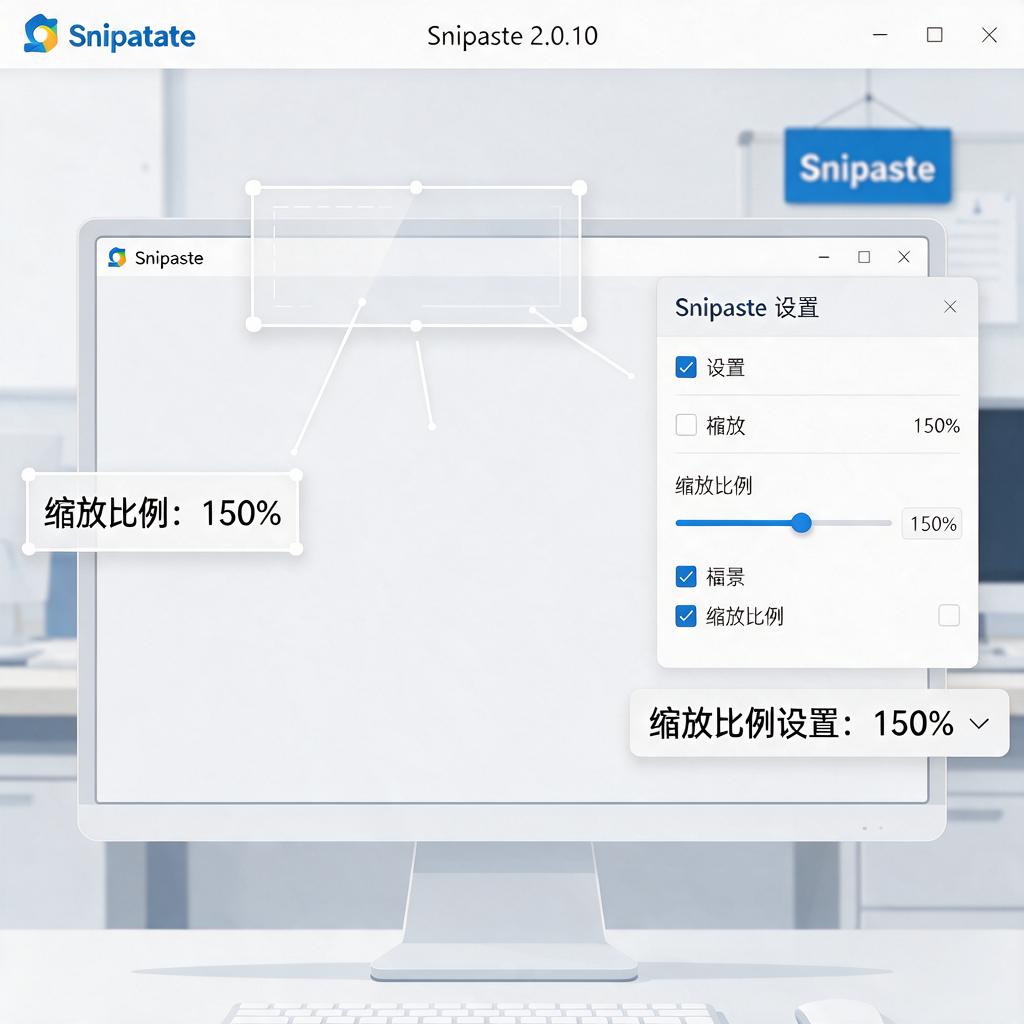
另外,如果想要更精确地设置标注的缩放比例,也可以在Snipaste的设置里进行调整。点击任务栏上的Snipaste图标,选择“首选项”,在弹出的窗口中找到“贴图”选项卡,里面有一个“缩放”的设置项。在这里,可以输入具体的缩放比例数值,比如150%、200%等,然后点击确定保存设置。这样,以后进行标注时,就会按照设置的缩放比例来显示了。
总的来说,Snipaste设置标注缩放比例的方法非常简单,只需要按住Ctrl键滚动鼠标滚轮,或者在设置里输入具体的数值就可以了。希望这个解答能够帮助到你,让你在使用Snipaste进行截图和标注时更加得心应手。
Snipaste标注缩放比例默认值是多少?
Snipaste 是一款功能强大的截图和贴图工具,在标注缩放比例方面,它的默认值是 100%。当使用 Snipaste 进行截图并在截图上进行标注操作时,如果没有对标注进行额外的缩放调整,标注就会以原始大小显示,也就是按照 100%的比例呈现。
在实际使用过程中,如果用户觉得标注的大小不合适,比如想要让标注更大一些以更醒目地展示,或者更小一些以节省空间,都可以对标注的缩放比例进行调整。调整标注缩放比例的方法很简单,在选中标注后,通常可以通过鼠标滚轮来实时改变标注的大小,同时屏幕上也会显示当前标注的缩放比例数值,方便用户精确控制。
了解这个默认值对于用户使用 Snipaste 进行标注操作很有帮助。如果用户不清楚默认比例,可能会在标注后发现大小不符合预期,又不知道如何调整回去。现在知道了默认是 100%,当遇到标注大小不合适的情况时,就可以有针对性地进行调整,让标注效果更加符合自己的需求。无论是制作教学演示截图、工作汇报截图,还是其他需要标注的场景,都能通过合理调整标注缩放比例,让截图内容更加清晰、准确地传达信息。
Snipaste标注缩放比例影响哪些功能?
Snipaste是一款功能强大的截图与贴图工具,标注缩放比例是其中一个非常实用的功能,它主要影响以下几个方面,下面我会详细解释每个功能点,帮助你更好地理解和使用。
标注缩放比例对截图标注功能的影响: 在Snipaste中,当你对截图进行标注时,比如添加文字、箭头、矩形框等元素,标注缩放比例决定了这些标注元素在截图上的显示大小。如果你将缩放比例调大,标注元素会相应变大,这样在截图上看起来会更加醒目;反之,如果调小缩放比例,标注元素会变小,适合在截图上添加更多精细的标注而不显得拥挤。这个功能对于需要详细标注截图内容的用户来说非常实用,可以根据实际需求调整标注元素的大小,使截图更加清晰易懂。
标注缩放比例对贴图显示效果的影响: Snipaste的贴图功能允许你将截图或其他图片以浮动窗口的形式贴在屏幕上,方便随时查看和参考。标注缩放比例同样会影响贴图的显示效果。当你调整贴图的缩放比例时,贴图上的所有内容,包括原始图片和标注元素,都会按照相同的比例进行缩放。这意味着你可以根据需要放大或缩小贴图,以便更好地观察细节或节省屏幕空间。对于需要同时查看多个贴图或进行精细操作的场景,这个功能非常有用。
标注缩放比例对截图保存质量的影响: 虽然标注缩放比例本身不直接影响截图保存的文件格式或压缩质量,但它间接影响了截图在保存后的视觉效果。如果你在标注时使用了较大的缩放比例,保存后的截图上标注元素会更加清晰可见;而如果使用了较小的缩放比例,标注元素可能会显得较为模糊。因此,在保存截图前,建议根据实际需求调整好标注缩放比例,以确保保存后的截图质量符合预期。
标注缩放比例对多显示器支持的影响: 对于使用多显示器的用户来说,Snipaste的标注缩放比例功能同样适用。无论你将贴图放在哪个显示器上,标注元素都会按照设定的缩放比例进行显示。这使得在不同分辨率的显示器之间切换时,标注元素的大小和位置都能保持一致,提高了工作效率和用户体验。
总的来说,Snipaste中的标注缩放比例功能是一个非常实用的工具,它影响着截图标注、贴图显示效果、截图保存质量以及多显示器支持等多个方面。通过合理调整标注缩放比例,你可以更好地利用Snipaste进行截图和标注操作,提高工作效率和准确性。希望这些解释能帮助你更好地理解和使用Snipaste的标注缩放比例功能。