Snipaste标注边框圆角怎么设置和调整?
Snipaste标注边框圆角
想要在Snipaste中给截图添加带有圆角的标注边框,其实操作起来挺简单的,下面一步步来教你。
首先,确保你已经安装了Snipaste软件,并且已经截取了想要编辑的图片。打开Snipaste的截图编辑界面,这里就是进行各种标注操作的地方。
在编辑界面里,找到标注工具中的“矩形”或者“椭圆”工具,不过因为我们要的是圆角边框,所以直接选矩形工具就好,圆角效果我们后面再调。用矩形工具在图片上画出一个矩形框,这个框会作为我们边框的基础。
接下来,重点来了,要给这个矩形框加上圆角效果。在Snipaste的编辑界面中,通常会有一些调整标注属性的选项,比如线条颜色、粗细,还有可能包括圆角设置。找到那个控制圆角的选项,它可能是一个滑块,也可能是一个输入框,让你输入具体的圆角半径数值。
如果是滑块的话,就慢慢拖动它,观察矩形框的四个角逐渐变成圆角的过程,直到你觉得圆角大小合适为止。如果是输入框的话,就输入一个你想要的圆角半径数值,比如10、20这样的数字,输入后矩形框的角就会变成相应的圆角。
调整好圆角大小后,还可以进一步调整边框的颜色和粗细,让边框看起来更符合你的需求。这些选项一般都在圆角设置附近,很容易找到。
最后,当你对边框的样式完全满意后,就可以保存或者导出这张截图了。在Snipaste中,保存截图通常很简单,只需要点击保存按钮,选择保存的位置和格式就好。
所以,给Snipaste截图添加带有圆角的标注边框,关键就是找到并调整圆角设置选项。按照上面的步骤操作,你肯定能轻松搞定。希望这个解答能帮到你,让你在Snipaste中做出更漂亮的截图!
Snipaste如何设置标注边框圆角?
Snipaste 是一款功能强大的截图工具,支持对截图进行各种标注操作,其中设置标注边框圆角能让截图看起来更加美观。下面就详细介绍如何设置标注边框圆角,即使你是电脑操作小白也能轻松学会。
首先,打开 Snipaste 软件。你可以在电脑桌面上找到它的图标,双击打开。要是你把它固定在了任务栏,直接在任务栏点击它的图标也能开启。打开之后,软件会以小图标的形式显示在系统托盘区域,也就是电脑屏幕右下角,有一堆小图标那里,你仔细找找就能看到 Snipaste 的图标。
接着,进行截图操作。你可以按下默认的截图快捷键 F1,按下之后,屏幕会变成半透明灰色,鼠标指针会变成十字形状,这时候你按住鼠标左键,拖动鼠标来选择想要截取的区域。选好之后松开鼠标左键,截图就完成了,截图会悬浮在屏幕上,并且进入标注模式。要是你不想用默认的 F1 快捷键,也可以自己修改。右键点击系统托盘区域的 Snipaste 图标,在弹出的菜单中选择“首选项”,在打开的窗口中找到“截图”选项卡,在这里就能修改截图快捷键啦。
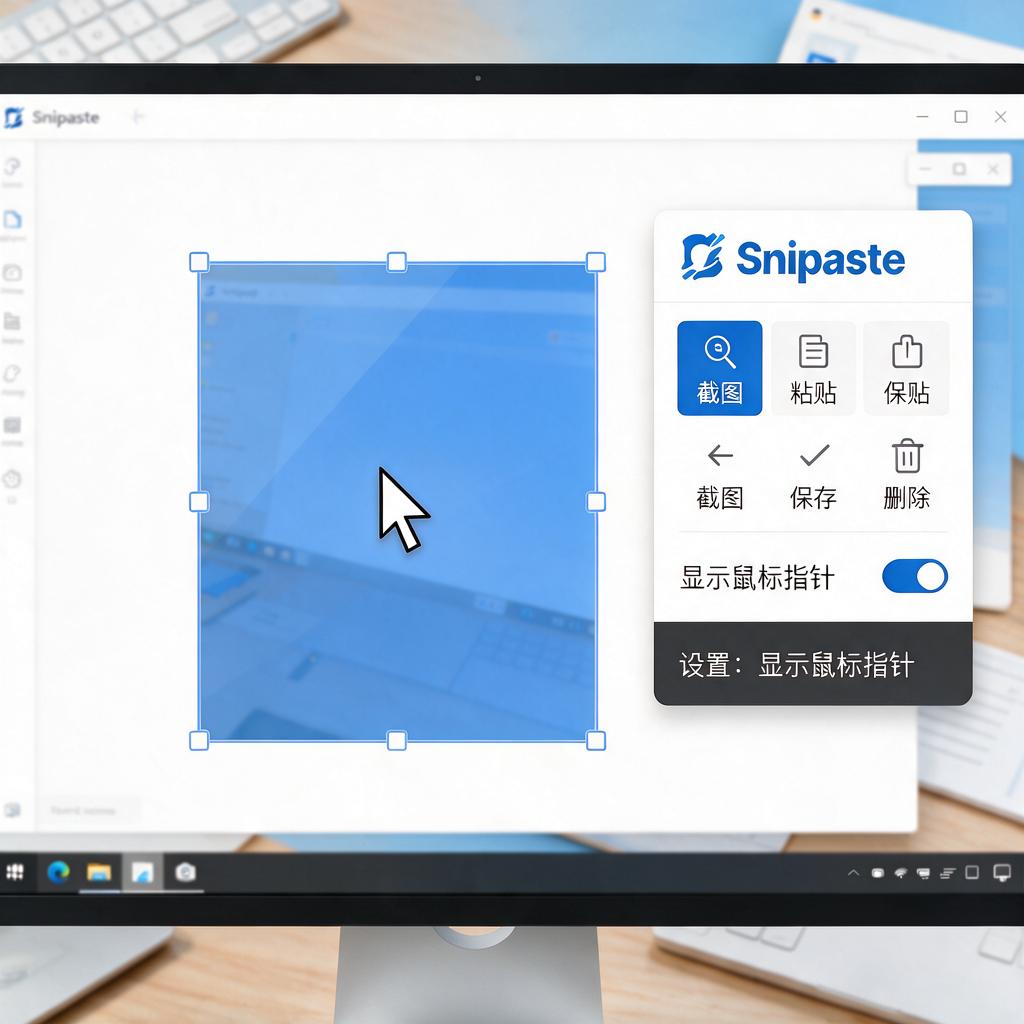
然后,进入标注边框设置环节。在标注模式下,你会看到截图上方有一排标注工具按钮,找到“矩形”标注工具,点击它,然后在截图上画出一个矩形框。画好矩形框后,选中这个矩形框,这时候矩形框周围会出现一些小方块,这些小方块是用来调整矩形框大小和形状的。在矩形框的上方,你会看到一些设置选项,其中就有关于边框的设置。不过,直接在这里可能找不到设置圆角的选项,我们需要进一步操作。
再次右键点击系统托盘区域的 Snipaste 图标,选择“首选项”。在首选项窗口中,找到“标注”选项卡。在标注选项卡里,你能看到各种标注工具的设置选项。找到“矩形”标注工具对应的设置区域,在这里你会看到“圆角”这个设置项。它可能是一个滑块,也可能是一个可以输入数值的输入框,具体形式取决于 Snipaste 的版本。
如果是滑块形式,你可以用鼠标拖动滑块来调整圆角的大小。往左边拖动滑块,圆角会变小;往右边拖动滑块,圆角会变大。在拖动的过程中,你可以实时在截图上看到矩形框圆角的变化效果,这样你就能根据自己的喜好调整到合适的圆角大小。
要是是输入框形式,你可以直接在输入框里输入一个数值来设置圆角的大小。数值越大,圆角就越大;数值越小,圆角就越小。输入完数值后,按下回车键,截图上的矩形框就会按照你设置的数值显示圆角效果啦。
最后,完成设置并保存截图。当你调整好矩形框的圆角大小,并且对截图的其他标注也满意之后,就可以保存截图了。你可以点击截图上方的保存按钮,选择保存的位置和格式,然后点击“保存”就行。也可以使用默认的保存快捷键 Ctrl + S 来快速保存截图。
通过以上步骤,你就能轻松地在 Snipaste 中设置标注边框的圆角啦。多操作几次,你就能熟练掌握这个技巧,让你的截图标注更加个性化。
Snipaste标注边框圆角大小调整方法?
Snipaste 是一款功能强大的截图工具,支持对截图进行各种标注操作,其中就包括调整标注边框的圆角大小。如果你是刚刚接触 Snipaste 的小白,不用担心,下面会详细介绍如何调整标注边框的圆角大小。
首先,确保你已经安装并打开了 Snipaste 软件。当你需要进行截图时,按下默认的截图快捷键(通常是 F1 键,你也可以在软件设置中修改),然后选择要截取的区域。截图完成后,截图窗口会悬浮在屏幕上,此时你可以看到下方有一排标注工具选项。
在这些标注工具中,找到矩形标注工具。它通常是一个带有矩形图标的按钮,点击它就可以在截图上绘制矩形标注。绘制好矩形后,默认情况下它的边框是没有圆角的。
要调整矩形边框的圆角大小,需要用到 Snipaste 的一个特殊操作。在绘制好矩形并且选中了该矩形标注(选中的状态下矩形周围会有控制点)时,将鼠标移动到矩形的任意一个角上。这时,你会发现鼠标指针会变成一个特殊的形状,通常是一个带有弧线的指针,这表明你可以对圆角进行调整了。
当你看到鼠标指针变成这个特殊形状后,按住鼠标左键并拖动。向内拖动鼠标会使圆角变小,向外拖动则会使圆角变大。在拖动的过程中,你可以实时看到矩形边框圆角的变化效果,直到调整到你满意的大小为止。
如果你想要更精确地控制圆角大小,还可以在 Snipaste 的设置中找到相关选项。打开 Snipaste 的设置界面,在设置界面中查找与标注相关的设置项。不同的版本设置位置可能略有不同,但一般在标注设置或者高级设置中能够找到。在标注设置里,仔细寻找关于矩形圆角大小的参数设置,有些版本可能会以像素为单位来让你输入具体的数值,你可以根据自己的需求输入合适的数值来精确设定圆角大小。
另外,如果你在调整过程中不小心操作失误,不用担心,Snipaste 提供了撤销和重做的功能。你可以通过快捷键(通常是 Ctrl + Z 撤销,Ctrl + Y 重做)或者点击软件界面上的相应按钮来撤销或重做操作,方便你重新调整矩形边框的圆角大小。
通过以上这些步骤,无论是通过鼠标拖动实时调整,还是在设置中输入精确数值,你都可以轻松地调整 Snipaste 中标注边框的圆角大小,让你的截图标注更加美观和符合需求。
Snipaste标注边框圆角颜色修改?
想要修改Snipaste这款截图工具中标注边框的圆角颜色,其实操作起来并不复杂,下面我会一步步详细讲解,确保即使是初次使用的小白也能轻松上手。
首先,需要明确的是,Snipaste的标注功能允许用户对截图进行各种个性化的编辑,包括添加文字、箭头、矩形、椭圆等形状,以及调整这些形状的边框样式、颜色和圆角等属性。要修改标注边框的圆角颜色,实际上是要调整标注形状的边框颜色设置,因为圆角本身并不直接拥有颜色属性,而是由边框颜色来体现其视觉效果。
具体操作步骤如下:
第一步,打开Snipaste并截取需要的屏幕区域。截图完成后,在弹出的编辑窗口中,选择你想要修改边框颜色的标注形状,比如矩形或椭圆。
第二步,选中标注形状后,通常会在编辑窗口的上方或右侧出现一排工具栏,这里包含了各种编辑选项。在这些选项中,找到与边框相关的设置,它可能被标记为“边框”、“线条”或类似的名称。
第三步,点击边框设置选项后,会展开一个包含边框样式、宽度和颜色的子菜单。在这个子菜单中,找到颜色选择器,它通常是一个带有颜色方块或调色板图标的按钮。
第四步,点击颜色选择器后,会弹出一个颜色选择窗口。在这个窗口中,你可以通过点击颜色区域来选择想要的颜色,或者使用滑块来调整颜色的亮度、饱和度等参数。选择好颜色后,点击确认或应用按钮,标注形状的边框颜色就会立即更新为你所选的颜色。
第五步,如果你想要调整标注形状的圆角大小,这通常需要在标注形状被选中的状态下,找到并调整圆角相关的设置项。这个设置项可能是一个滑块,允许你通过拖动来改变圆角的弧度;也可能是一个输入框,允许你直接输入圆角的半径值。根据Snipaste的具体版本和界面设计,这个设置项的位置和名称可能有所不同,但通常都比较容易找到。
通过以上步骤,你就可以轻松修改Snipaste中标注边框的圆角颜色了。记得,在进行这些操作时,保持耐心和细心,因为不同的版本和界面设计可能会有些微的差异。如果遇到任何问题,不妨查阅Snipaste的官方文档或在线社区,那里有很多热心的用户和开发者愿意提供帮助。
希望这个详细的解答能够帮助你顺利修改Snipaste标注边框的圆角颜色,让你的截图编辑工作更加得心应手!
Snipaste标注边框圆角样式有哪些?
Snipaste是一款功能强大的截图和贴图工具,它允许用户对截图进行多种标注操作,其中就包括设置标注边框的圆角样式。在Snipaste中,标注边框的圆角样式主要有以下几种,下面会详细介绍每种样式的特点以及如何设置,即使你是初次使用的小白也能轻松上手。
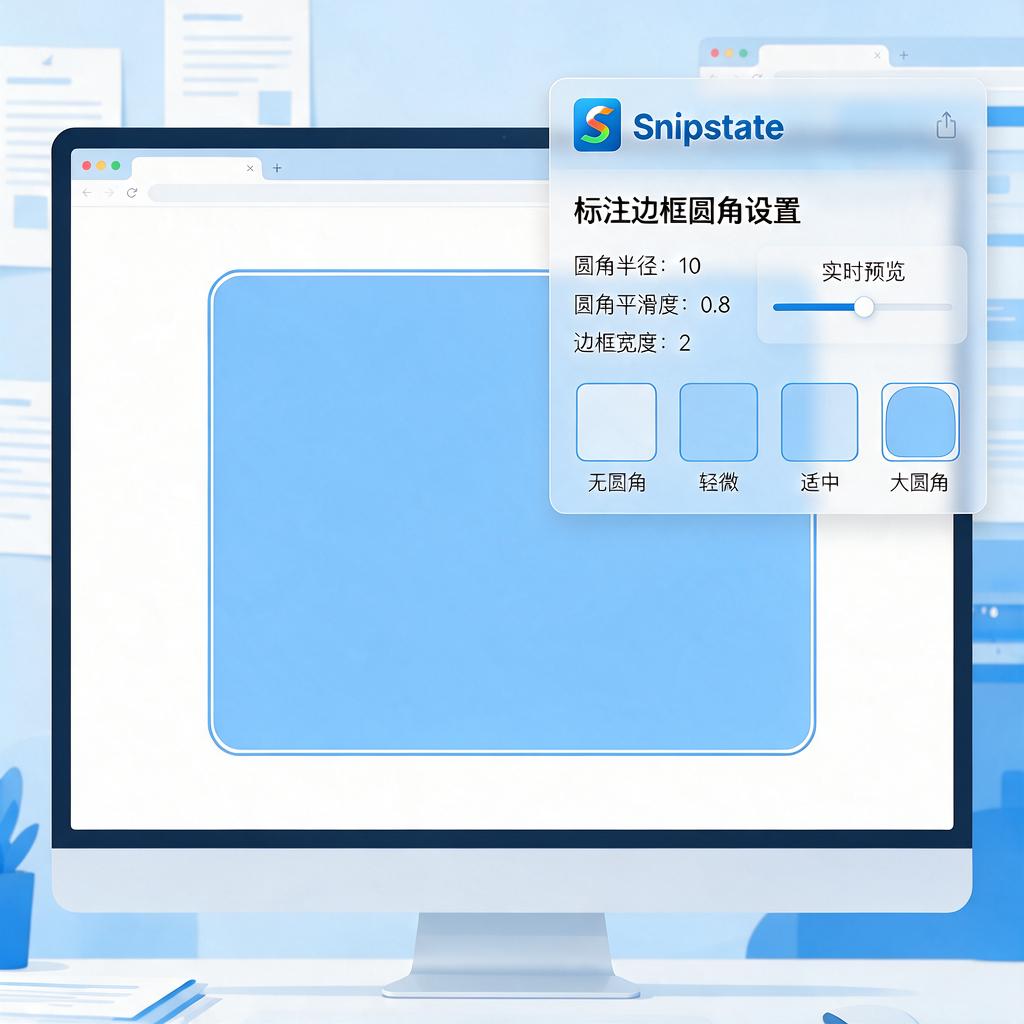
无圆角样式:这是默认的标注边框样式,边框的四个角都是直角,呈现出规整的矩形形状。这种样式简洁明了,适用于大多数常规的截图标注场景,比如标注文档中的重点内容、网页上的特定区域等。设置方法很简单,在Snipaste完成截图后,选择标注工具中的矩形框工具,直接在截图上绘制矩形框,此时得到的边框就是无圆角样式。
小圆角样式:这种样式在边框的四个角添加了轻微的圆角效果,让边框看起来不那么生硬,多了一些柔和感。适合用于一些需要稍微突出但又不想过于突兀的标注情况,例如标注图片中的某个物体轮廓,小圆角能让标注更自然。设置小圆角样式时,先绘制好矩形框,然后在标注工具栏中找到边框样式设置选项(通常会有相关的图标提示),在圆角设置中选择小圆角即可。
大圆角样式:大圆角的边框样式会让矩形框的四个角呈现出明显的弧形,整体看起来更加圆润可爱。这种样式常用于一些比较活泼、轻松的标注场景,比如标注一些有趣的图片、创意设计稿等。设置大圆角样式同样是在绘制好矩形框后,在标注工具栏的边框样式设置中找到大圆角选项并选择。
自定义圆角样式:Snipaste还支持用户自定义圆角的大小,满足更个性化的标注需求。你可以根据自己的喜好和截图内容的特点,调整圆角的弧度,让边框呈现出独一无二的效果。要使用自定义圆角样式,在绘制矩形框后,在边框样式设置中找到自定义圆角选项,通过拖动滑块或者输入具体的数值来调整圆角的大小。
在实际使用Snipaste进行标注时,你可以根据截图的内容和想要达到的标注效果,灵活选择不同的边框圆角样式。多尝试几种样式,找到最适合当前截图的标注方式,让你的截图标注更加专业、美观。
Snipaste标注边框圆角快捷键是什么?
在Snipaste这款强大且实用的截图工具中,为截图添加标注边框并设置圆角效果是一个很常用的操作,能让截图看起来更加美观和专业。下面就详细说说实现标注边框圆角操作的快捷键相关内容。
Snipaste默认并没有直接设置标注边框圆角的单一快捷键。不过,别担心,我们可以通过一系列操作来实现类似效果。当你完成截图后,在截图编辑界面中,能看到各种标注工具,比如矩形、椭圆、箭头等等。要是你想给矩形标注添加圆角效果,先选中矩形工具,在截图上画出矩形。
画好矩形后,在矩形上点击右键,此时会弹出一个菜单选项。在这个菜单里仔细查找,能找到“圆角”相关的设置选项。通过调整这个选项里的参数,就能改变矩形边框的圆角程度,让边框呈现出你想要的圆润效果。虽然这不是传统意义上像复制(Ctrl + C)、粘贴(Ctrl + V)那样简单直接的快捷键操作,但按照这样的步骤也能轻松达成目标。
另外,Snipaste支持自定义快捷键。如果你觉得上述操作不够快捷,想设置一个属于自己的快捷键来快速实现标注边框圆角效果,可以这样做。打开Snipaste的设置界面,一般在系统托盘找到Snipaste图标,右键点击它,在弹出的菜单中选择“首选项”。进入首选项界面后,找到“快捷键”选项卡。在这里,你可以浏览现有的各种操作快捷键,也能自己新增快捷键。不过,由于默认没有专门针对标注边框圆角的快捷键,新增时需要你熟悉Snipaste的操作逻辑,找到对应的操作命令来绑定快捷键。这可能需要你花费一些时间去研究和尝试,但一旦设置成功,后续操作就会变得非常高效。
希望这些内容能帮助你顺利在Snipaste中实现标注边框圆角的效果,让你的截图标注工作更加得心应手。