Snipaste如何实现油画效果标注?
Snipaste标注油画效果
想要使用Snipaste这款截图工具来给图片添加油画效果标注,虽然Snipaste本身并不直接提供油画滤镜或效果,但咱们可以通过一些巧妙的步骤,结合Snipaste的截图和标注功能,以及一些外部编辑技巧,来模拟出油画效果。下面,就一步步来教你怎么做,即使你是电脑小白也能轻松上手!
第一步:准备素材 你需要有一张想要添加油画效果的图片。可以是风景、人物,任何你喜欢的图片都可以。
第二步:截图 打开Snipaste,按下截图快捷键(默认是F1,也可以自定义设置),然后框选你想要编辑的图片区域。截图完成后,图片会自动粘贴到剪贴板上,同时Snipaste的编辑窗口也会打开。
第三步:简单标注(这一步可选,但有助于理解后续步骤) 在Snipaste的编辑窗口中,你可以使用各种标注工具,比如画笔、箭头、文字等,对图片进行初步的标注或说明。不过,这一步对于添加油画效果来说并不是必须的,只是如果你想要在图片上添加一些额外的信息,可以这样做。
第四步:导出截图 完成标注后,点击Snipaste编辑窗口中的“保存”或“复制到剪贴板”按钮,将截图保存到你的电脑或复制到剪贴板中。这里我们选择保存到电脑,方便后续编辑。
第五步:使用外部软件添加油画效果 这一步是关键,因为Snipaste本身没有油画效果滤镜。你可以使用像Photoshop、GIMP(免费开源软件)或者在线图片编辑工具(如Fotor、Canva等)来添加油画效果。以Photoshop为例:
1、打开Photoshop,导入你刚才保存的截图。 2、在Photoshop的滤镜菜单中,找到“艺术效果”分类,然后选择“油画”滤镜。 3、调整油画滤镜的参数,比如画笔大小、清洁度、纹理等,直到你满意为止。 4、点击确定应用滤镜。
如果你使用的是GIMP或其他在线工具,步骤可能略有不同,但基本思路是一样的:找到油画效果滤镜,调整参数,应用滤镜。
第六步:保存最终作品 完成油画效果添加后,记得保存你的作品。在Photoshop中,你可以选择“文件”->“保存为”来保存为JPEG、PNG等常见格式。
第七步:分享或使用 现在,你已经拥有了一张带有油画效果的图片,可以分享到社交媒体,或者用作其他用途了。
虽然这个过程涉及到了外部软件,但别担心,这些软件都有很友好的用户界面,而且网上有很多教程可以教你如何使用它们。跟着步骤来,你也能轻松制作出带有油画效果的图片!希望这个方法能帮到你,让你在图片编辑的道路上更进一步!
Snipaste如何实现油画效果标注?
想要用Snipaste实现油画效果标注其实不难,虽然Snipaste本身没有直接提供油画滤镜,但通过一些小技巧和组合操作,也能做出类似油画风格的标注效果。下面我会一步步详细说明,即使你是电脑小白也能轻松上手。
第一步,打开Snipaste并截取需要的画面。按下默认截图快捷键F1(如果改过键可以在设置里查看),框选好区域后先别急着标注,先复制这张截图到剪贴板。这一步是为了后续操作有素材可用。
第二步,用Snipaste自带的画笔工具做基础标注。在截图界面下方工具栏找到画笔图标,选择粗一点的笔触,比如5像素以上。颜色可以选明亮一些的,比如大红、明黄、湖蓝,这些颜色在油画里很常见。画的时候不用太规整,稍微歪歪扭扭反而更有手绘感。
第三步,关键步骤来了——叠加笔触。在同一个位置用不同颜色画第二遍、第三遍,比如先画黄色,再叠加橙色,最后点一点白色高光。这样重复覆盖会让颜色产生混合效果,看起来更像油画的厚涂质感。如果觉得颜色太生硬,可以用橡皮擦轻轻擦掉部分笔触,制造虚实变化。
第四步,添加纹理感。Snipaste的马赛克工具能派上用场,把马赛克块调大到20像素左右,在标注区域轻轻涂抹,注意不要完全覆盖,只擦部分边缘。这样会破坏数字图像的平滑感,模拟出油画笔触的颗粒纹理。如果效果不够明显,可以多擦几遍,但别过度,否则会看不清标注内容。
第五步,调整整体色调。如果截图本身颜色太冷,可以用Snipaste的调色功能(在截图界面按空格键唤出菜单)适当增加饱和度,让颜色更鲜艳。油画通常色彩对比强烈,所以可以把明暗对比也调高一点,比如把高光调亮,阴影调深。
第六步,保存并优化。完成标注后按Ctrl+S保存图片,建议存为PNG格式保留透明背景。如果还想进一步增强油画感,可以用系统自带的画图工具或美图秀秀打开图片,用“锐化”功能稍微加强边缘,再用“柔光”滤镜模糊一下整体,这样能让标注看起来更像画在画布上。
小贴士:如果标注内容较多,可以先用Snipaste的文本工具添加文字,再把文字框用画笔描边,描边时故意画得不整齐,最后用马赛克工具擦出毛边效果,这样文字也会带有油画风格。另外,不同版本的Snipaste功能可能略有差异,如果找不到某些工具,可以右键截图界面唤出完整菜单查看。
整个过程不需要专业绘图软件,用Snipaste自带的工具就能完成。关键是要多尝试颜色叠加和笔触覆盖,油画效果的核心就是“不完美”的手工感,所以不用追求太精确的线条。多练习几次,你就能快速做出漂亮的油画风标注啦!
Snipaste标注油画效果步骤?
想要用Snipaste给截图添加油画效果标注,其实操作起来很简单,即使你是电脑小白也能轻松上手。下面我会一步步详细讲解整个过程,帮助你实现想要的效果。
首先,确保你的电脑上已经安装了Snipaste软件。如果还没有安装,可以去官网下载最新版本并安装好。安装完成后,打开Snipaste,它会默认在系统托盘区运行,你可以看到一个小图标。
接下来,按下快捷键F1(默认截图快捷键,也可以自定义),进入截图模式。用鼠标框选你想要添加油画效果标注的区域。截图完成后,截图窗口会自动弹出,这时候你可以对截图进行各种编辑操作。
在截图编辑窗口中,找到“画笔”工具。画笔工具通常会有多种样式和粗细可供选择。为了实现油画效果,我们需要选择一种看起来比较粗犷、有质感的画笔样式。如果Snipaste自带的画笔样式不够理想,可以尝试调整画笔的粗细和透明度,找到最适合油画效果的设置。
现在,开始用选好的画笔在截图上进行涂抹。油画效果的关键在于色彩的融合和笔触的质感。你可以尝试用不同颜色的画笔在截图上叠加涂抹,模拟油画中色彩交融的效果。涂抹的时候,不必过于规整,让笔触看起来自然随意一些,这样更接近油画的风格。
如果你想要更丰富的油画效果,还可以利用Snipaste的“马赛克”工具。选择马赛克工具后,将马赛克块的大小调整到较大一些,然后在截图上轻轻涂抹。这样可以在局部区域创造出一种颗粒感,增强油画的质感。不过,使用马赛克工具时要适度,避免过度涂抹导致画面过于模糊。
另外,Snipaste还提供了“文字”工具,如果你想在油画效果标注中添加一些文字说明,可以使用这个工具。选择文字工具后,在截图上点击想要添加文字的位置,输入文字内容。你可以调整文字的字体、大小和颜色,使其与油画效果相协调。
完成所有编辑操作后,点击截图窗口右上角的保存按钮,将编辑好的截图保存到电脑上。这样,你就成功使用Snipaste给截图添加了油画效果标注。
整个过程需要一些耐心和尝试,不断调整画笔样式、粗细、透明度以及涂抹的方式,才能达到最理想的油画效果。多练习几次,你就会越来越熟练,能够轻松制作出各种风格的油画效果标注截图。
Snipaste标注油画效果参数设置?
想要在Snipaste这款软件中实现类似油画的标注效果,虽然Snipaste本身并不直接提供“油画”这一预设滤镜效果,但可以通过调整其标注工具的参数,结合一些创意性的操作,来模拟出油画般的视觉感受。下面是一套详细的步骤指南,帮助你一步步接近油画效果。
首先,打开Snipaste软件,选择你想要标注的图片或截图。接着,不是直接使用标注工具,而是先考虑利用Snipaste的“贴图”功能,将截图作为一个独立的图层放置在桌面上。这样做的好处是,你可以后续对这个图层进行更多的编辑操作而不影响原图。
接下来,虽然Snipaste没有直接的油画滤镜,但可以通过调整标注的“画笔”工具来模拟油画笔触。选择画笔工具后,尝试以下参数设置:
1、画笔大小:根据你想要模拟的油画笔触粗细来调整。较大的画笔大小可以模拟出更粗犷、明显的笔触效果,而较小的画笔则适合细腻的部分。
2、画笔硬度:降低画笔硬度可以让边缘更加柔和,模拟出油画中颜料自然晕开的效果。将硬度调至较低值,比如20%-50%,根据个人喜好调整。
3、颜色选择:油画效果往往色彩丰富且层次分明。在标注时,不要局限于单一颜色,可以尝试使用多种相近色或对比色进行叠加,通过不同透明度的画笔来创造层次感。
4、透明度与流量:适当调整画笔的透明度和流量,可以让颜色叠加时更加自然,模拟出油画中颜料厚薄不一的质感。较低的透明度和流量适合绘制底层或暗部,而较高的则适合提亮或添加细节。
5、手动模拟笔触:由于Snipaste没有自动生成油画笔触的功能,你需要手动通过画笔工具在图片上绘制,模仿油画的笔触方向和力度。这可能需要一些耐心和练习,但正是这种手动操作让最终效果更加独特和个性化。
6、多次叠加与调整:不要期望一次就能达到完美的油画效果。通过多次叠加不同颜色、透明度和大小的画笔笔触,并不断调整,可以逐渐接近你想要的油画质感。
7、保存与分享:完成标注后,记得保存你的作品。如果满意,还可以通过Snipaste的截图功能将最终效果分享给朋友或上传到社交媒体。
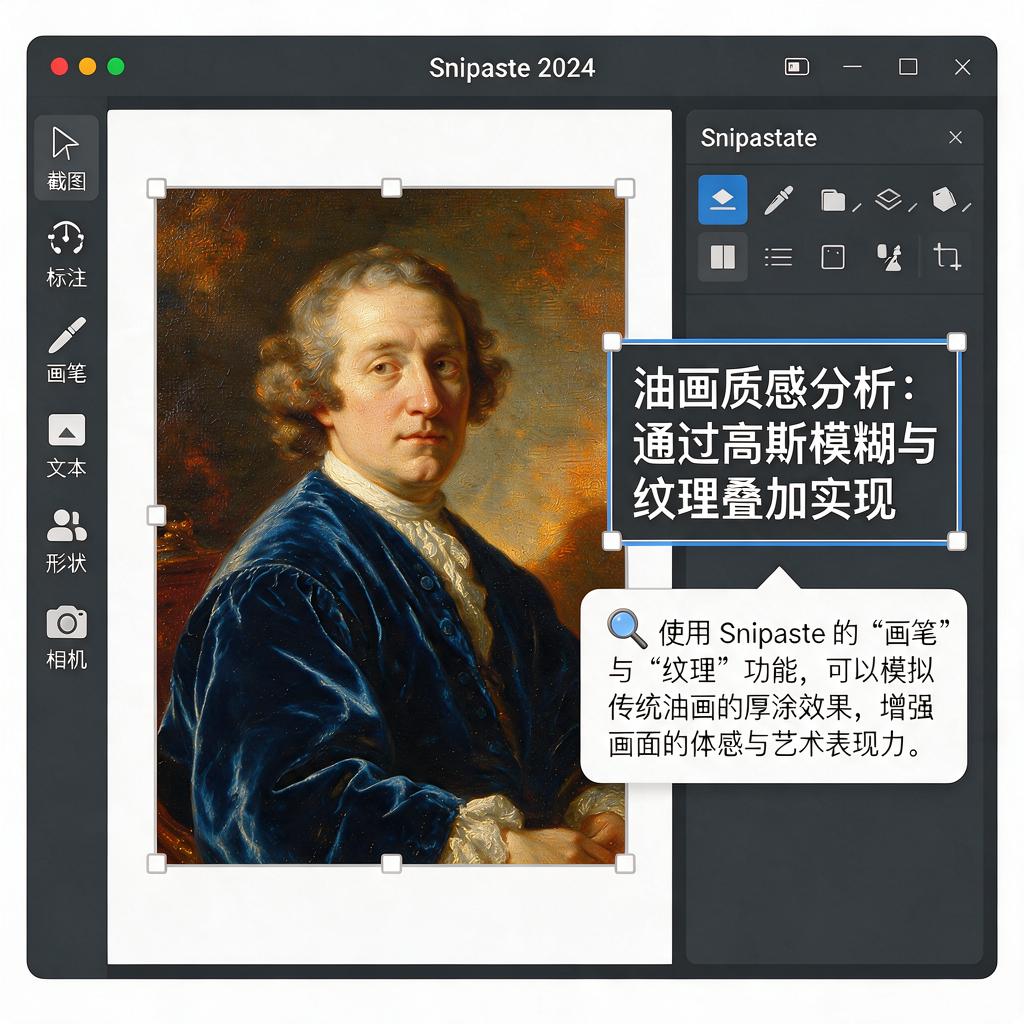
虽然这个过程需要一定的手动操作和创意发挥,但正是这种亲手绘制的过程,让每一幅作品都充满了个人风格和艺术感。希望这些步骤能帮助你在Snipaste中创造出令人惊艳的油画标注效果!