Snipaste如何调整标注的饱和度和自然饱和度?
Snipaste标注饱和度自然饱和度
Snipaste 是一款功能强大的截图工具,除了基本的截图功能外,还支持对截图进行各种标注操作,比如添加文字、箭头、矩形框等。关于调整标注的饱和度和自然饱和度,虽然 Snipaste 本身没有直接提供“饱和度”和“自然饱和度”的独立调节选项,但可以通过一些变通的方法来实现类似的效果,让标注看起来更符合你的需求。
首先,理解饱和度和自然饱和度的概念很重要。饱和度是指颜色的纯度,增加饱和度会让颜色更鲜艳,减少则会让颜色变灰暗。自然饱和度则是一种更智能的饱和度调整方式,它会在保护皮肤色调等自然色彩的同时,增加或减少其他颜色的饱和度,避免画面过于失真。
在 Snipaste 中,虽然不能直接调整这些参数,但你可以通过以下步骤间接实现类似效果:
1、使用 Snipaste 截图并添加标注:先完成你的截图,然后在截图上添加你需要的标注,比如文字、形状等。
2、导出截图:将标注好的截图导出为图片文件,比如 PNG 或 JPEG 格式。这一步是关键,因为后续的处理需要在其他图像编辑软件中进行。
3、使用图像编辑软件调整:打开导出的图片文件,使用像 Photoshop、GIMP 或者在线工具如 Canva 这样的图像编辑软件。在这些软件中,你可以找到“饱和度”和“自然饱和度”的调整选项。
- 在 Photoshop 中,可以通过“图像”菜单下的“调整”子菜单找到“饱和度”和“自然饱和度”选项。
- 在 GIMP 中,类似的调整可以在“颜色”菜单下找到。
- 在线工具通常会在编辑界面提供直观的滑块来调整这些参数。
4、微调并保存:根据需要微调饱和度和自然饱和度的滑块,直到达到你满意的效果。然后保存修改后的图片。
5、重新使用 Snipaste(可选):如果你需要在新的截图中再次使用这些调整过的标注元素,可以考虑将它们作为独立的图片元素再次导入到 Snipaste 中,或者简单地将调整后的图片作为背景进行新的截图和标注。
虽然这个过程比直接在 Snipaste 中调整要复杂一些,但它提供了更大的灵活性和控制力,让你能够精确地调整标注的色彩表现,使其更加自然和吸引人。希望这些步骤能帮助你在 Snipaste 的标注工作中实现更好的色彩效果!
Snipaste如何调整标注饱和度?
想要在Snipaste中调整标注的饱和度,可以按照以下详细步骤来操作。即使你是第一次使用这个软件,也不用担心,步骤非常清晰易懂。
首先,打开Snipaste软件,并确保它处于截图或标注模式。通常,你可以通过点击系统托盘中的Snipaste图标或者使用默认的截图快捷键(比如F1)来启动截图功能。
接下来,在截图界面上,你会看到一系列标注工具,比如画笔、箭头、矩形、圆形等。选择你想要调整饱和度的标注工具,比如画笔,并在截图上进行标注。
完成标注后,不要急着保存或退出。这时候,你需要找到标注的属性设置选项。在Snipaste中,这个选项通常位于标注工具的旁边或者下方,可能是一个小齿轮图标或者“属性”字样。点击这个选项,会弹出一个属性设置窗口。
在属性设置窗口中,你需要寻找与颜色相关的设置项。这里可能会有颜色选择器、色相、饱和度、亮度等调节选项。找到“饱和度”这一项,它通常是一个滑动条或者数值输入框。
现在,你可以通过滑动滑动条或者输入数值来调整标注的饱和度了。如果你想要标注看起来更加鲜艳,就增加饱和度;如果你想要标注看起来更加柔和,就减少饱和度。调整过程中,你可以实时看到标注颜色的变化,这样更容易找到你满意的效果。
最后,当你调整好饱和度后,点击属性设置窗口中的“确定”或者“应用”按钮,保存你的设置。然后,你可以继续对截图进行其他操作,比如添加更多标注、裁剪、保存等。
通过以上步骤,你就可以轻松地在Snipaste中调整标注的饱和度了。希望这个详细的解答能够帮助到你,让你在使用Snipaste进行截图和标注时更加得心应手。
Snipaste标注自然饱和度设置方法?
在Snipaste这款强大的截图与贴图工具中,对截图进行标注并调整标注的自然饱和度是一个实用且能提升视觉效果的操作。自然饱和度能让颜色更加鲜艳生动,同时避免过度饱和导致的色彩失真。以下是详细且适合小白的操作步骤,帮助你轻松设置标注的自然饱和度。
首先,打开Snipaste软件。在电脑桌面上找到Snipaste的图标,通常是一个带有剪刀形状的图标,双击它来启动软件。启动后,软件会默认隐藏在系统托盘区域,也就是电脑屏幕右下角那一排图标中,你可以在那里找到Snipaste的小图标。
接着,进行截图操作。按下你之前设置好的截图快捷键,默认情况下是F1键。按下后,屏幕会变成半透明灰色,此时你可以通过鼠标拖动来选择想要截取的区域。选好区域后,松开鼠标左键,截图就完成了,截图会以一个可编辑的窗口形式显示在屏幕上。
然后,添加标注。在截图窗口中,你会看到上方有一排工具栏,这里面有各种标注工具,比如矩形、圆形、箭头、文字等等。选择你需要的标注工具,例如选择矩形工具,在截图上拖动鼠标绘制一个矩形标注。绘制完成后,这个矩形标注就出现在截图上了。
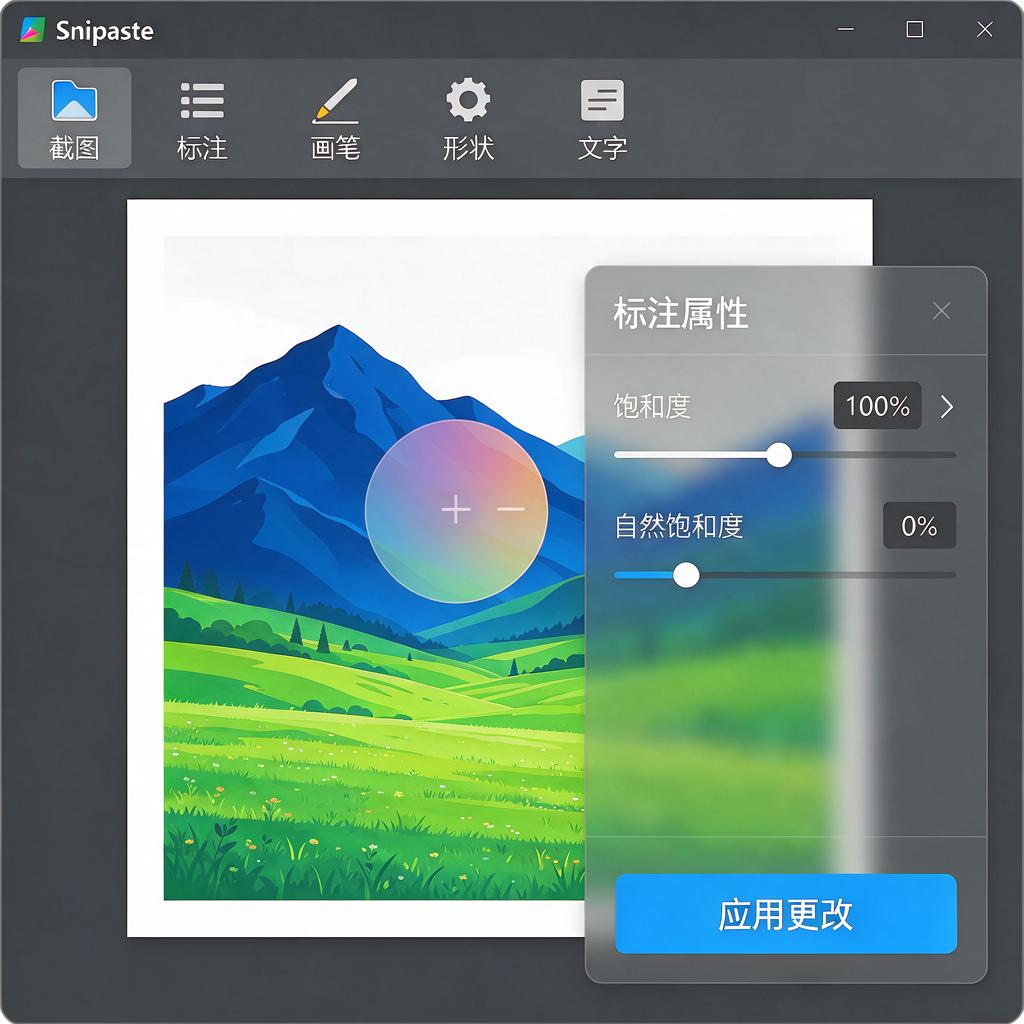
现在,重点来了,调整标注的自然饱和度。选中你刚刚添加的矩形标注,这时在截图窗口的右侧或者下方(具体位置可能因软件版本略有不同)会出现一个属性面板。在属性面板中,仔细查找与颜色相关的设置选项。不同版本的Snipaste可能在属性面板的布局上有些差异,但通常都会有颜色设置区域。
在颜色设置区域里,找到自然饱和度的调节滑块。这个滑块可能不会直接标明“自然饱和度”字样,但会有类似的功能描述,或者通过图标来暗示。如果你实在找不到,可以尝试将鼠标悬停在各个选项上,软件通常会显示提示信息,帮助你识别。找到自然饱和度滑块后,用鼠标拖动它向左或向右移动。向左移动会降低标注的自然饱和度,让颜色变得相对暗淡;向右移动则会提高标注的自然饱和度,使颜色更加鲜艳。你可以根据实际需求和视觉效果来调整滑块的位置,一边调整一边观察截图上标注颜色的变化,直到达到你满意的效果。
最后,保存截图。当你完成所有标注和自然饱和度的调整后,点击截图窗口上的保存按钮。保存按钮通常是一个软盘形状的图标,或者是一个带有“保存”字样的按钮。点击后,选择你想要保存截图的位置和文件格式,比如常见的JPEG、PNG等格式,然后点击确定,截图就保存到指定位置了。
通过以上步骤,你就可以在Snipaste中轻松地对标注进行自然饱和度的设置了。多尝试几次,你会越来越熟练,能够根据不同的截图内容调整出最合适的标注效果。希望这些详细的步骤能帮助你解决问题,让你在使用Snipaste进行截图标注时更加得心应手。
Snipaste标注饱和度和自然饱和度区别?
在Snipaste这款截图工具中,标注时调整饱和度和自然饱和度是两个非常实用的功能,它们对图片色彩的影响各有特点,下面详细解释一下这两者的区别,帮助你更好地理解和使用。
饱和度,简单来说,就是色彩的纯度或鲜艳程度。当你提高饱和度时,图片中的颜色会变得更加鲜明、浓烈,仿佛被“加深”了一样。相反,降低饱和度则会让颜色变得灰暗、淡雅,甚至接近黑白效果。在Snipaste中调整饱和度,是对图片整体色彩的直接增强或减弱,所有颜色都会按照相同的比例变化,这种变化比较均匀,但有时候可能会让某些颜色显得过于突兀或不自然。
自然饱和度,则是一种更为智能的色彩调整方式。它会在提高色彩鲜艳度的同时,尽量保持图片的自然感,避免某些颜色过度饱和而显得不真实。自然饱和度调整会优先处理那些饱和度较低的颜色,让它们变得更加鲜艳,而对于已经饱和度较高的颜色,则调整幅度较小,甚至不做调整。这样,在Snipaste中使用自然饱和度功能,可以让图片的色彩更加和谐、自然,不会出现色彩失真或过于夸张的情况。
举个例子来说,如果你有一张风景照,想要让天空更蓝、草地更绿,但又不想让其他颜色变得过于鲜艳或失真,那么使用自然饱和度调整就会是一个很好的选择。它会智能地增强天空和草地的色彩,同时保持其他颜色的自然平衡。而如果你想要让整张图片的色彩都变得更加浓烈,不管是否自然,那么就可以选择调整饱和度。
总的来说,饱和度和自然饱和度在Snipaste中的标注功能里各有用途。饱和度适合需要大幅度增强色彩鲜艳度的场景,而自然饱和度则更适合需要保持图片自然感、避免色彩失真的情况。根据实际需求选择合适的调整方式,可以让你的截图或标注作品更加出彩。