Snipaste标注如何替换颜色?
Snipaste标注替换颜色
Snipaste 是一款功能强大的截图与贴图工具,标注和替换颜色是它的实用功能之一。对于刚接触 Snipaste 的小白用户来说,掌握标注替换颜色的操作方法并不难,下面就详细介绍具体步骤。
先来说说标注颜色的设置。打开 Snipaste 软件,按下截图快捷键,默认是 F1 键,当然你也可以在软件设置里修改成自己习惯的快捷键。截图后,在截图工具栏中找到“画笔”工具,点击它,此时会出现一个颜色选择框。在颜色选择框里,你可以通过点击不同的颜色区域来选择自己想要的标注颜色。要是颜色选择框里的颜色不能满足你的需求,还能点击“更多颜色”选项,在弹出的颜色选择器里,你可以通过拖动滑块、输入 RGB 值等方式精确选择颜色。选好颜色后,就可以在截图上进行标注了,比如用画笔工具画线、画框、写字等,标注的内容就会显示为你刚刚选择的颜色。
接着讲讲替换颜色的操作。如果你已经完成了标注,但是对标注的颜色不满意,想要替换成其他颜色,也是可以实现的。先选中已经标注好的内容,比如你之前用画笔画的线或者写的字,在 Snipaste 的截图工具栏中找到“颜色”选项,点击它。这时候又会弹出颜色选择框,和之前设置标注颜色时一样,你可以在里面挑选新的颜色。选好新颜色后,之前选中的标注内容就会自动替换成新颜色了。
还有一个小技巧,如果你想要快速使用之前使用过的颜色,在颜色选择框里会有一个“最近使用颜色”的区域,这里会记录你最近选择过的几种颜色,你可以直接点击这些颜色来快速应用到标注或替换颜色操作中,这样就不用每次都重新去颜色选择器里挑选了,能大大提高操作效率。
在实际使用过程中,你可以多尝试不同的颜色组合,让标注更加清晰、美观。比如在标注重要内容时,选择鲜艳醒目的颜色,像红色、黄色等;在标注次要内容时,选择相对柔和的颜色,如蓝色、绿色等。通过合理运用标注替换颜色功能,能让你的截图更加专业、有条理,更好地满足各种使用场景的需求。
总之,Snipaste 的标注替换颜色功能操作简单易懂,只要按照上述步骤多练习几次,就能熟练掌握,让你的截图工作变得更加轻松高效。
Snipaste如何进行标注替换颜色操作?
Snipaste 是一款功能强大的截图工具,除了基础的截图功能外,还支持对截图进行各种标注操作,其中就包括标注替换颜色。下面将详细介绍如何使用 Snipaste 进行标注替换颜色的操作,即使你是小白用户也能轻松上手。
首先,你需要确保已经安装了 Snipaste 软件。安装完成后,打开软件,它通常会在系统托盘区域显示一个小图标。点击这个图标,或者使用默认的截图快捷键(一般是 F1 键,你也可以在设置中自定义快捷键),进入截图模式。在截图模式下,用鼠标框选你想要截取的区域,截取完成后,截图会自动进入编辑界面。
在编辑界面中,你会看到一系列的标注工具,比如画笔、矩形、箭头等。要进行标注替换颜色操作,我们需要找到“画笔”工具。画笔工具通常在工具栏中,它的图标可能是一支笔的形状。点击画笔工具后,你可以在截图上自由绘制。
接下来,要实现颜色替换的效果,我们需要用到画笔工具的“填充”功能。在画笔工具的选项中,找到“填充”选项,它可能是一个带有油漆桶图标的按钮。点击“填充”按钮后,将鼠标移动到截图上你想要替换颜色的区域,此时鼠标指针会变成一个油漆桶的形状。
然后,选择你想要替换成的颜色。在 Snipaste 的编辑界面中,通常会有一个颜色选择器。你可以通过点击颜色选择器中的颜色块来选择颜色,也可以使用吸管工具(通常是一个带有滴管图标的按钮)从截图上吸取颜色。选择好颜色后,点击截图上你想要替换颜色的区域,该区域的颜色就会被替换成你选择的颜色。
如果你想要对替换颜色的区域进行更精确的控制,比如只替换特定形状或部分区域的颜色,可以先使用其他标注工具(如矩形、圆形等)绘制出你想要替换颜色的区域,然后再使用画笔工具的“填充”功能进行颜色替换。
完成颜色替换操作后,你可以继续使用 Snipaste 的其他标注工具对截图进行进一步的编辑,比如添加文字、箭头等。编辑完成后,点击编辑界面中的保存按钮(通常是一个带有软盘图标的按钮),将截图保存到指定的位置。
通过以上步骤,你就可以轻松地使用 Snipaste 进行标注替换颜色操作了。希望这些详细的步骤能够帮助你解决问题,让你在使用 Snipaste 进行截图编辑时更加得心应手。
Snipaste标注替换颜色有哪些技巧?
在Snipaste这款强大的截图与标注工具中,替换标注颜色是提升截图可读性和美观度的重要技巧。对于刚开始接触Snipaste或者对图像处理不太熟悉的小白用户来说,掌握一些实用的颜色替换技巧能让截图工作事半功倍。下面,就详细介绍几个Snipaste标注替换颜色的实用技巧。
第一个技巧是利用颜色选择器精准选取替换色。在Snipaste的标注工具中,当你想要替换某个标注的颜色时,不必凭感觉去选色,而是可以直接使用颜色选择器。点击标注工具中的颜色选择按钮,然后在截图上移动鼠标,颜色选择器会自动捕捉当前鼠标位置的颜色。找到想要替换的颜色后,点击鼠标左键确认,这样标注的颜色就被精准替换为你所选的颜色了。这种方法特别适合需要精确匹配颜色的场景,比如制作教程截图时,需要让标注颜色与界面元素颜色一致。
第二个技巧是使用预设颜色快速替换。Snipaste为用户提供了一系列预设的颜色选项,包括常见的红色、蓝色、绿色等基础色,以及一些常用的标注色。当你想要快速替换标注颜色时,可以直接从预设颜色中选择。在标注工具的颜色选择区域,浏览并点击你想要的预设颜色,标注的颜色就会立即改变。这种方法适合在需要快速完成标注,且对颜色要求不是特别精确的情况下使用。
第三个技巧是自定义颜色满足个性化需求。如果预设颜色中没有你想要的,或者你想要更独特的颜色来标注截图,那么自定义颜色功能就派上用场了。在Snipaste的颜色选择界面中,通常会有一个“自定义颜色”或类似的选项。点击这个选项,会弹出一个颜色选择对话框,你可以通过调整RGB值、色相、饱和度等参数来精确调配出你想要的颜色。调配完成后,点击确定,标注的颜色就会被替换为你自定义的颜色。这种方法适合对颜色有特殊要求,或者想要打造个性化标注风格的用户。
第四个技巧是利用快捷键提高效率。在Snipaste中,熟练掌握快捷键可以大大提高标注和颜色替换的效率。比如,你可以设置一个快捷键来快速打开颜色选择器,或者设置另一个快捷键来切换预设颜色。这样,在标注过程中,你就可以通过简单的按键操作来快速替换颜色,而不需要频繁地点击鼠标和菜单。要设置快捷键,可以在Snipaste的设置界面中找到“快捷键”选项,然后根据提示进行设置。
第五个技巧是多图层标注与颜色管理。在复杂的标注场景中,你可能需要使用多个图层来分别标注不同的内容。这时,合理管理每个图层的颜色就显得尤为重要。Snipaste支持多图层标注,你可以为每个图层设置不同的颜色,以便在后续编辑中快速识别和修改。在创建新图层时,记得在颜色选择界面中为新图层选择一个独特的颜色。这样,在后续的颜色替换操作中,你就可以针对特定图层进行颜色调整,而不会影响到其他图层。
掌握这些Snipaste标注替换颜色的技巧后,你会发现截图标注工作变得更加轻松和有趣。无论是制作教程、分享截图还是进行其他图像处理工作,这些技巧都能帮助你提升效率和质量。希望这些详细且实用的技巧能对你有所帮助,让你在Snipaste的使用过程中更加得心应手。
Snipaste标注替换颜色支持哪些颜色格式?
Snipaste 是一款功能强大的截图和贴图工具,在标注功能中,它支持对标注元素的颜色进行自定义替换,以满足用户多样化的需求。下面详细介绍它支持的颜色格式。
首先是十六进制颜色码,这是一种非常常见的颜色表示方式,格式通常为“#RRGGBB”,其中 RR 代表红色分量、GG 代表绿色分量、BB 代表蓝色分量,每个分量的取值范围是 00 - FF。例如“#FF0000”表示纯红色,“#00FF00”表示纯绿色,“#0000FF”表示纯蓝色。在 Snipaste 的标注设置里,你可以直接输入这种十六进制颜色码来替换标注的颜色,操作起来十分方便,对于熟悉网页设计或者图形处理,经常使用十六进制颜色码的用户来说,能快速准确地设置自己想要的颜色。
其次是 RGB 颜色值,它用三个数字分别表示红、绿、蓝三种颜色的强度,每个数字的取值范围是 0 - 255。格式一般写成“rgb(R, G, B)”,比如“rgb(255, 0, 0)”同样表示纯红色,“rgb(0, 255, 0)”表示纯绿色,“rgb(0, 0, 255)”表示纯蓝色。在 Snipaste 里,你也可以通过输入 RGB 颜色值来改变标注颜色,这种方式直观地体现了每种颜色分量的强度,方便用户根据具体需求精确调整颜色。
另外,Snipaste 还支持直接选择颜色名称。像常见的颜色,如红色(red)、绿色(green)、蓝色(blue)、黄色(yellow)、黑色(black)、白色(white)等等,在软件的颜色选择界面中,你可以直接从列表里挑选这些颜色名称来设置标注颜色。这种方式对于不太熟悉颜色代码的用户来说非常友好,简单易懂,无需记忆复杂的代码,直接凭借对颜色名称的认知就能快速完成颜色替换操作。
总之,Snipaste 在标注替换颜色方面提供了多种颜色格式支持,无论是十六进制颜色码、RGB 颜色值还是颜色名称,都能满足不同用户的使用习惯和需求,让用户可以轻松地为标注元素设置出理想的颜色。
Snipaste标注替换颜色后如何保存?
Snipaste 是一款功能强大的截图和贴图工具,它允许用户对截图进行各种标注操作,包括替换标注的颜色。完成标注并替换颜色后,保存截图是一个简单但重要的步骤,下面将详细介绍如何操作。
首先,确保你已经完成了所有的标注工作,包括替换颜色等。在 Snipaste 中,标注工具通常位于截图编辑界面的上方或侧边,你可以通过点击相应的图标来选择标注类型,比如画笔、箭头、文本框等。替换颜色功能一般会在你选择标注工具后出现,可能是一个颜色选择器或者调色板,让你能够轻松地改变标注的颜色。
当你对标注效果感到满意后,就可以开始保存截图了。在 Snipaste 的截图编辑界面中,通常会有一个“保存”或者“另存为”的按钮。这个按钮的位置可能因版本不同而有所差异,但一般都在界面的显眼位置,比如顶部菜单栏或者底部工具栏。
点击“保存”或“另存为”按钮后,会弹出一个文件保存对话框。在这个对话框中,你可以选择保存截图的位置,比如桌面、某个文件夹等。同时,你还可以给截图命名,以便日后查找。在文件类型方面,Snipaste 通常支持多种常见的图片格式,如 PNG、JPEG 等。选择好保存位置和文件名后,点击“保存”按钮即可。
如果你想要将截图保存为特定的格式或者调整保存质量,可以在文件保存对话框中进行相应的设置。比如,如果你想要保存为 PNG 格式以保留透明背景,或者调整 JPEG 的压缩质量以平衡文件大小和图片质量,都可以在这个对话框中找到相应的选项。
保存完成后,你就可以在之前选择的保存位置找到这张截图了。打开它,确认标注和颜色替换效果是否如你所愿。如果满意,那么你就成功地完成了在 Snipaste 中标注替换颜色后的保存操作。
总的来说,Snipaste 的保存操作非常直观和简单。只需要完成标注工作,点击保存按钮,选择保存位置和文件名,就可以轻松地将截图保存下来。无论是用于工作汇报、学习笔记还是日常分享,都能满足你的需求。
Snipaste标注替换颜色出现错误怎么办?
在使用Snipaste进行标注并尝试替换颜色时,如果遇到了颜色替换错误的问题,别担心,咱们一步步来解决。
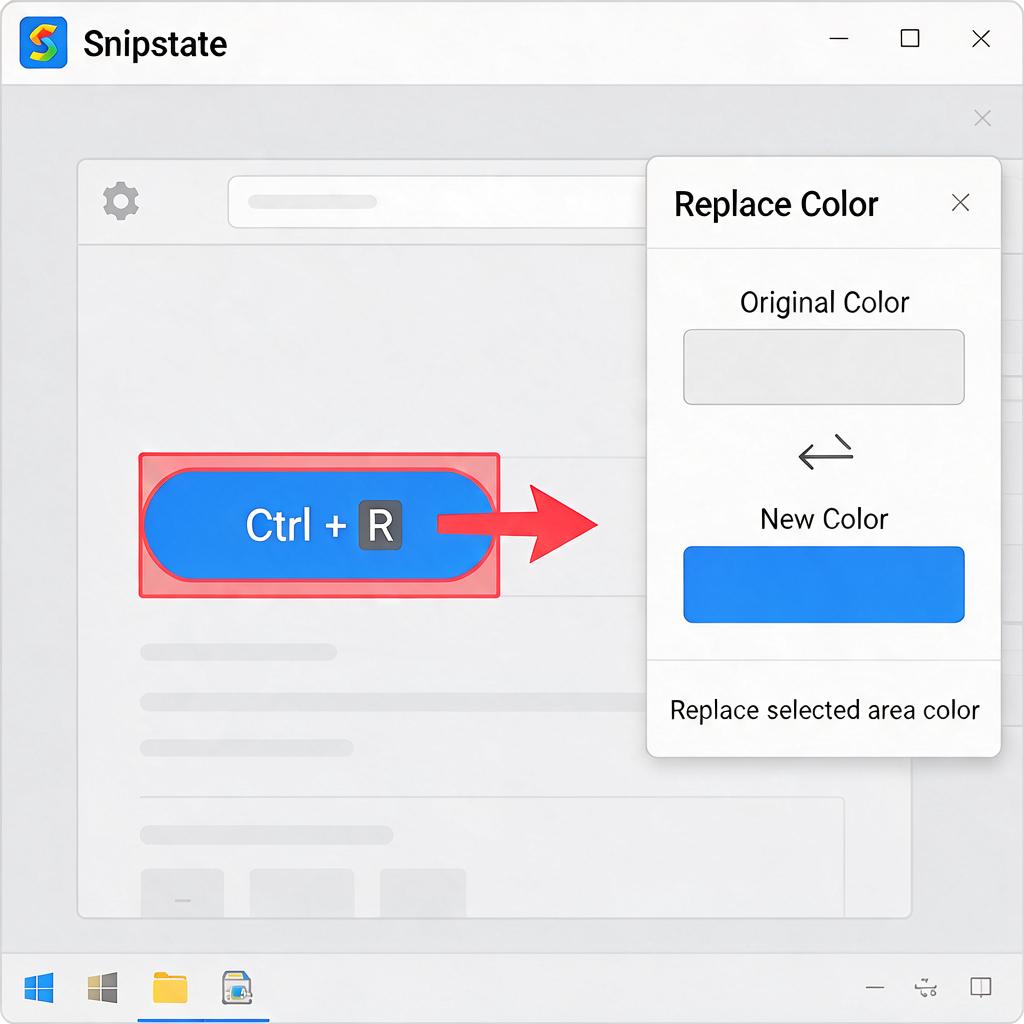
首先,检查颜色选择是否正确。在Snipaste的标注工具中,替换颜色通常需要你先选定想要替换的原始颜色,再选择替换后的新颜色。确保在颜色选择器中,你准确地点击了想要的颜色,有时候颜色相近或者屏幕显示差异可能会导致选择错误。可以尝试放大图片或者截图区域,让颜色选择更加精确。
接下来,看看标注图层是否有问题。Snipaste允许你在截图上创建多个标注图层,如果你在替换颜色时操作了错误的图层,或者图层之间有叠加、遮挡,都可能导致颜色替换看起来不正确。检查一下当前活动图层是不是你想要修改的那个,如果不是,就切换到正确的图层再进行操作。
还有,确认替换颜色的操作步骤。在Snipaste中,替换颜色可能不是直接的一个按钮操作,而是需要通过标注工具中的“填充”或者“画笔”工具,结合颜色选择来实现。确保你了解并正确执行了替换颜色的具体步骤,有时候漏掉某个环节或者顺序不对,都会影响最终效果。
如果上述步骤都检查无误,但问题依旧存在,那可能是软件本身的bug或者与其他软件的兼容性问题。这时候,可以尝试重启Snipaste软件,有时候简单的重启就能解决一些临时性的故障。如果重启无效,可以查看Snipaste的官方文档或者社区论坛,看看是否有其他用户遇到过类似问题,并找到了解决方案。
最后,如果所有方法都试过了还是不行,考虑更新Snipaste到最新版本,或者联系软件的技术支持团队寻求帮助。他们可能会提供更专业的指导或者修复软件中的bug。
总之,遇到Snipaste标注替换颜色出现错误时,不要慌张,按照上述步骤一步步排查和解决,相信你能很快找到问题的根源并修复它。